

Desde que el asistente virtual de Apple, Siri, debutó con el lanzamiento del iPhone 4S y el iOS 5 en 2011, usar nuestros teléfonos celulares se ha vuelto más rápido y fácil. Entonces, ¿por qué sigues navegando por tu dispositivo con toques, deslizamientos y gestos cuando podrías estar usando Siri? Si eres un usuario de iPhone experimentado o novato, Siri te permitirá tomar el control de tu dispositivo, ahorrar tiempo y ser más productivo.
Relacionado Cómo ver tus conversaciones recientes de Siri en iPhone
Como usuario ciego de iPhone, he descubierto que los siguientes comandos de Siri son útiles para permitirme aprovechar la tecnología y usar mi iPhone con mayor facilidad. Sin embargo, estos consejos también son apropiados para personas videntes. Estos consejos se han probado con iOS 12 en el iPhone. Si aún no ha actualizado su sistema operativo, continúe y ocúpese de eso ahora. Estos comandos de Siri no deben confundirse con la nueva función de accesos directos de Siri y funcionarán para otros dispositivos iOS como un iPad o iPod touch.
Índice de contenido
- 1 1. Introducción a Siri
- 2 2. Abrir aplicaciones con Siri
- 3 3. Controlar la configuración con Siri
- 4 4. Configurar alarmas en la aplicación Reloj con Siri
- 5 5. Configurar citas en la aplicación Calendario con Siri
- 6 6. Configurar recordatorios con Siri
- 7 7. Ortografía y definición de palabras con el diccionario Siri integrado
- 8 8. Envío de mensajes con Siri
- 9 9. Procesando números en la aplicación Calculadora con Siri
- 10 10. Hacer llamadas en la aplicación de teléfono con Siri
1. Introducción a Siri
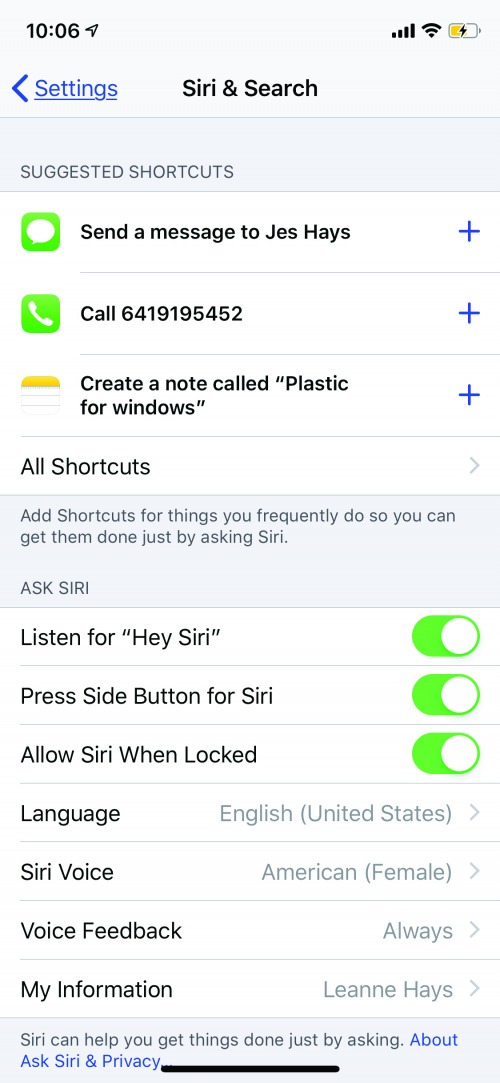
Antes de que pueda comenzar a usar su asistente virtual, el primer paso es asegurarse de haber habilitado Siri en su dispositivo.
• En la aplicación Configuración, toque Siri y Buscar. Bajo el encabezado Preguntar a Siri, la primera opción es Escuchar Hey Siri: actívelo para habilitar el uso de manos libres de su asistente digital. Si es la primera vez que usa esta función, se le pedirá que grabe su voz para que Siri reconozca cuando habla.
• A continuación, active Press Home para Siri para el iPhone 8 y versiones anteriores, o presione el botón lateral para Siri en el iPhone X y versiones posteriores. Finalmente, active Permitir Siri cuando esté bloqueado.
• Para usar Siri para estos consejos, debe tener una conexión celular o Wi-Fi. Siri no funcionará sin una conexión directa a Internet.
• El mensaje Hey Siri siempre activo funciona para el iPhone 6S y versiones posteriores, ya sea que esté enchufado y cargándose o no, pero la función no funcionará si su iPhone está boca abajo o si la cubierta de la carcasa está cerrada.

2. Abrir aplicaciones con Siri
Puedes abrir cualquier aplicación de iOS usando Siri. Este es un buen truco para abrir aplicaciones que están instaladas en su dispositivo pero ocultas en una carpeta desconocida. Para hacer esto, simplemente active Siri y use el comando “Abrir”, seguido del nombre de la aplicación. Si bien puede abrir aplicaciones con Siri, aún debe cerrarlas físicamente haciendo clic en el botón Inicio en el iPhone 8 y versiones anteriores o deslizando el dedo hacia arriba en el iPhone X y versiones posteriores.
3. Controlar la configuración con Siri
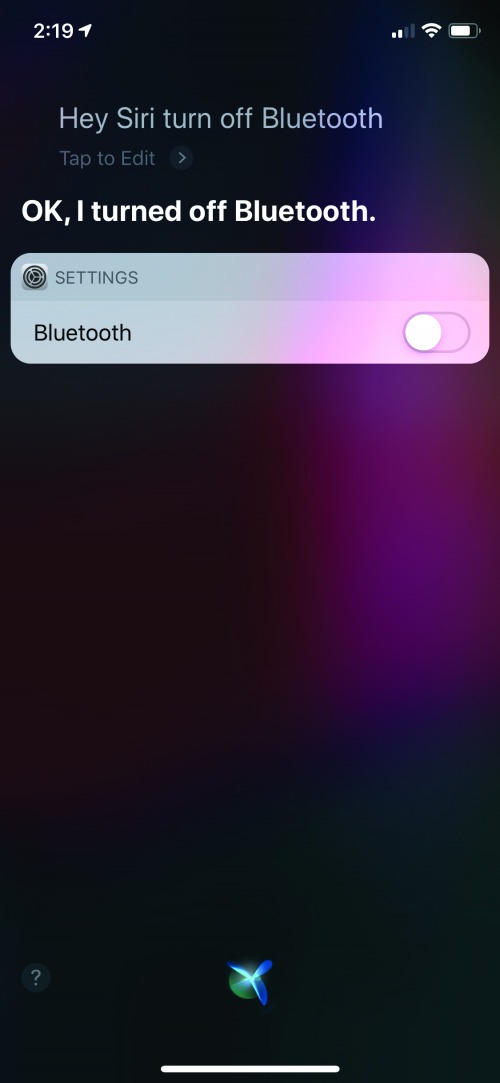
Puede activar o desactivar la configuración básica con Siri. Para hacer esto, active Siri y use el comando “Encender” o “Apagar” seguido del nombre de la opción. Algunas opciones que puedes controlar con Siri incluyen tu linterna, modo avión, Bluetooth, datos móviles, No molestar y Wi-Fi. Siri dejará de funcionar una vez que se active el modo avión, por lo que el modo avión debe desactivarse manualmente.
4. Configurar alarmas en la aplicación Reloj con Siri
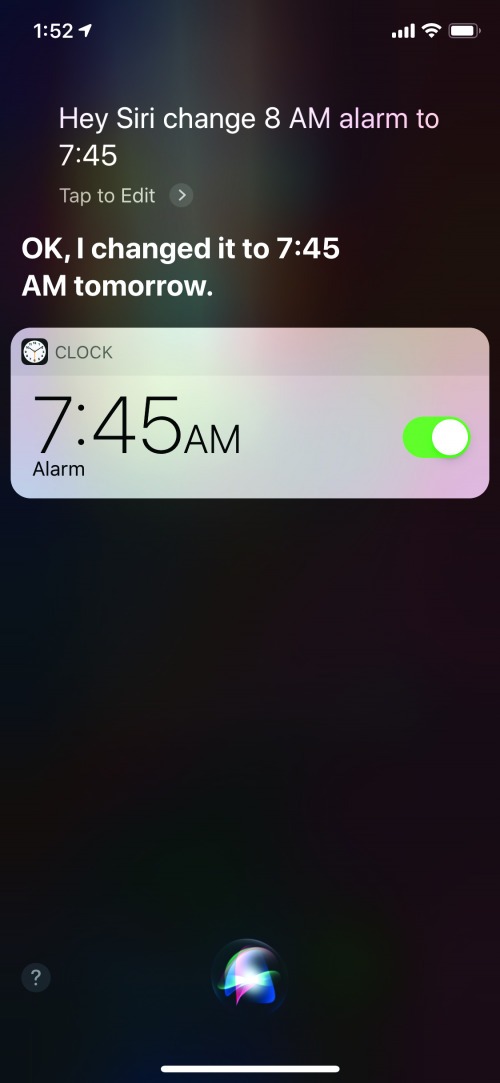
Puede usar Siri para configurar, cambiar o eliminar alarmas en la aplicación Reloj. Para hacer esto, active Siri y realice una de las siguientes acciones:
• Para configurar una nueva alarma, use el comando “Establecer alarma en”, seguido de la hora deseada. Puede configurar alarmas adicionales con este mismo comando.
• Para cambiar una alarma configurada previamente, asumiendo que solo tiene una configurada, use el comando “Cambiar alarma a”, seguido de la nueva hora deseada (esto no configurará una nueva alarma, pero reemplazará la existente).
• Si tiene varias alarmas, use el comando “Cambiar [insert hour of previously set time] alarma a ”, seguido de la nueva hora.
• Para eliminar una alarma configurada previamente, use el comando, “Eliminar alarma _____” con la hora de la alarma que desea eliminar.
• Para activar una alarma, si solo tiene una guardada, simplemente use el comando “Activar alarma”. Si tiene varias alarmas configuradas, use el comando “Activar [insert hour of previously set time] alarma.”
• Si solo tiene una alarma guardada y está actualmente activada, puede apagarla en cualquier momento usando el comando “Apagar alarma”.
• Si tiene varias alarmas activadas, para apagar una, use el comando “Apagar alarma _____” que indica la hora específica de la alarma que desea apagar.

5. Configurar citas en la aplicación Calendario con Siri
Puede programar citas en la aplicación Calendario usando Siri activando su asistente y usando el comando “Establecer cita para”, seguido de una descripción junto con la fecha exacta del calendario y la hora de la cita. No es necesario que indique el año a menos que no sea del mismo año calendario.
• Después de dictar su cita, Siri le preguntará si está “¿Listo para programarla?” Confirme diciendo “Sí”.
• Siri puede confirmar la cita repitiéndola y diciendo “Avísame si quieres hacer algún cambio”, que puedes aceptar sin decir nada o revisar diciendo “Cambiar”.
• Para eliminar una cita, use el comando “Eliminar cita” seguido del nombre de la cita; Siri le pedirá confirmación y puede decir “Sí” para eliminar la cita o “Cancelar” para dejarla como está.
6. Configurar recordatorios con Siri
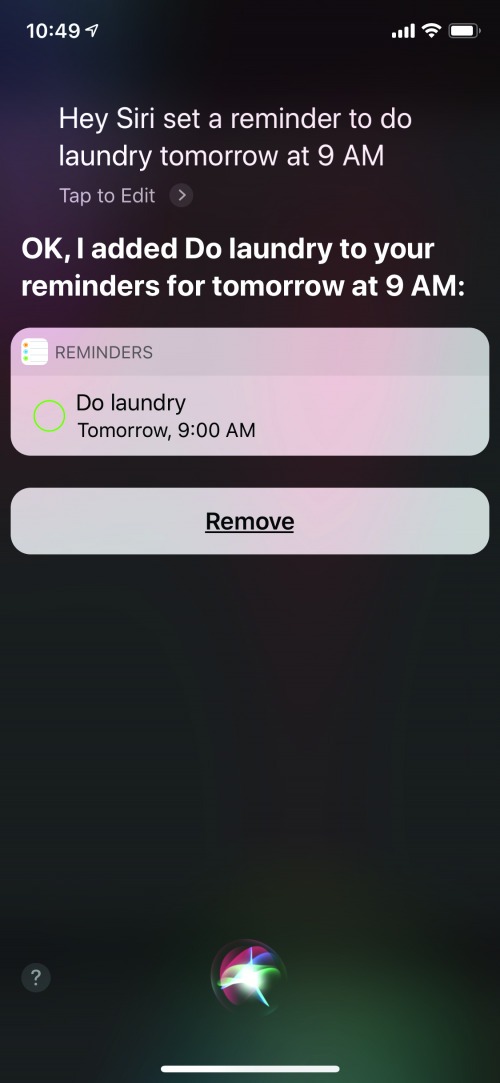
Otra forma en que su asistente digital puede facilitarle la vida es con la aplicación Recordatorios. Para configurar una tarea, active Siri y use el comando, “Establecer recordatorio en” seguido del nombre de la tarea, el día y la hora deseada.
• Para configurar un recordatorio que se repita todos los días, semanas, meses o años, use el comando “Establecer un recordatorio diario” seguido de la tarea que desea que se le recuerde.
• Para eliminar un elemento, utilice el comando “Eliminar recordatorio a” seguido del elemento; la frase no necesita ser exacta para que Siri la reconozca, pero necesita palabras clave coincidentes.
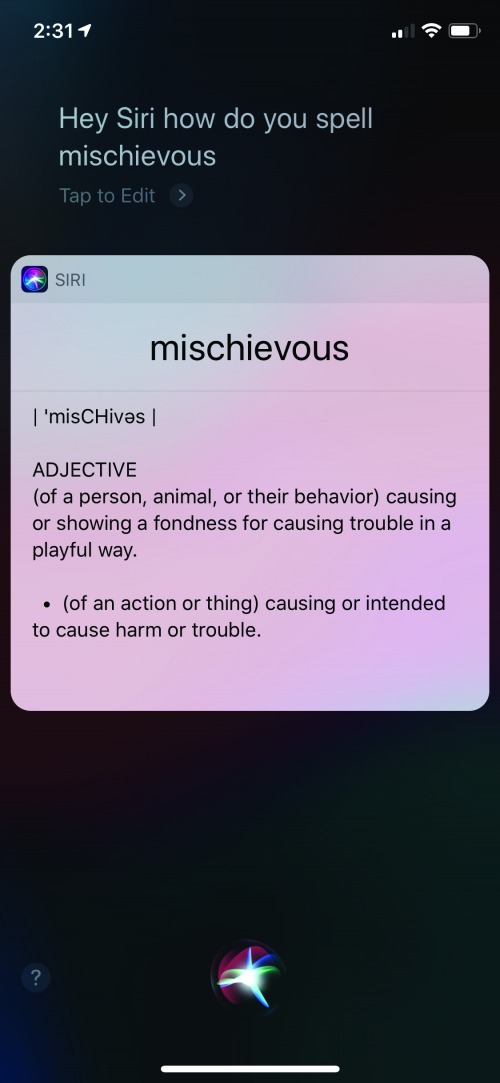
7. Ortografía y definición de palabras con el diccionario Siri integrado
¿Necesitas saber una definición o cómo se escribe una palabra? Siri puede hacer eso por ti con su práctico diccionario integrado; ¡Incluso puedes pedir sinónimos y antónimos! Por ejemplo, puede preguntar: “¿Cómo se escribe la palabra travieso?” Si desea conocer la definición de una palabra, puede decir, por ejemplo, “Defina la palabra gigabyte”.
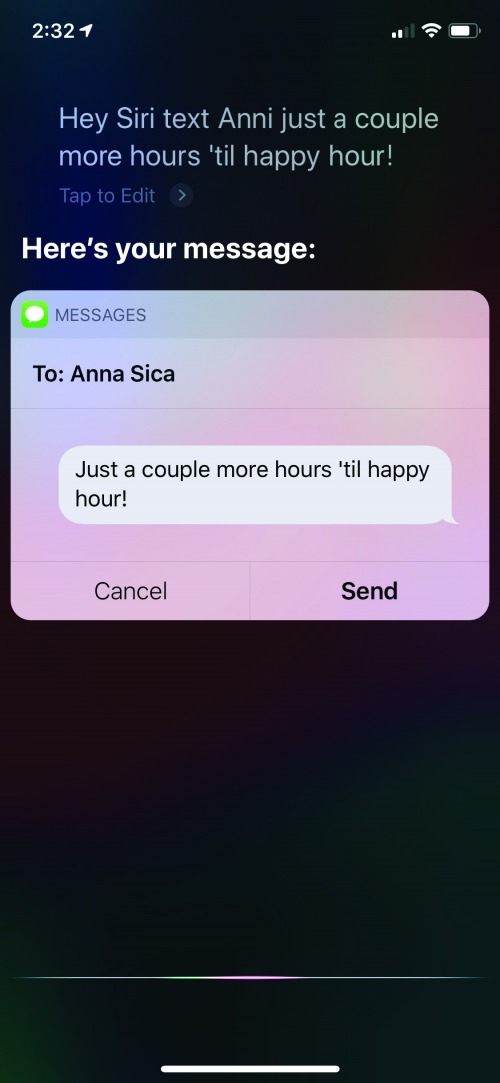
8. Envío de mensajes con Siri
Es conveniente dictar y enviar mensajes de texto o iMessages con Siri.
• Para hacer esto, use el comando “Texto” o “Enviar mensaje” seguido del nombre del contacto deseado.
• Siri responderá: “¿Qué quieres decir?”
• Dictar su mensaje; Siri confirmará el nombre del contacto y su mensaje.
• A continuación, Siri preguntará: “¿Listo para enviarlo?”
• Puede aprobar diciendo “Sí”, “Está bien” o “Seguro”; Siri luego confirmará y enviará su mensaje en su camino.
• Si el mensaje contiene errores, ordene a Siri que “Cambie”, lo que le permitirá editar su mensaje.
• Si no está listo para enviar su mensaje, diga “No” o puede decir “Cancelar” para eliminar toda la acción.
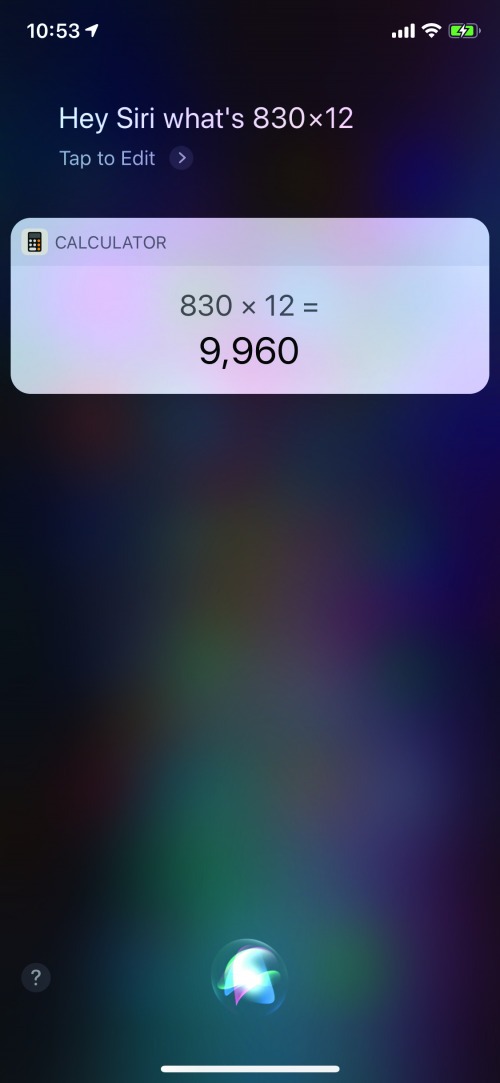
9. Procesando números en la aplicación Calculadora con Siri
Puedes sumar, restar, multiplicar y dividir números con Siri en la aplicación Calculadora. Siri también puede realizar una combinación de operaciones. Por ejemplo, puede preguntar: “¿Cuánto es cuatro por cuatro dividido por dos?” y Siri ofrecerá la respuesta correcta de ocho.

10. Hacer llamadas en la aplicación de teléfono con Siri
En lugar de buscar entre tus contactos, usa Siri para hacer tus llamadas telefónicas por ti.
• Para realizar una llamada telefónica, use el comando “Llamar”, seguido del nombre del contacto. Si solo tiene un número de teléfono para un contacto específico, Siri llamará automáticamente a ese número.
• Si tiene varios números disponibles para un contacto, Siri le presentará opciones; seleccione el número diciendo la etiqueta como casa, trabajo o móvil. También puede hacer que Siri llame a una empresa que no está en sus Contactos.
• Cuando Siri le presente una opción, simplemente diga “Sí” para realizar la llamada o “No” para pasar al siguiente número.
Este artículo se publicó originalmente en la edición de primavera de 2019 de Como5. revista.
Publicaciones relacionadas:
 Trucos de iPhone
  Revisión: 2nd Vote, la aplicación conservadora que puede ayudar involuntariamente a los liberales a elegir dónde comprar
  iPhone 7: todo lo que esperamos del evento de septiembre de Apple
  Cómo utilizar recordatorios para crear una lista de tareas pendientes con subtareas con sangría
  Wannabat para iOS: béisbol multijugador 1vs1 en su máxima expresión
  Revisión: Haga su hogar más inteligente con Wink Relay y accesorios compatibles
  Anuncio de Apple: iPad Mini 5 y el nuevo iPad Air ya están aquí
  Revisión: los paneles de luz de lona Nanoleaf ofrecen creatividad ilimitada
  Apple revoca la licencia de desarrollador de iFixit para publicar un video de desglose de Apple TV previo al lanzamiento
  Auriculares supraaurales Crusher de Skullcandy: garantizados para sacudir tus huesos [Review]
  Cómo usar el marcado para insertar un dibujo en un correo electrónico en iPhone
  Cómo cuidar la batería de su iPhone o iPad