
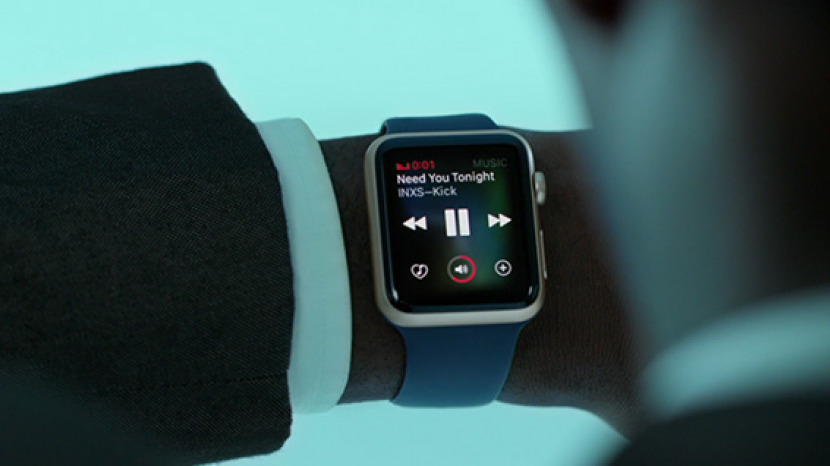
Probablemente ya sepa que puede controlar la música de su iPhone desde el Apple Watch. Y si tienes el Apple Watch Series 3 con Cellular, sabes que puedes transmitir música directamente en tu reloj sin tu iPhone. Pero si tienes un Apple Watch sin datos móviles y quieres dejar tu teléfono en casa, ¿cómo vas a escuchar música sin tu iPhone? Y si tienes el Apple Watch Series 3 con Cellular, ¿cómo puedes escuchar música sin datos o Wi-Fi? La mejor manera de escuchar música mientras corres o realizas otra actividad sin iPhone es ponerla en tu Apple Watch, por supuesto. Repasaremos cómo hacer una lista de reproducción en su iPhone, cómo sincronizar música con su Apple Watch y cómo emparejar auriculares Bluetooth con su Apple Watch para que pueda escuchar sin datos. Aquí tienes todo lo que necesitas saber sobre cómo agregar música a tu Apple Watch.
* Esta publicación es parte de Vida del iPhoneBoletín de noticias Consejo del día. Contratar. *
Si usa Apple Music, asegúrese de que las canciones que desea en su Apple Watch se descarguen en su iPhone antes de intentar sincronizar la música. Desde watchOS 4.1, ahora puede tener más de una lista de reproducción en su Apple Watch a la vez, siempre que tenga una Serie 1 o posterior.
Índice de contenido
Tabla de contenido:
Cómo establecer el límite de almacenamiento de música de Apple para Apple Watch
Cómo hacer una lista de reproducción en iPhone
Cómo sincronizar una lista de reproducción de música con Apple Watch
Cómo emparejar auriculares Bluetooth con Apple Watch
Cómo escuchar su lista de reproducción en Apple Watch
Cómo hacer una lista de reproducción en iPhone:
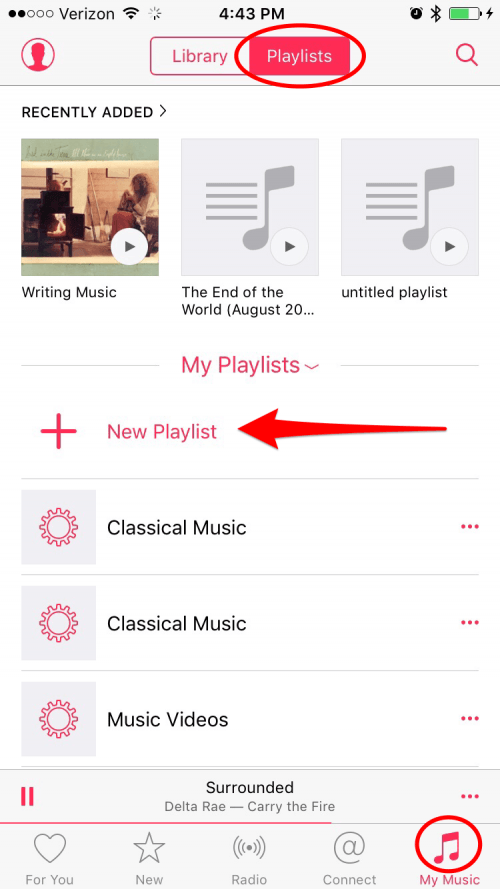
En tu iPhone, abre la aplicación Música.
Toque Mi música. Luego, toca Listas de reproducción en la parte superior.
Seleccione Nueva lista de reproducción.
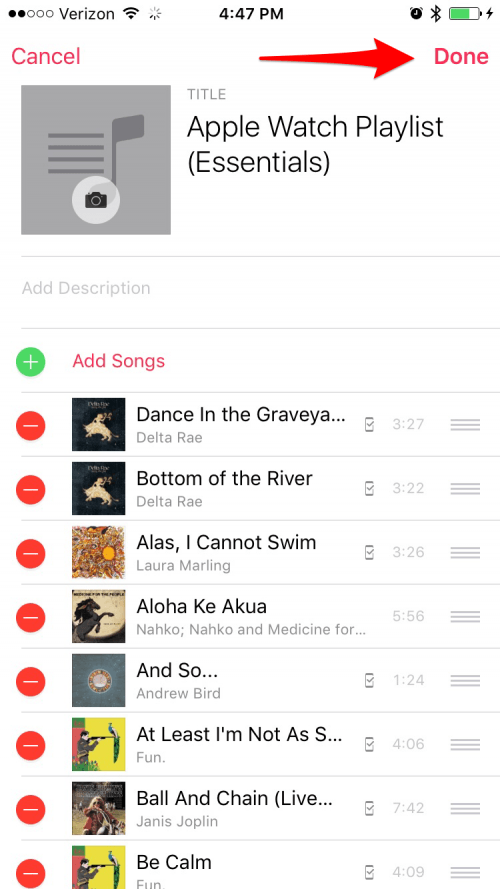
Agrega todas las canciones que quieras en tu Apple Watch a la lista de reproducción.
Siempre puedes agregar más canciones más tarde también.
Toque Listo.
Si desea editar o agregar canciones a una lista de reproducción que ya ha creado,
En tu iPhone, abre la aplicación Música.
Toque Mi música. Luego, toca Listas de reproducción en la parte superior.
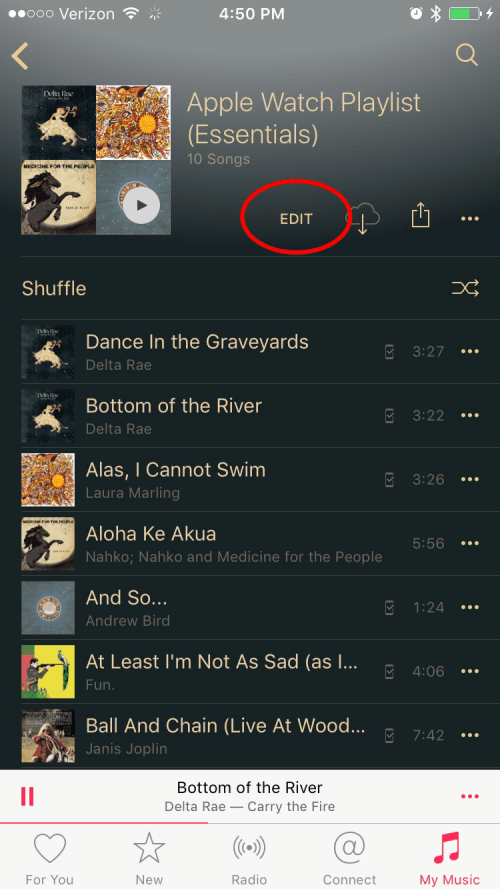
Busque la lista de reproducción que desea editar y ábrala.
Toque Editar.
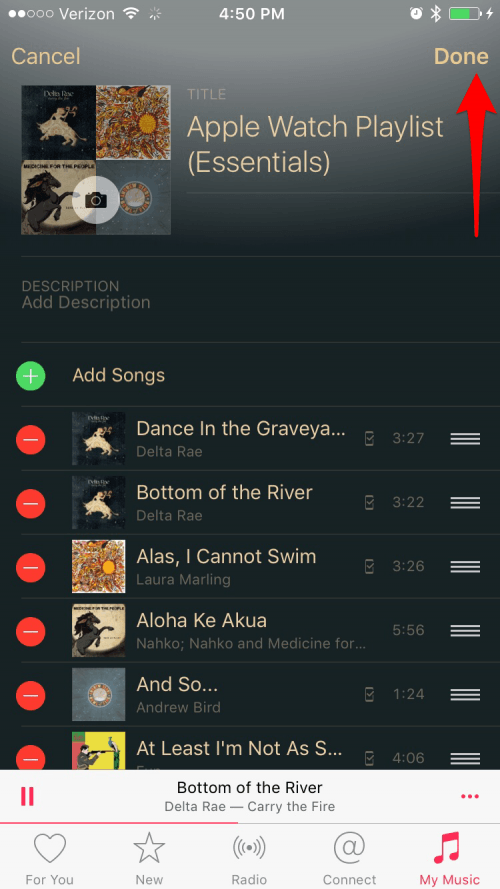
Seleccione el círculo verde para agregar canciones; seleccione el círculo rojo para eliminar una canción.
También puede reorganizar la lista de reproducción colocando el dedo en las tres líneas horizontales y arrastrando las canciones en un orden diferente.
Toque Listo.
Cómo sincronizar música con Apple Watch:
Coloque su Apple Watch en el cargador.
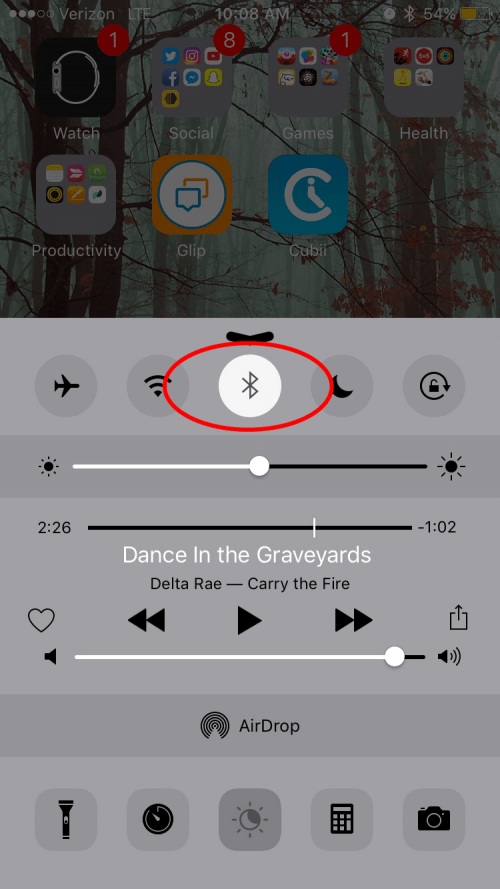
En su iPhone, asegúrese de que Bluetooth esté encendido. Puede deslizar hacia arriba para acceder al Centro de control y ver esto de un vistazo.
Abra la aplicación Watch en iPhone.
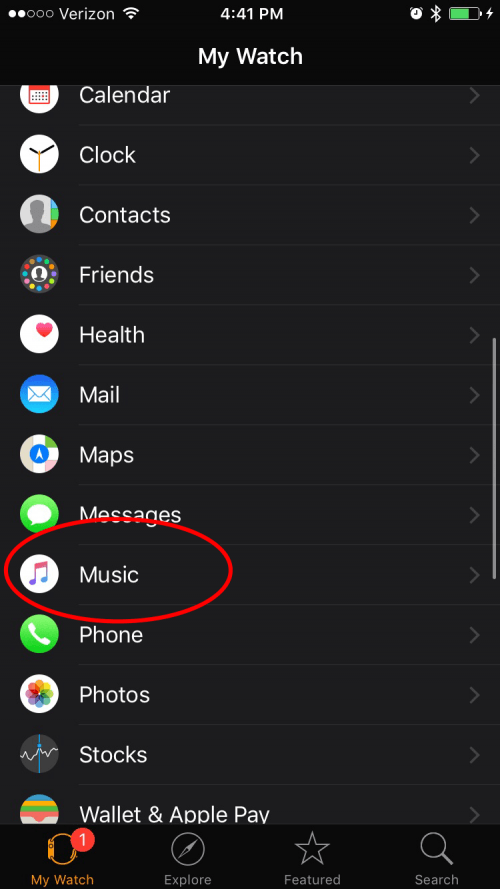
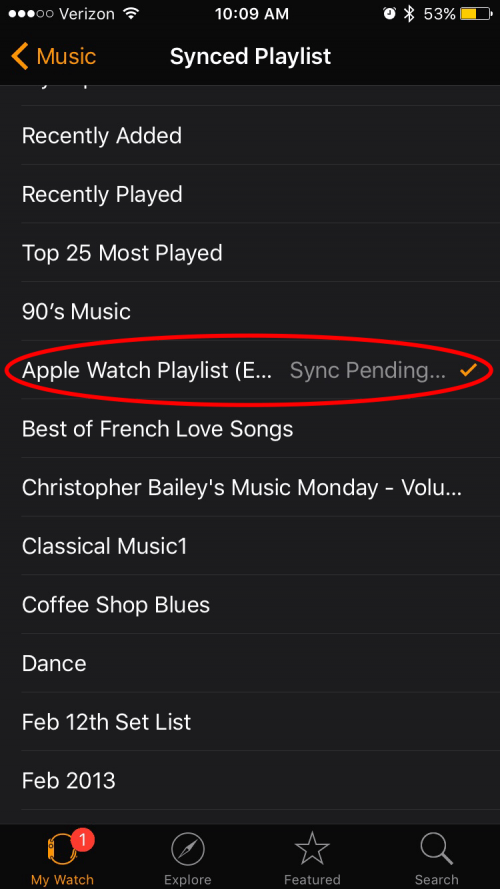
Elija Música.
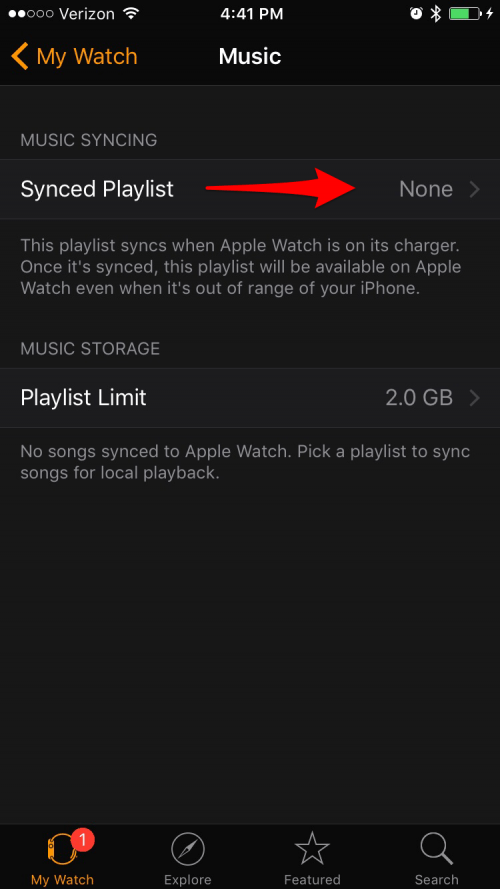
Toca Lista de reproducción sincronizada.
Busque y seleccione la lista de reproducción que desea sincronizar con su Apple Watch.
Si su Apple Watch no se está cargando, permanecerá como Sincronización pendiente hasta que su reloj esté dentro del alcance y cargándose. Entonces comenzará a sincronizarse automáticamente.
Una vez que se completa la sincronización, su lista de reproducción está oficialmente disponible para reproducirla desde Apple Watch sin su iPhone.
Cómo emparejar auriculares Bluetooth con Apple Watch:
El siguiente paso es emparejar sus auriculares Bluetooth con su Apple Watch. Dado que no hay conector para auriculares en el Apple Watch, tendrá que usar auriculares o audífonos Bluetooth. Para hacer esto:
Encienda sus auriculares y póngalos en modo de emparejamiento, generalmente representado por una luz azul parpadeante.
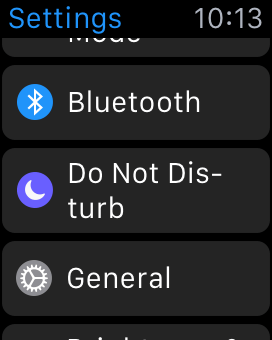
En tu Apple Watch, abre Configuración.
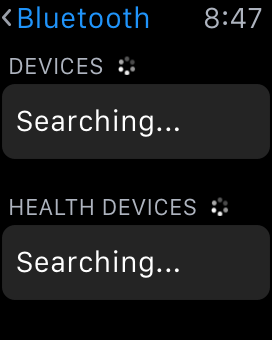
Toque Bluetooth.
Seleccione sus auriculares en Dispositivos.
Cómo escuchar su lista de reproducción en Apple Watch:
Una vez que su lista de reproducción se haya sincronizado con su Apple Watch y sus auriculares estén emparejados con su reloj, puede escuchar la lista de reproducción en su Apple Watch sin su iPhone. Escuchar:
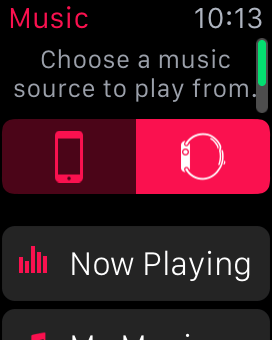
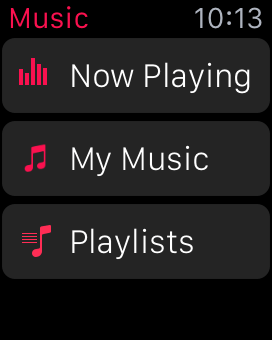
En tu Apple Watch, abre la aplicación Música.
En la parte superior dirá, Elija una fuente de música para reproducir. Presiona el ícono del reloj. Si no ve esto, puede acceder presionando con fuerza la pantalla, seleccionando la fuente y eligiendo Apple Watch.
Seleccione Listas de reproducción.
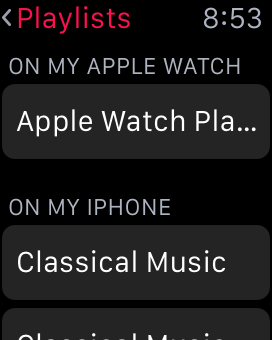
En la parte superior verás En mi Apple Watch. Seleccione la lista de reproducción, presione reproducir y ¡comenzará su música!

Si por alguna razón aún no ha emparejado los auriculares Bluetooth con el Apple Watch, se le pedirá que lo haga antes de reproducir la música.
Publicaciones relacionadas:
 Secretos de Facebook Messenger: Cómo verificar sus 2 bandejas de entrada ocultas en iPhone
  La forma más rápida de recortar imágenes en el iPhone
  Cómo establecer una ubicación predeterminada en la aplicación meteorológica y el widget meteorológico de iPhone
  Cómo cambiar el volumen de la alarma en su iPhone
  Consejo del día: cómo agregar estaciones de música navideña en iTunes Radio
  4 formas de sacar a sus hijos de sus iPhones este verano
  Cómo informar y bloquear mensajes de texto no deseados en iPhone
  Infinity Blade Chronicles: La película
  Cómo examinar sus documentos de iCloud Drive en la aplicación Archivos
  Conceptos básicos del iPhone: Introducción a los botones y puertos en el iPhone X y posteriores
  Cómo administrar su lista de observación en la aplicación de acciones en su iPhone y iPad (actualizado para iOS 13 y iPadOS)
  Cómo evitar que las aplicaciones se descarguen automáticamente en todos sus dispositivos Apple