

Aprenda a agregar, personalizar y usar widgets en iOS 14. ¿Quiere agregar widgets en la pantalla de inicio de su iPhone? Finalmente podemos hacerlo. La actualización a iOS 14 ha permitido que los iPhones agreguen widgets no solo en la vista Hoy, sino también en la pantalla de inicio. En iOS, los widgets estaban previamente a un lado, atascados en la vista Hoy a la que accedes deslizando hacia la izquierda en la pantalla de inicio. Si bien los widgets pueden ofrecer todo tipo de datos útiles, dejarlos enterrados en un cajón especial, todos apretados, definitivamente limita su utilidad. Con el lanzamiento de iOS 14, puede agregarlos en cualquier lugar que desee, configurarlos en uno de los tres tamaños e incluso personalizar su contenido. Esto aporta mucha más versatilidad y personalización a la pantalla de inicio del iPhone.
Relacionado: ¿Qué son los widgets y cómo agregarlos a la vista Hoy del iPhone?
Índice de contenido
¿Qué hay en este artículo?
- Cómo agregar widgets en el iPhone en iOS 14
- Cómo crear pilas de widgets en iOS 14
- Cómo personalizar y cambiar el tamaño de los widgets en iOS 14
- Recomendaciones de widgets: nuestros widgets favoritos de iOS hasta ahora
Cómo agregar widgets en el iPhone en iOS 14
Los widgets no son nada nuevo. Ha podido acceder a sus widgets por un tiempo deslizando hacia la derecha en su primera pantalla de inicio y abriendo la Vista Hoy. ¡Pero lo nuevo es la capacidad de mover widgets directamente a la pantalla de inicio! Para agregar widgets a su pantalla de inicio:
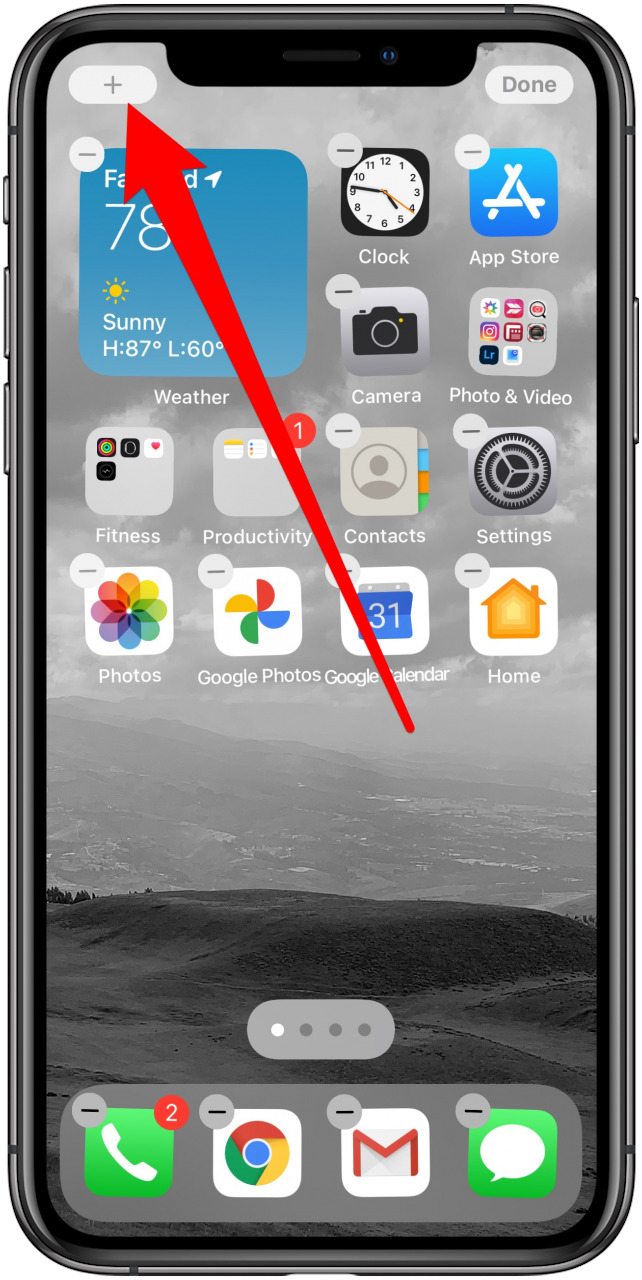
- Mantenga pulsado su Pantalla de inicio hasta que las aplicaciones comiencen a moverse y aparezcan las opciones de edición.
- Toque en el + icono. Se le dará una selección de widgets.
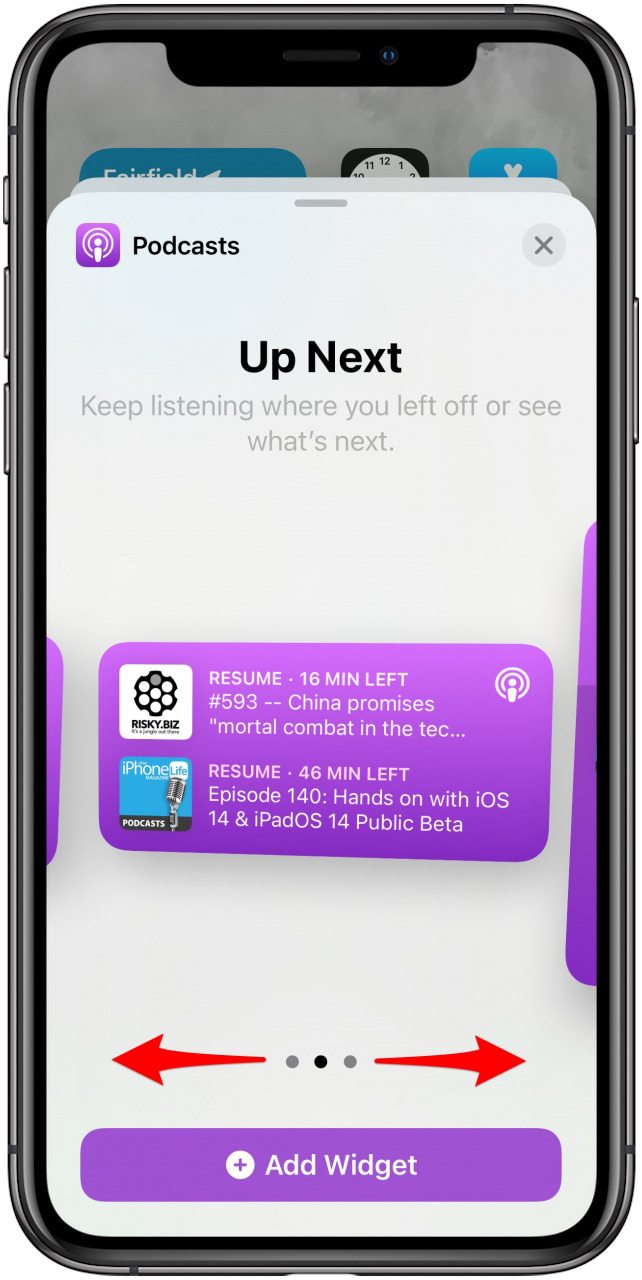
- Toque el que desea agregar.

- Seleccione la opción de visualización de su widget (pequeño, mediano o grande).
- Y luego toque Agregar widget.
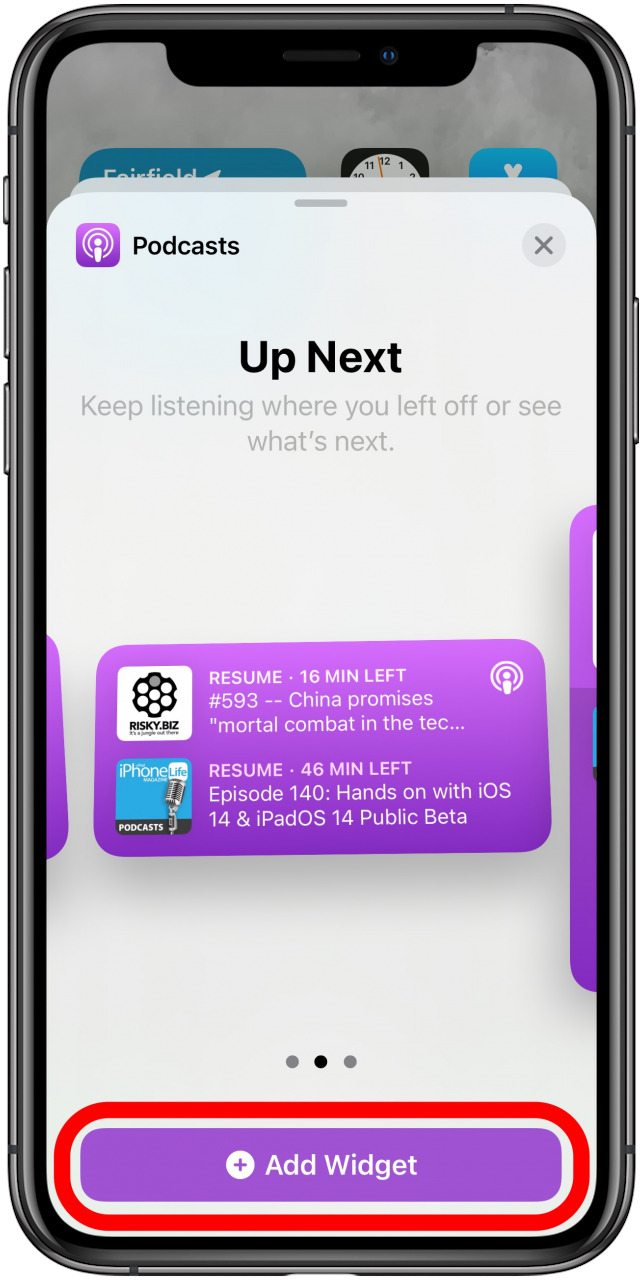
- El widget se agregará a su pantalla de inicio.
- Cuando haya terminado, toque Hecho en la parte superior derecha de la pantalla y saldrá del menú.

- Para eliminar un widget, simplemente presione el signo menos cuando los iconos se mueven. ¡Voila! Su widget ahora se comportará de manera similar a sus aplicaciones (es más grande).
Cómo crear pilas de widgets en iOS 14
También puede apilar varios widgets uno encima del otro para poder acceder a ellos más fácilmente. Las pilas de widgets son una excelente manera de cambiar rápidamente el aspecto de la pantalla de inicio o de poner información diferente a su alcance. Para crear una pila de widgets:
- Agregue un widget (como arriba).
- Haga esto tantas veces como desee y continúe agregando widgets a su pantalla de inicio.
- Una vez que haya terminado, arrastra y suelta los widgets uno encima del otro para crear una pila de widgets.
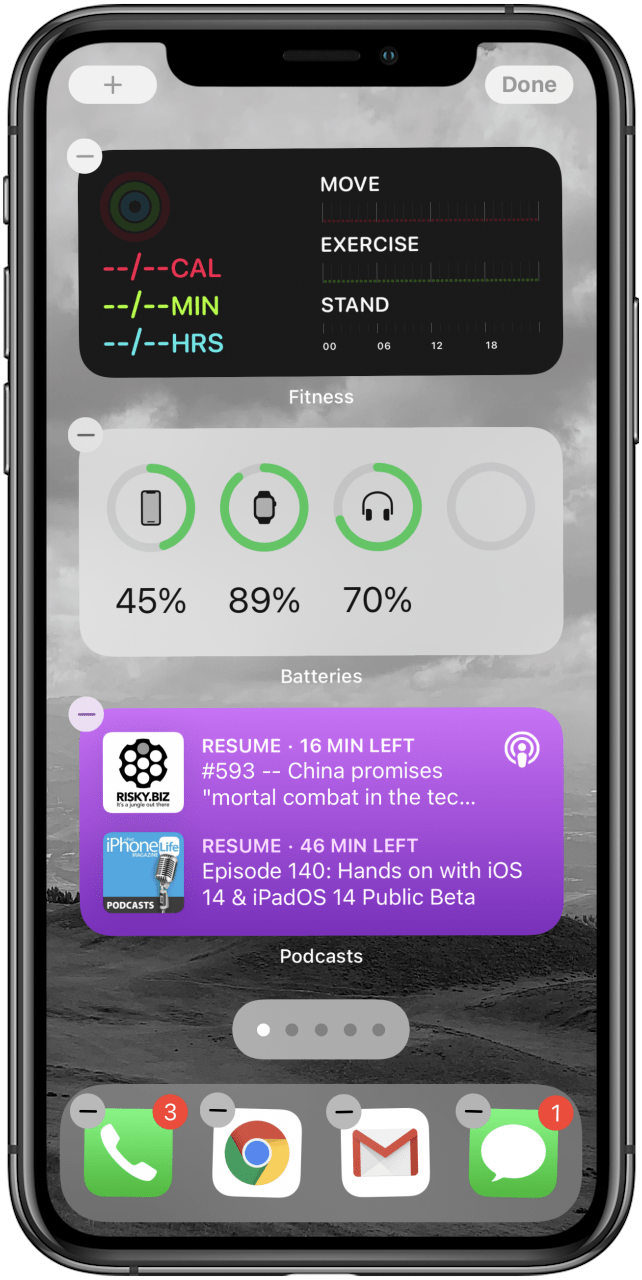
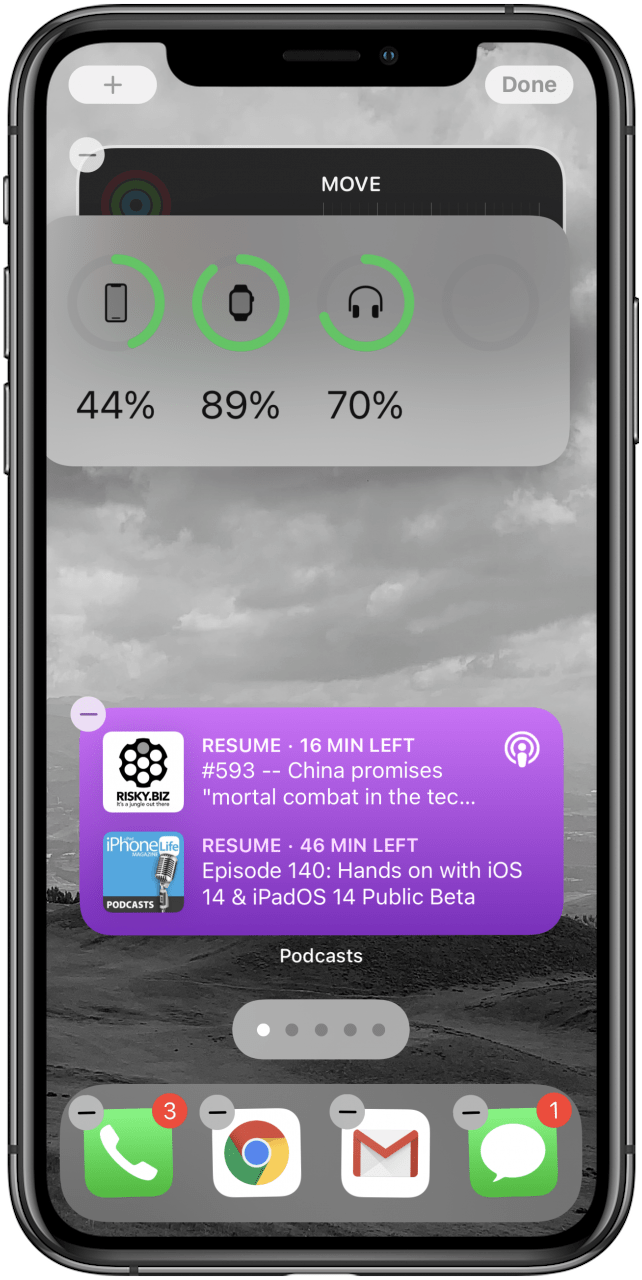
- Grifo Hecho una vez que haya terminado.
- Desliza hacia arriba y hacia abajo en tu pila para acceder a todos los widgets que se han colocado dentro de ella.


Cómo personalizar y cambiar el tamaño de los widgets en iOS 14
Si en algún momento decide que le gustaría ajustar el tamaño de su widget o cambiar su pila de widgets, puede hacerlo. Para personalizar sus widgets:
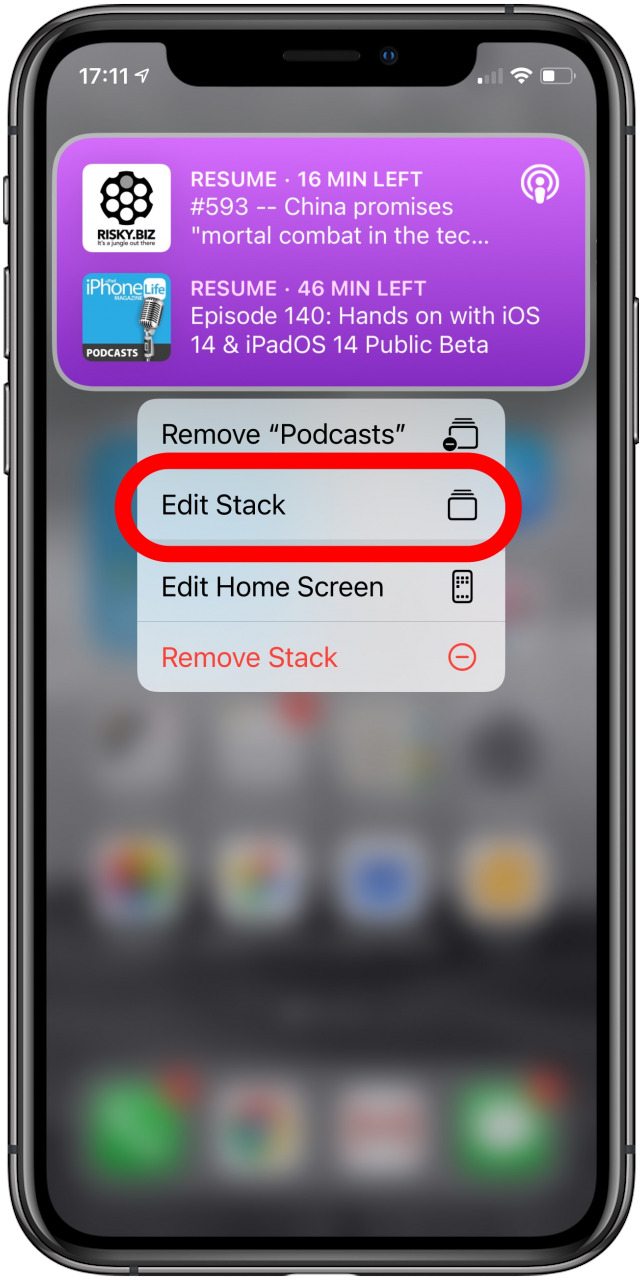
- Mantenga presionado el widget que desea editar hasta que aparezca un cuadro.
- Si desea editar lo que está en su pila, simplemente toque Editar pila.
- Si desea editar el widget, toque Editar [widget name].

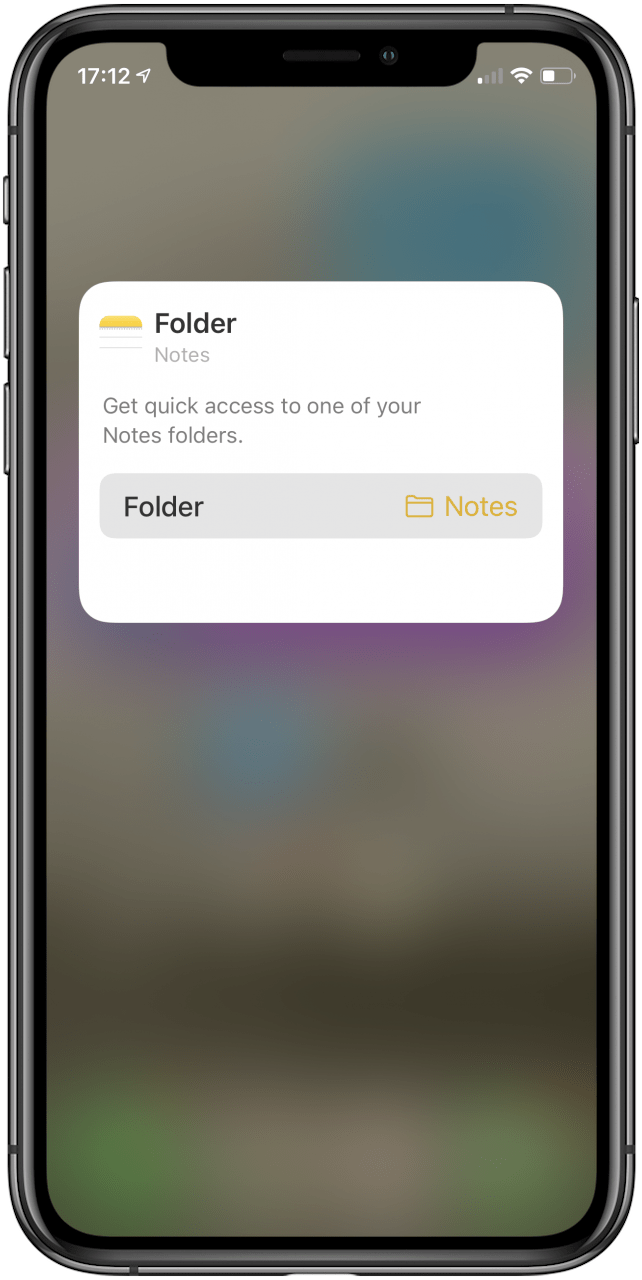
- Si elige editar su widget, puede elegir lo que se muestra en la pantalla de inicio. Por ejemplo, si tiene un widget de notas, puede elegir qué notas se pueden ver en la pantalla de inicio de su widget.
Recomendaciones de widgets: nuestros widgets favoritos de iOS hasta ahora
Los widgets solo llegaron a iOS con el lanzamiento de la versión beta de iOS 14, por lo que la selección seguirá siendo limitada hasta que más desarrolladores externos creen los suyos propios. Predecimos que habrá widgets para aplicaciones populares y comunes como Facebook y WhatsApp, pero no se sabe cómo serán. Mientras tanto, estos son los que hemos estado usando mientras esperamos:
- El widget de la aplicación Fotos
Realmente mejora tu pantalla de inicio con una selección de tus mejores imágenes seleccionadas por la IA de tu iPhone. Gira las imágenes y siempre te muestra algo agradable, manteniendo tu pantalla de inicio fresca.
- El widget de la aplicación Weather
Conocer el clima de un vistazo nunca ha sido tan fácil. Siempre es útil saber cómo es la temperatura exterior antes de agarrar su chaqueta o sombrero, pero con este widget, probablemente nunca volvamos a abrir la aplicación Weather, ya que podemos obtener la mayoría de sus datos directamente en la pantalla de inicio. ¡Definitivamente un soplo de aire fresco!
- El widget de la aplicación de baterías
En Como5 siempre nos ha encantado el widget de baterías: ofrece un resumen de un vistazo de la carga actual de todos sus dispositivos móviles conectados con iOS, incluidos sus AirPods y Apple Watch.
- Rachas ($ 4,99)
Esta herramienta de desarrollo de hábitos le muestra cuánto tiempo ha mantenido con éxito una práctica. Por ejemplo, podría mostrarte cuántos días seguidos has usado tu cuerda para saltar. Con el widget, puede elegir los hábitos en los que está trabajando y mostrarlos directamente en su pantalla de inicio.
Publicaciones relacionadas:
 Cómo agregar un entrenamiento al Apple Watch antes o después del entrenamiento
  Memoria del iPhone vs.Almacenamiento: RAM, GB, ¿cuál es la diferencia y cuánto necesitas? (Actualización de iPhone 12)
  Cómo acceder al teclado y cambiar la salida de audio durante una llamada de Apple Watch
  Revisión: Auriculares impermeables ToughTested
  Cómo configurar un par estéreo HomePod para AirPlay 2 en iPhone
  Revisión: Estuche blando de FÜZ Designs es delgado y protector
  Consejos y trucos de Siri: 21 cosas útiles que puedes preguntarle a Siri
  Cómo administrar y borrar los mensajes de voz eliminados
  Cómo utilizar la nueva búsqueda mejorada de Spotlight
  Cómo hacer una búsqueda de imágenes de Siri por objeto en la aplicación Fotos
  Revisión: auriculares inalámbricos con cancelación de ruido híbridos verdaderos de Ausounds
  Preguntas y respuestas con Antonio Meze, diseñador de los auriculares Meze Wood