

En estos días, las operaciones de manos libres con iPhone son más fáciles que nunca. Puedes navegar en Maps, escuchar música y buscar información en Safari con solo pedirle a Siri que se haga cargo de ti. Y también puede usar Siri para enviar mensajes de texto con manos libres, crear recordatorios, hacer una lista en Notas y más. Para la mayoría de las personas, los comandos de Siri se encargarán de todas sus necesidades de dictado. Pero si desea dictar principalmente texto en lugar de usar un teclado, también puede habilitar Dictado en su dispositivo iOS. En este artículo, le mostraremos cómo enviar mensajes de texto y correos electrónicos simples a través de Siri y cómo habilitar el dictado si desea dejar completamente atrás el teclado de su iPhone, y compartiremos algunos comandos de dictado simples para comenzar.
* Esta publicación es parte de Vida del iPhoneBoletín de noticias Consejo del día. Regístrate. *
Índice de contenido
Hola Siri, envía un mensaje de texto
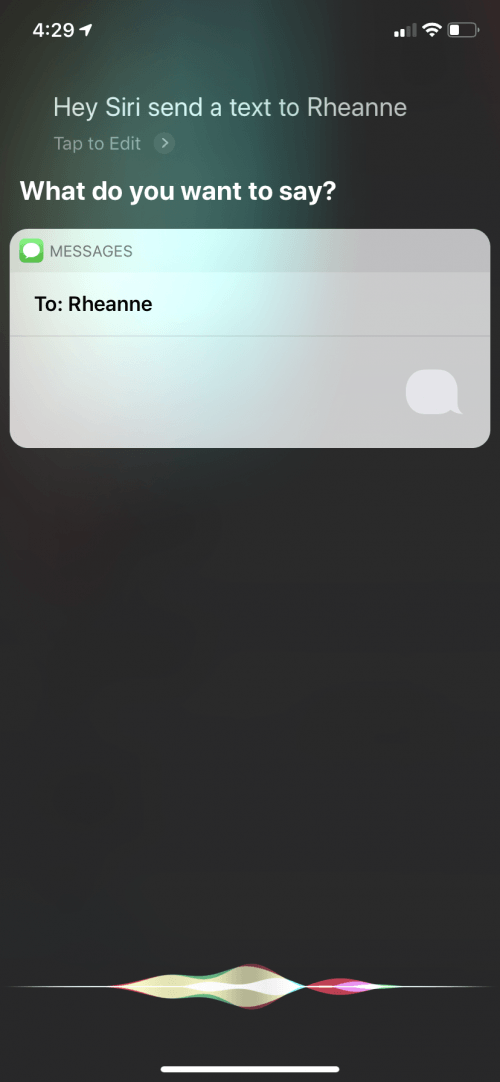
Para enviar un mensaje de texto a través de Siri, simplemente diga “Oye, Siri, envía un mensaje de texto a” y luego diga el nombre completo de su contacto como está escrito en su lista de contactos.
Empiece a dictar de inmediato o espere a que Siri responda con “¿Qué quiere decir?” Ahora está listo para dictar su respuesta usando los comandos de voz a texto para dictar a continuación.
Cuando hayas terminado, deja de hablar. Siri te leerá el texto y te preguntará si estás listo para enviarlo.
- Si está satisfecho con el texto, diga “Sí”. y Siri enviará el mensaje de texto a tu contacto.
- Si el texto es incorrecto, puede decir “editar” para comenzar el texto de nuevo.
También puede intentar usar Siri para agregar eventos a la aplicación Calendario, crear recordatorios en la aplicación Recordatorios e incluso dictar un breve correo electrónico.
Cómo habilitar el dictado en tu iPhone
Si desea usar su voz para hacer más que enviar un texto rápido o agregar un elemento a una lista, querrá habilitar el dictado. Esto le permitirá usar su voz más fácilmente para redactar mensajes más largos, crear listas completas en Notas o Recordatorios, editar eventos en la aplicación Calendario y más. Puede usar Dication en la mayoría de las aplicaciones que tienen teclado.
A continuación, se explica cómo habilitar el dictado:
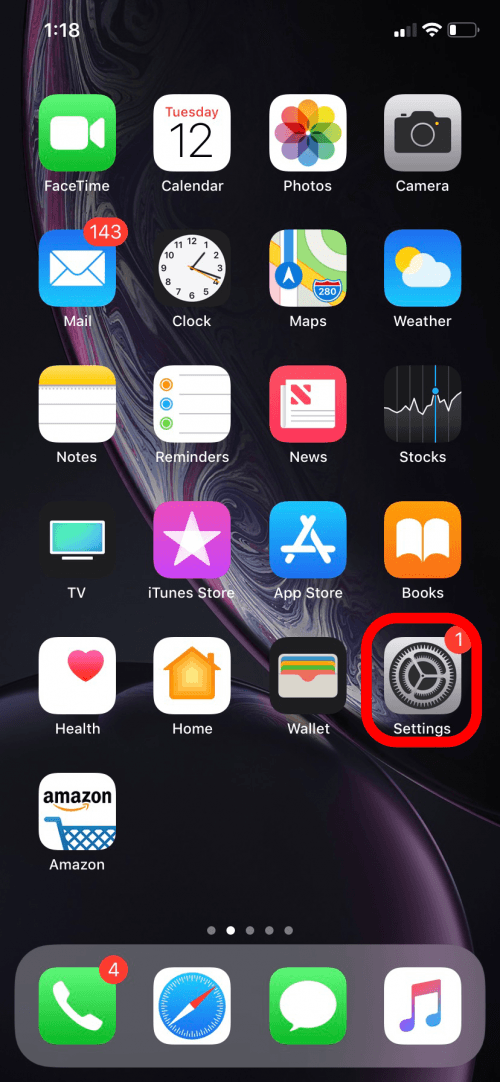
- Ir a la configuración.
- Toque General.
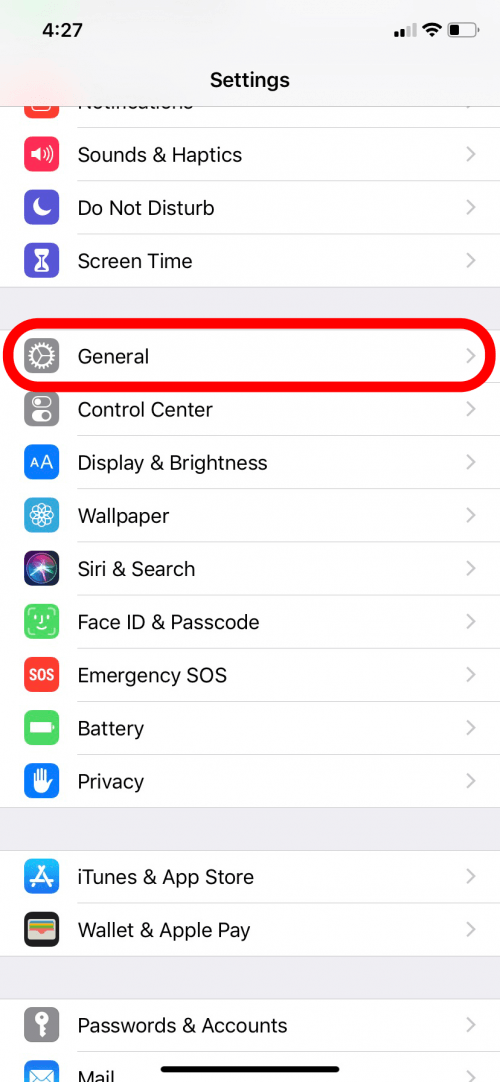
- Desplácese hacia abajo y toque Teclado.
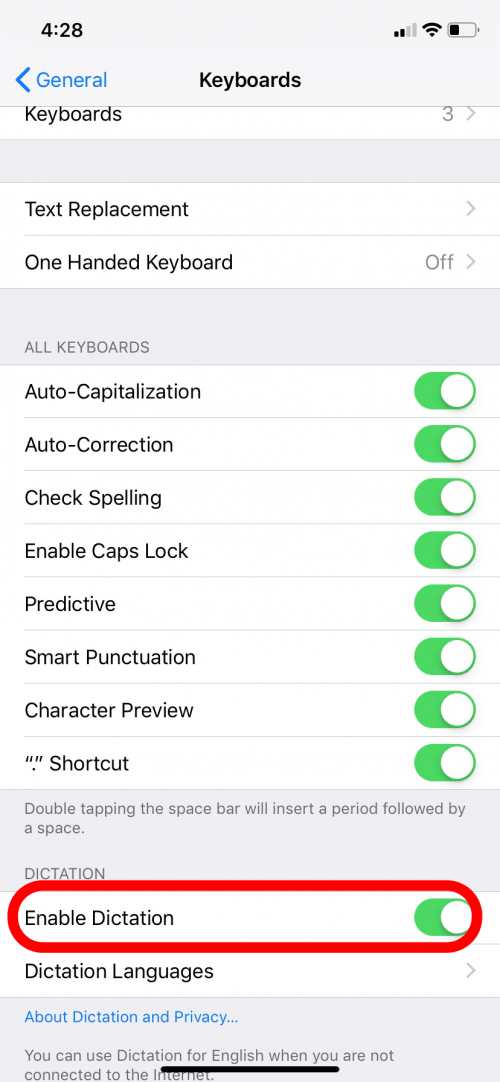
- Active Habilitar dictado.

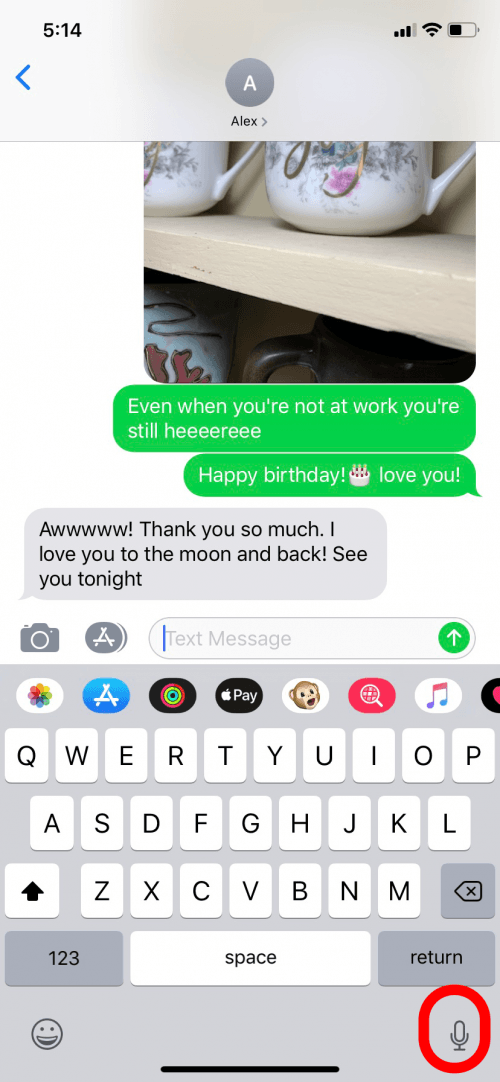
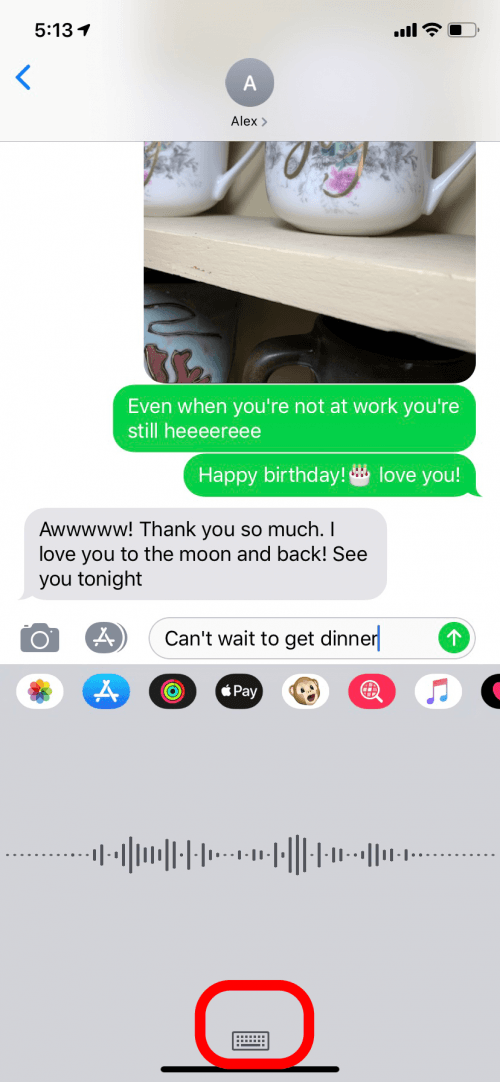
- Siempre que abra una aplicación que permita el dictado, aparecerá un icono de micrófono. Toque el micrófono para dictar su mensaje, como este texto, por ejemplo. Cuando quieras volver a escribir, toca el ícono del teclado.
Comandos comunes de voz a texto para dictado
Es frustrante que no haya ningún comando de voz para eliminar errores. Si desea eliminar algo, tendrá que comenzar una nota o texto completamente nuevo o tocar la pantalla para seleccionar el texto que desea reemplazar y luego tocar el micrófono para dictar las correcciones.
Aquí hay una breve lista de comandos de voz que hemos encontrado útiles tanto con Siri como con Dictado:
- quote… end quote: para poner citas alrededor de una frase, diga “Cita”, luego diga la frase y luego diga “Fin de cita” para cerrar la cita.
- nuevo párrafo: comienza un nuevo párrafo.
- nueva línea: comienza una nueva línea de texto.
- smiley: inserta 🙂
- fruncir el ceño: inserta 🙁
- winky: inserta 😉
Estos comandos lo ayudarán a usar las manos libres con sus textos, notas y más. Dale una oportunidad a este tutorial y con la práctica, tendrás Siri o Dictation haciendo el trabajo por ti en poco tiempo.
Crédito de la imagen principal: Hadrian / Shutterstock.com
Publicaciones relacionadas:
 Mensaje de error de actualización de iOS 14 Beta: Cómo deshacerse de él en iOS 14, además de lo que no debe hacer
  12 Ways to Save Apple Watch Battery Life (Updated for WatchOS 7)
  Cómo usar las sugerencias de efectos en la aplicación Fotos en iOS 14
  Los juegos de consola están muriendo. Larga vida a los juegos de iOS.
  Cómo guardar un artículo para leer más tarde en Facebook
  WWDC 2019: Apple Watch deja el Nest del iPhone con watchOS 6
  Cómo suspender una tarjeta de crédito o débito en Wallet y Apple Pay en iPhone
  Apple Watch Frozen? Cómo forzar el cierre de una aplicación en el Apple Watch
  Auriculares inalámbricos Bluetooth: Revisión de Yevo 1
  Cómo usar el llavero de iCloud para crear contraseñas únicas y seguras para todas sus cuentas
  Cómo realizar un seguimiento de su período con Cycle Tracking en la aplicación iPhone Health
  Cómo compartir sus fotos con usuarios que no utilizan iPhone