

* Esta publicación es parte de Vida del iPhoneBoletín de noticias Consejo del día. Regístrate. *
Usuarios de AirPods, AirPods de segunda generación y AirPods Pro: ¿Sabías que puedes responder una llamada en tus AirPods? Si está usando AirPods, seguramente querrá ajustar la configuración de AirPod para poder contestar el teléfono con AirPods usando esta función oculta. Puede contestar su iPhone con AirPods y colgar llamadas con sus AirPods también; repasaremos cómo hacer ambas cosas. Incluso puede configurar su iPhone para anunciar llamadas a través de AirPods, de modo que sepa quién está en la línea antes de contestar la llamada. Cuando aprenda a usar sus AirPods, asegúrese de memorizar este breve conjunto de instrucciones de AirPods y realiza un seguimiento de la duración de la batería de tus AirPods. Aquí se explica cómo usar los controles de AirPod para responder una llamada con sus AirPods.
Cómo contestar el teléfono con AirPods, AirPods 2 o AirPods Pro
Hemos repasado cómo usar AirPods en nuestra guía de AirPods, que incluye cómo emparejar, configurar, cargar y restablecer AirPods, AirPods 2 y AirPods Pro. Apple hizo que sea muy fácil responder una llamada en sus AirPods y AirPods Pro; características como esta son una de las principales razones por las que los usuarios de iPhone aman sus AirPods a pesar de que hay otros auriculares inalámbricos y audífonos disponibles para el iPhone. Este sencillo conjunto de instrucciones de AirPods le mostrará cómo configurar su iPhone para anunciar llamadas y cómo responder una llamada con un doble toque en sus Airpods. Los toques y los gestos se han convertido en una parte importante del uso de cualquier producto de Apple, y los controles de AirPod son los mismos. Veamos cómo responder una llamada con AirPods, así como una configuración de AirPods en su iPhone que facilitará todo el proceso.
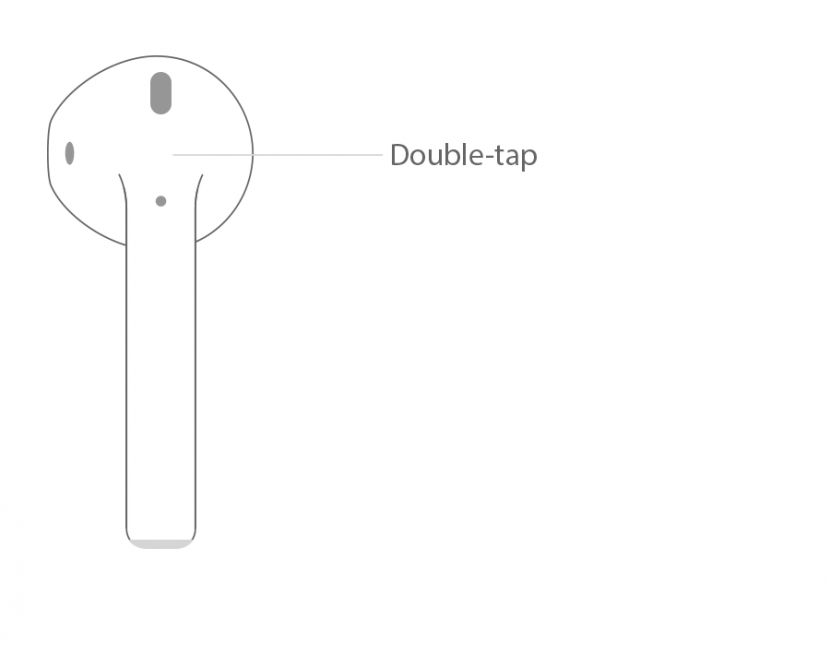
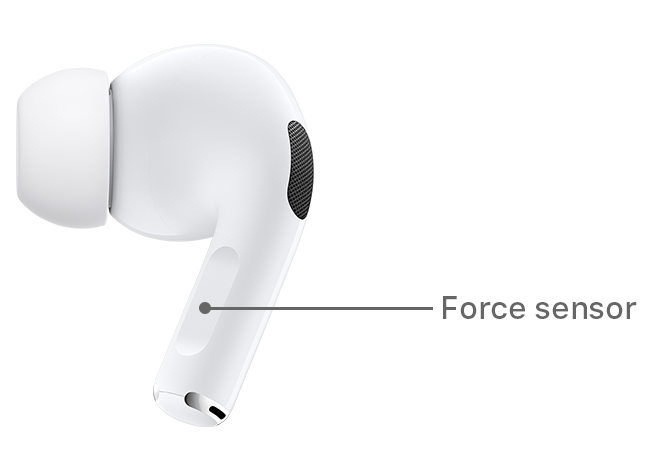
- Cuando entra una llamada, doble toque el exterior de su AirPod izquierdo o derecho para responder la llamada. En AirPods Pro, toca el sensor de fuerza.
- Para colgar la llamada, repita los pasos anteriores.
- A muchos usuarios de AirPods también les gustaría que Siri anuncie quién está llamando, por lo que no necesitan mirar su teléfono o mirar cuando entra una llamada. Para activar esta función, abra el Aplicación de configuración en el iPhone.
- Desplácese hacia abajo y toque Teléfono, luego toque Anunciar llamadas.
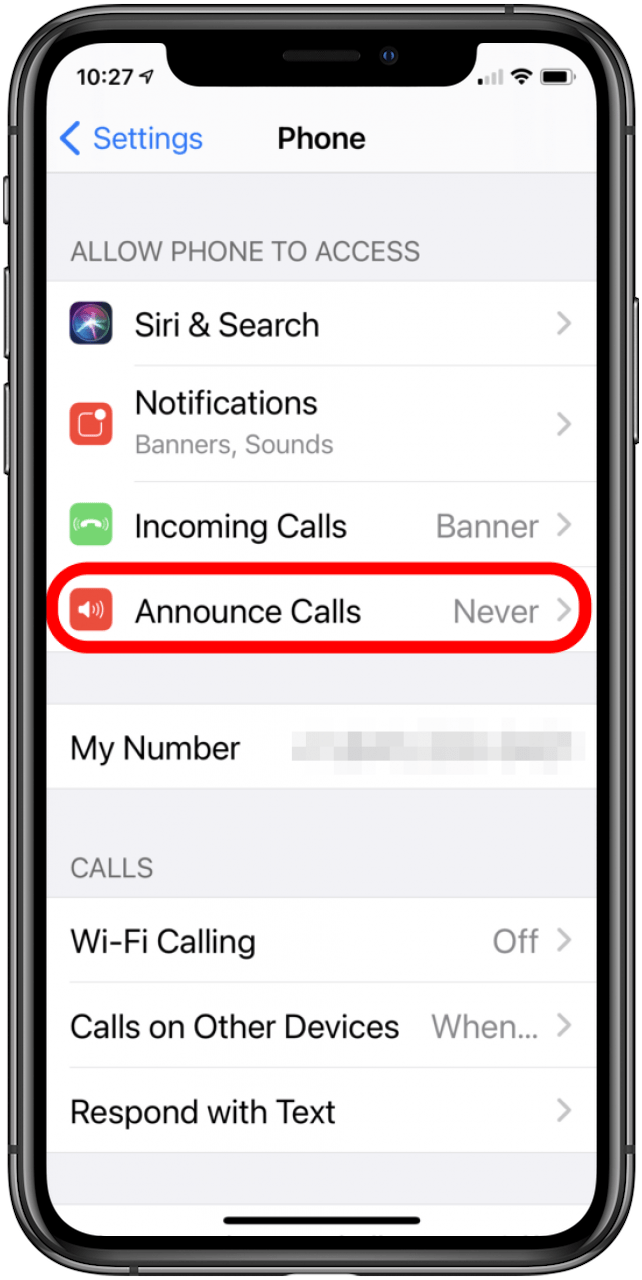
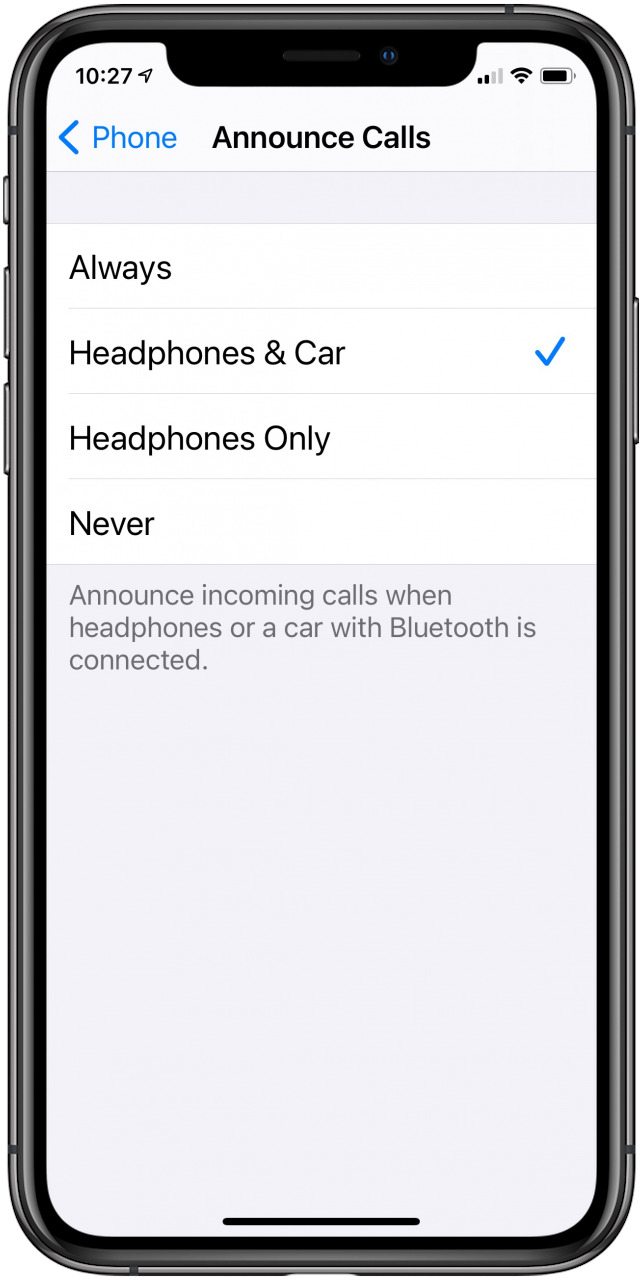
- Seleccione Auriculares y coche para que Siri anuncie quién llama cuando su dispositivo está conectado a sus auriculares (como AirPods) o su automóvil. También puedes elegir Solo auriculares o Siempre.
Cuando cambie a una llamada telefónica o responda una llamada telefónica, es posible que deba ajustar el control de volumen de su AirPods.
Consulte nuestro Consejo del día gratuito para obtener más tutoriales de dispositivos Apple excelentes.
Publicaciones relacionadas:
 ¿Qué tipo de iPhone tengo? Encuentre su número de modelo y generación
  Review: cargador de pared portátil de Scosche
  Funda de la semana para iPhone 6/6 Plus: Griffin Survivor All-Terrain
  Junto a la piscina o junto al río, Mercury Box es el altavoz portátil para el verano
  ¿Falta la aplicación Apple Music en la pantalla de inicio con iOS 10? Cómo recuperarlo y recuperar tu música
  WWDC 2018: aspectos destacados de macOS Mojave y fechas de lanzamiento
  Cómo descargar toda tu música de Apple a iPhone (¡el método más fácil!)
  Pebble renueva la línea de relojes inteligentes para competir con Apple Watch y FitBit
  Cómo asegurarse de no dormir con la alarma de su iPhone
  Comentario: Altavoz de madera pasiva Timbrefone
  Cómo agregar varias cuentas de Gmail a su iPhone
  Cómo borrar las cookies de la aplicación Safari en su iPhone y iPad