

En este tutorial, le mostraré simplemente cómo editar un archivo PDF en el software PDF Eraser. A menudo, los principiantes preguntan cómo puedo editar un archivo PDF. En PDF Eraser, editar archivos PDF son fáciles que cualquiera puede hacerlo. Para hacer las cosas mucho más fáciles, voy a hacer un tutorial paso a paso sobre cómo editar un archivo PDF usando Borrador de PDF. Antes de empezar con, primero debes descargar PDF Eraser, Es un programa shareware, es de uso gratuito y también está disponible en la versión Pro.
Índice de contenido
Cómo editar un archivo PDF
Cómo borrar texto e imágenes de PDF
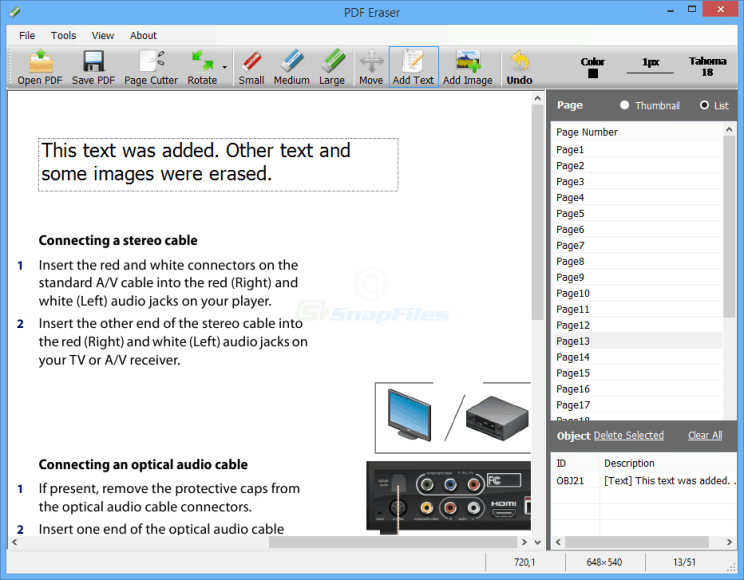
Esta es la interfaz de usuario principal del software PDF Eraser, todas las funciones importantes se enumeran en la navegación superior, lo que facilita su operación. Los usuarios pueden borrar fácilmente texto o imágenes en el documento PDF.
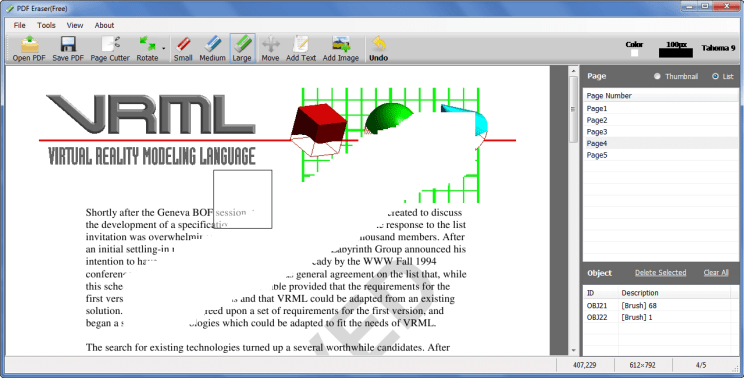
Puede hacer clic en el botón Abrir PDF para abrir el archivo que desea editar. Luego, seleccione el borrador del tamaño apropiado para borrar texto o imágenes. Aquí puedes ver 3 tamaños de borrador diferentes rojo, Azul Y Verde. El rojo es más pequeño para eliminar texto pequeño o una parte del documento PDF. Si necesita eliminar una gran parte del documento de texto, debe probar el botón verde de tamaño de borrador. Una vez que haya terminado de borrar, haga clic en Guardar PDF para guardar los resultados.
Cómo agregar texto o imágenes en un archivo PDF
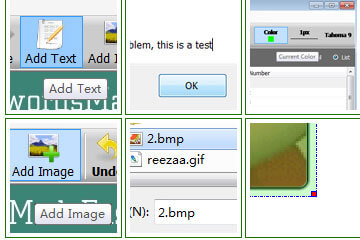
Después de eliminar texto o imágenes en el documento PDF, el siguiente paso es cómo agregar texto o imagen en un archivo PDF. Agregar texto en archivos PDF es simple, haga clic en “AÑADIR TEXTO”Y dibuje el área de texto, luego comience a escribir su texto y haga clic en el botón Aceptar. También puede hacer clic en el color y la fuente para elegir su deseo Familia tipográfica y color.
Agregar imágenes en PDF Eraser
Haga clic en el botón AGREGAR imagen en la página PDF, seleccione el archivo de imagen que desee para agregar en el archivo PDF, además, puede cambiar el tamaño de su imagen según sus necesidades en PDF Eraser.
Cómo eliminar páginas PDF en PDF Eraser
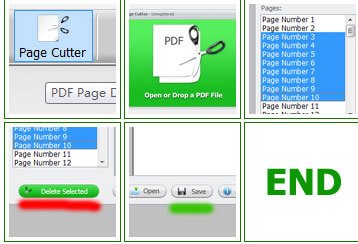
Para eliminar una página PDF en el borrador de PDF, haga clic en Cortador de página. Puede arrastrar y soltar un archivo PDF en él. Seleccione las páginas que desea eliminar, puede arrastrar en la lista para seleccionar una o más páginas. Luego haga clic en el botón seleccionado eliminado para eliminar páginas y finalmente haga clic en el botón Guardar para Guardar archivo PDF.
Publicaciones relacionadas:
 OGIO estrena nueva línea de mochilas tecnológicas funcionales y de moda
  Cómo saber si su iPhone se está cargando cuando está encendido o apagado
  Consejo del día: cómo mover un recordatorio a una lista diferente
  Comentario: Mochila enrollable Solo New York Cameron y maletín de cuero Shorewood
  Revisión de la aplicación: Lighteaters es un juego de rompecabezas aterrador y atractivo
  Cómo buscar y usar sugerencias para compartir fotos en el iPhone
  Cómo evitar las carreteras de peaje en Apple y Google Maps en iPhone
  Nuevo Apple Watch Series 6: monitorización del nivel de oxígeno en sangre, relojes para familiares, más
  Las 8 mejores aplicaciones de seguimiento de objetivos y establecimiento de hábitos para tu iPhone
  Revisión de Wicked Ball: juguete para mascotas autónomo que mantiene a los perros y gatos entretenidos
  Cómo habilitar las actualizaciones automáticas de software de iPhone
  Cómo compartir una contraseña de forma segura con AirDrop