
Si su PC tiene malware o virus y desea eliminar el malware de Windows 10. Entonces vino al lugar correcto porque el software malicioso es algo que nadie quiere en su computadora. Sin embargo, casi todo el mundo piensa que puede ocurrir una infección de malware con su PC.
Pero una vez que el virus afecta a la computadora, nadie sabe exactamente qué es lo primero que se debe hacer para eliminar el malware de la PC. Especialmente cuando se trata de eliminar malware de PC con Windows que se infectan con bastante frecuencia.
El tema de hoy sobre la eliminación de malware de PC con Windows es muy importante. Aprenderá qué tan rápido puede eliminar el malware de virus de Windows 10/7.
Índice de contenido
- 1 Pero, ¿qué es el malware?
- 2 ¿Cómo elimino el malware de mi computadora?
- 3 ¿Cómo puedo eliminar virus de mi computadora sin antivirus?
- 4 Mantenga su PC limpia y elimine regularmente el malware
Pero, ¿qué es el malware?
El termino malware o virus es muy popular entre los usuarios de computadoras básicamente es una contracción de software malicioso. Para explicarlo en palabras simples, el malware es una pieza de software que se escribió con la intención de dañar los datos, los dispositivos o las personas.
Existen diferentes tipos de malware como troyanos, spyware y similares. A veces, los virus se descargan cuando visitas sitios sospechosos. Si el uso de la CPU de Chrome es alto al visitar estos sitios, entonces es un ataque de software espía. Para eliminar el malware de la PC, se debe tener una herramienta de eliminación de virus gratuita o una herramienta de eliminación de software malicioso en la PC con Windows.
¿Cuáles son los síntomas comunes del malware?
Es muy importante saber cuáles son los signos de una PC infectada, antes de comenzar a eliminar el malware de Windows 10. Los signos de una PC potencialmente infestada de malware incluyen.
El rendimiento de la PC es lento de lo habitual, la PC se bloquea o se producen muchas ventanas emergentes. Si estos síntomas están ahí, es posible que su sistema tenga virus, software espía u otra entidad infame.
Para contrarrestar este problema, puede descargar un programa antivirus gratuito para Windows para eliminar el malware Windows 10. Hay muchos mejores escáneres de virus / limpiadores de malware útiles y lo discutiremos en la parte posterior de esta publicación.
También puede verificar el hardware de la PC, a veces estos problemas son responsables de cambios de comportamiento normales. Aún así, es mejor utilizar un escáner de malware gratuito para descartar dudas sobre el malware.
¿Cómo elimino el malware de mi computadora?
Si desea saber cómo eliminar el malware de una PC con Windows y si cree que su PC está infectada con virus y desea eliminar el malware. Luego, estos pasos probados lo ayudarán a eliminar de manera eficiente el malware de una PC con Windows 10.
¿Cómo puedo eliminar virus de mi computadora sin antivirus?
- Ejecute el símbolo del sistema.
- Seleccione la unidad afectada por el virus (nombre de la unidad:)
- Tipo atributo -s -h *. * / s / d luego presione enter
- Tipo dir (Le mostrará el contenido de la unidad)
- Compruebe si hay algo inusual.exe archivo si hay un autorun.inf renombrar el archivo.
- Al realizar los siguientes pasos, ahora puede acceder a la unidad sin afectar el virus
- Ir a mi computadora
- Seleccione la unidad
- Elimine los archivos dañinos, también puede eliminar los archivos dañinos usando el símbolo del sistema (escriba del nombre de archivo)
Paso 1: ingrese al modo seguro en Windows 10
Antes de descargar la herramienta de eliminación de malware para Windows y comenzar a escanear. Debe desconectar su PC de Internet y no la use hasta que elimine el malware y limpie su PC.
Este proceso puede ayudar a evitar que el malware se propague o filtre sus datos privados. Ahora, si está seguro de que es una infección de malware la que está dañando su computadora. Luego, inicie su PC en el modo seguro de Microsoft.
En este modo, solo se cargan los programas y servicios mínimos requeridos. Entrar en el modo seguro de Windows evitará que cualquier malware malintencionado se cargue automáticamente cuando se inicie Windows.
Este es un paso importante porque facilita la búsqueda y eliminación de archivos de malware, ya que en realidad no se están ejecutando ni están activos.
A diferencia de Windows 7 y Windows 8, el proceso de arranque en modo seguro en Windows 10 es relativamente difícil. Para arrancar en el modo seguro de Windows 10,
Primero: Haga clic en el botón Inicio en Windows 10 y coloque el cursor en el botón de Encendido, pero no haga clic en nada.
Próximo: Mantenga presionada la tecla Mayús mientras hace clic en Reiniciar. Cuando aparece el menú de pantalla completa.
Seleccione: Solución de problemas, como este,
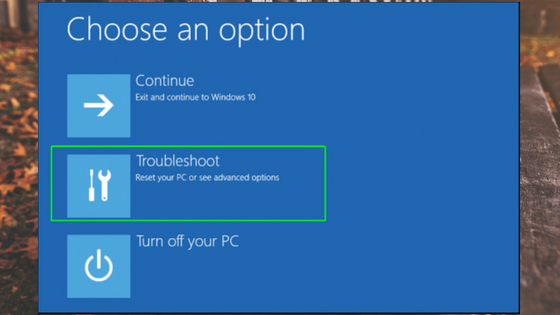
Luego: Opciones avanzadas, como se muestra en la imagen de abajo,

Luego: Configuración de inicio.

Cuando aparezca la siguiente ventana, haga clic en el botón Reiniciar y espere a que aparezca la siguiente pantalla porque lleva algún tiempo.
próximo verá un menú con opciones de inicio numeradas, como este;
Seleccione el número 4 para habilitar el modo seguro.
Nota que si desea conectarse a Internet mientras escanea su PC, seleccione la opción 5, que es Modo seguro con funciones de red. Ahora está un paso más cerca de eliminar el malware en PC con Windows.
¿Cómo sé si mi computadora tiene malware?
Una vez que ingrese al modo seguro de Windows, descubrirá que su PC corre más rápido. Esto podría ser una señal de que su computadora tiene una infección de malware, por lo que necesita un software para eliminar el malware.
Otra razón son los programas legítimos que normalmente se inician cuando Windows está encendido.
Paso 2: eliminar archivos temporales
Una vez que ingrese al modo seguro de Windows, asegúrese de haber eliminado todos los archivos innecesarios. Ahora ejecute cualquier escáner de virus de malware gratuito en Windows 10.
Cuando elimina archivos temporales, ayuda a que el proceso de detección de virus sea más fluido y sencillo. También obtiene más espacio libre en el disco y, a veces, se deshace de algún malware.
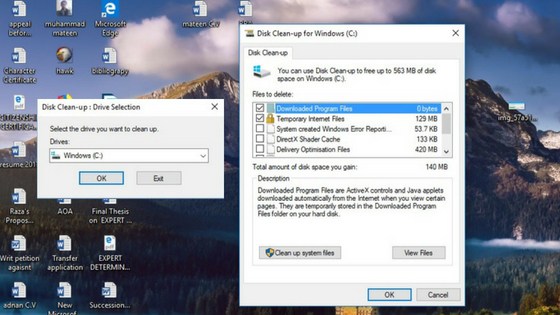
Para eliminar archivos temporales en Windows 10, ya existe en Windows un programa gratuito llamado Utilidad Liberador de espacio en disco.
Simplemente escriba Liberador de espacio en disco en la barra de búsqueda o después de presionar el botón Inicio y seleccione la herramienta que aparece llamada Liberador de espacio en disco.
Paso 3: descargue los escáneres de malware
Ahora está listo para eliminar el malware de Windows con la herramienta gratuita de escaneo de malware. Por lo general, ejecutar un escáner es suficiente para eliminar el malware, especialmente para la mayoría de los virus estándar.
Windows 10 también tiene la eliminación de software malicioso de Microsoft herramienta que es una herramienta de eliminación de software espía incorporada. Pero carece de funciones avanzadas, por eso necesita un software de escaneo de virus gratuito avanzado en su PC con Windows.
Si ya descargó el programa antivirus y está activo en su computadora, pero aún no es capaz de escanear completamente Windows 10. Entonces debe usar un escáner de malware diferente para eliminar el malware, ya que su software antivirus instalado actual no puede detectar malware de PC.
Recuerde, incluso la mejor herramienta de eliminación de malware no puede detectar el 100% de malware. Porque hay diferentes tipos de virus que deben eliminarse.
Dos tipos principales de aplicaciones de eliminación de virus
Programa antivirus en tiempo real y escáner de malware de Windows bajo demanda Hay dos tipos principales de programas antivirus.
Los más famosos son los programas antivirus en tiempo real, que se ejecutan constantemente en segundo plano y vigilan el malware y la actividad de software malicioso.
El programa antivirus gratuito bajo demanda es otra opción, que escanea la PC y busca infecciones de malware cuando abre el programa manualmente.
Recuerde, siempre debe descargar solo un programa antivirus en tiempo real a la vez, pero puede tener muchos escáneres de virus bajo demanda instalados para escanear varios programas.
La razón para instalar una o más herramientas de eliminación de malware es que si un programa antivirus pierde algo, otro diferente podría encontrarlo y eliminar el malware.
Si cree que su PC está infectada con virus, existen muchos de los mejores programas de eliminación de malware gratuitos, también conocidos como herramientas gratuitas de eliminación de software espía.
Pero recomendamos descargar primero un escáner antivirus gratuito bajo demanda y luego realizar un seguimiento con un escaneo completo de la PC con un programa antivirus en tiempo real.
Entre los mejores programas de eliminación de virus gratuitos disponibles en este momento se encuentran BitDefender Free Edition, Kaspersky Virus Removal Tool, la herramienta de eliminación de Malwarebytes Windows 10, la herramienta de eliminación de software malintencionado de Windows de Microsoft, Avast y SuperAntiSpyware son la mejor herramienta gratuita de eliminación de malware para Windows 10.
Paso 4: Ejecute un escaneo con Malwarebytes
¿Es seguro malwarebytes? Sí, es el mejor antivirus para PC de confianza. No te defrauda en ningún momento. Puede descargar la herramienta de eliminación de virus gratuita Malwarebytes para eliminar el malware de Windows 10. Como ejemplo, también la usaremos con fines ilustrativos.
Antes de iniciar el análisis de virus de PC, descargue Malwarebytes e instálelo en su PC. Si su PC está en modo seguro y tiene conectividad a Internet, vuelva a conectarlo y descargue la herramienta de eliminación de malware.
Después de completar la descarga, también puede desconectar Internet para proteger su PC de la infección por virus.
Si por alguna razón no puede descargar Malwarebytes en Windows 10 o si malwarebytes no se abre, no se preocupe. Puede descargar la herramienta de eliminación de virus en otra computadora y, a través de una unidad flash USB, puede transferirla a la PC infectada.
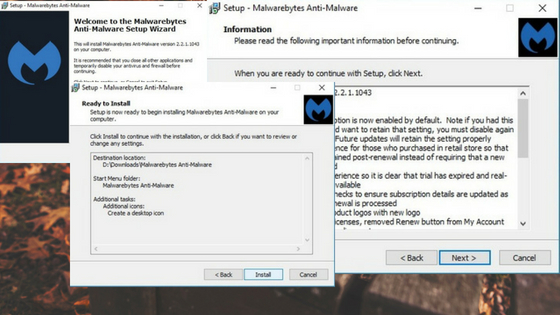
Después de descargar Malwarebytes, ejecute su archivo de instalación e instale el programa. Puede ver que después de la instalación, la versión de prueba de Malwarebytes comienza a escanear la PC. Esta prueba tiene una duración de 14 días, después de los cuales Malwarebytes vuelve a su versión gratuita estándar.
Como se muestra en la imagen de abajo, puede ejecutar un escaneo de virus de PC desde la “pestaña Escanear” que aparece en la pestaña del tablero.
Haga clic en “Análisis de amenazas” y luego haga clic en el botón “Iniciar análisis” que aparece en la parte inferior del tablero.
Antes de escanear, Malwarebytes actualiza su última versión si está disponible.
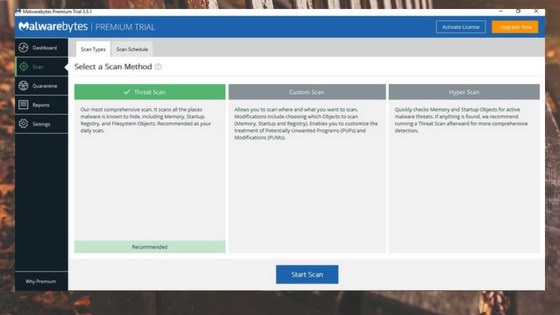
Además del análisis estándar, Malwarebytes también ofrece análisis personalizado y hiper escaneo.
Para eliminar completamente el malware en Windows 10, Malwarebytes recomienda que siempre debe iniciar primero el escaneo de PC.
Cuando inicia el escaneo de Malwarebytes, puede tomar de 5 a 20 minutos. Mientras análisis personalizado generalmente toma hasta 30 a 60 minutos.
Durante el análisis de virus, muestra un informe en el que puede ver cuántos archivos de malware, software malicioso y objetos se han detectado.
¿Qué sucede si durante el análisis, Malwarebytes desaparece automáticamente o no se abre? Si surge esa situación, entonces es una infección de malware peligrosa que mata el escáner y evita que elimine el malware de la PC.
En este caso, debe reinstalar Windows 10 después de realizar la copia de seguridad. Eliminará el malware de Windows de manera más eficiente de esta manera.
Después de un escaneo completo de virus de PC, la herramienta antivirus Malwarebytes muestra el resultado, donde puede ver qué malware u objetos maliciosos se han detectado y eliminado.
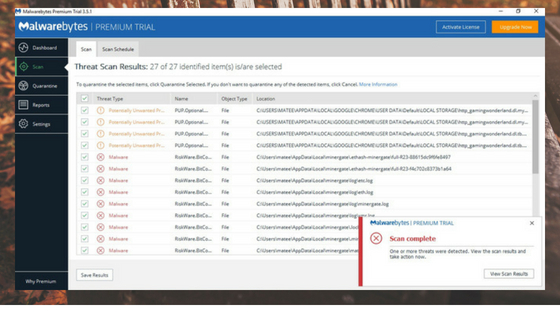
Si el software no detecta ninguna actividad ilegal pero su sistema sigue funcionando lento.
Luego, debe ejecutar un análisis de virus personalizado de Malwarebytes, o también puede usar otros programas antivirus como; Antivirus AVG, Iobit Malware Fighter 6, Avira Antirus Pro, Quick Heal Antivirus. Estos son los mejores removedores de software espía y casi le brindan la misma seguridad que los malwaerbytes.
Por otro lado, si Malwarebytes encuentra algún antivirus en su PC, haga clic en el botón “Eliminar”. Eliminará el malware de su PC.
Como ya se explicó, el malware y los objetos maliciosos pueden dañar fácilmente el archivo de Windows. Por eso es necesario eliminar el malware en Windows 10 con el mejor programa antivirus.
Relacionado: ¿Qué es Google Chrome Helper y por qué Chrome usa tanta RAM?
También es importante corregir la configuración del navegador web después de ejecutar el limpiador de computadora gratuito. Es porque el malware puede modificar la configuración de la página de inicio del navegador. A veces, la PC infectada con malware muestra publicidad, impide la navegación y, en general, le molesta.
Después de seguir el paso 4, no inicie su navegador web de una vez. En su lugar, verifique la configuración del navegador y vea si el malware ha agregado algún sitio ilegal.
Para Internet Explorer Windows 10, haga clic derecho en “Comienzo” y seleccionar “Panel de control”, luego haga clic en “Redes e Internet” luego haga clic en “Opciones de Internet”. Aparecerá un cuadro como este. Donde puedes ver en “Página principal” y verificar que no haya ningún sitio sospechoso.

Para Chrome, Firfox y Edge, simplemente puede ir a su configuración para comprobar la configuración de la página de inicio.
Mantenga su PC limpia y elimine regularmente el malware
Para eliminar el malware de la PC siempre asegurarse que tiene el mejor programa antivirus instalado y en ejecución en su PC. Malwarebytes es el programa antivirus más confiable entre otros.
Ayuda a eliminar el malware de la PC con Windows. Pero para usar todas sus funciones, debe pagar una suscripción anualmente.
Por otro lado, hay otros programas antivirus mencionados anteriormente que son gratis sin embargo, proporcione la protección adecuada.
Después de aplicar estos pasos para eliminar el malware en Windows 10. Verifique sus cuentas en línea, sitios de redes sociales, datos bancarios y contraseñas para asegurarse de que estén seguros. Mantenga los controladores de su computadora actualizados y también otro software.
Este es el método para limpiar su computadora. Si estos pasos lo ayudaron a eliminar el malware de su PC con Windows, dígalo dejando un comentario. O si conoce alguna otra forma de limpiar mi PC y eliminar el malware de la PC, ¡díganos!
Publicaciones relacionadas:
 Cómo eliminar en lugar de archivar sus correos electrónicos en iPhone
  ¿Puede el nuevo iPad Pro de 10,5 pulgadas de Apple reemplazar su MacBook? Además, características de iOS 11 solo para iPad
  Los mejores juegos de iCade / iControlPad Parte I
  5 productos asombrosos de Kickstarter e Indiegogo
  Simplifique la conexión a su iPhone a través de su LAN local
  Cómo ver la temporada 7 de The Walking Dead con Apple TV
  Cómo configurar tiempos precisos más rápidamente en la aplicación Calendario en el iPhone y iPad
  Elección del editor: las 12 mejores aplicaciones de juegos de acción para iOS de 2017
  La acción de Apple se dirige a la estratosfera, duplica la siguiente acción más alta
  ¿Qué iPhones son compatibles con iOS 13? ¿Su iPad y Apple Watch pueden ejecutar iPadOS y watchOS 6?
  Dispositivos médicos inteligentes: tome el control de su salud
  Conozca Apple Park: el campus Apple de 175 acres con un epicentro de nave espacial y el teatro Steve Jobs