
Índice de contenido
¿Qué es una captura de pantalla?
Una captura de pantalla significa una imagen de la pantalla de una computadora exactamente como aparece en ese instante. Es una característica importante que ofrecen casi todos los dispositivos ahora.

Para aprender cómo tomar una captura de pantalla en Windows, siga leyendo para saber qué tan rápido puede capturar parcial / todo el contenido de su pantalla de varias maneras usando Captura de pantalla de Windows. Comencemos con nuestra guía sobre cómo tomar una captura de pantalla en Windows.
1. ¿Cómo tomar una captura de pantalla en Windows 10/8/7 usando los botones del teclado?
Puede capturar la pantalla de la ventana con unos pocos botones de las siguientes formas:
- Presione Imprimir pantalla / prt sc ->
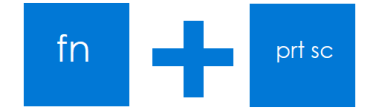 En algunas PC de escritorio con Windows, también debe presionar el botón “fn”.
 - Tecla de Windows + H ->
 Windows capturará la pantalla. Se abrirá una barra de herramientas donde se compartirá la imagen.
  Puedes compartirlo en tus redes sociales con tus amigos a través de Facebook, etc.
 - Logotipo de Windows + Bajar volumen -> Esto le permitirá saber cómo tomar una captura de pantalla en dispositivos Windows Surface, por ejemplo Surface Pro. Todo lo que necesita es mantener presionado el logotipo de Windows y presionar la tecla para bajar el volumen como se hace en un Android.
- Tecla de ventana + Mayús + S ->
 Esta captura de pantalla parcial es para Windows 10 solamente. Al presionar estos botones, la pantalla desaparecerá y se mostrará un cursor. Capture la parte de la pantalla de la que desea tomar una captura de pantalla. La imagen se copiará en el portapapeles donde puede pegar abriendo paint.
Estos son los 5 métodos para tomar una captura de pantalla en Windows 10 usando el teclado.
2. ¿Cómo utilizar la herramienta Recortes?

Aprenda a utilizar el Herramienta de recorte de Windows para aprender a tomar una captura de pantalla en Windows. Esta herramienta incorporada es muy fácil de usar. Puede buscarlo o encontrar la herramienta Recortes haciendo clic en Inicio y luego en Accesorios de Windows en la lista Todos los programas para ubicar la herramienta Recortes.
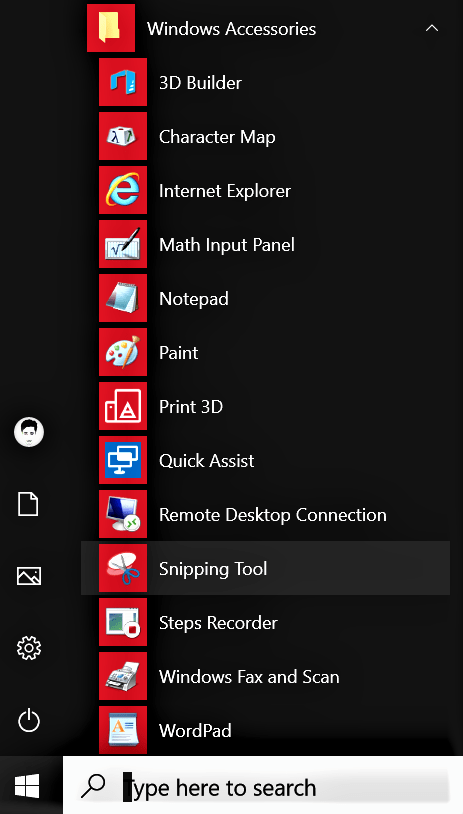
Esta herramienta se iniciará y, al hacer clic en “Nuevo”, se verá una selección rectangular que puede usar para capturar. También puede utilizar la selección de forma libre. Para que este proceso sea flexible, puede agregar un retraso de hasta 5 segundos en el post.
La herramienta no guardará la imagen de la captura de pantalla que tome. Debe guardar la imagen manualmente, mientras que se guarda automáticamente en el portapapeles y así es como tomar una captura de pantalla en Windows usando la herramienta de recorte.
3. ¿Cómo utilizar la barra de juegos en Windows 10 para realizar una captura de pantalla?
Para los amantes de los juegos que quieren saber cómo grabar / capturar o tomar una captura de pantalla mientras juegan. Windows 10 se envía con Capacidades de DVR y le permite capturar la pantalla presionando la tecla Windows y G simultáneamente de forma predeterminada. Así es como puedes tomar una captura de pantalla en Windows usando la barra de juegos.
Antes de hacer esto, debe abrir la configuración de la aplicación Xbox. Después de alternar “Tomar capturas de pantalla usando Game DVR”, puede asignar cualquier tecla y capturar el metraje real del juego.
Mientras toma capturas de pantalla, la pantalla de su PC con Windows se atenuará brevemente y su captura de pantalla generalmente se guarda en la carpeta Capturas de pantalla en Imágenes. Estas son las 3 formas de tomar una captura de pantalla en Windows.
Lea también: Cómo grabar un CD / DVD en Windows 10
¡Ahora es tu turno!
¿Aprendió cómo hacer una captura de pantalla en su PC / computadora portátil? Dinos qué tipo de dispositivo tiene y todos los métodos funcionaron en su PC / dispositivos con Windows ( Ventanas/Linux/Androide/Mac)?
No olvides para hacer preguntas o cualquier otro consejo que necesite sobre cómo tomar una captura de pantalla en Windows.
Publicaciones relacionadas:
 Revisión: Impresionante plataforma de carga inalámbrica Qi de 5 bobinas de Choetech
  Cómo evitar que el micrófono de tu iPhone te escuche y mejorar la seguridad del iPhone
  Cómo recortar o recortar una foto en vivo en su iPhone (actualizado para iOS 13)
  App sábado: Grubhub
  Cómo permitir que los contactos individuales se comuniquen con usted cuando No molestar está activado para todos los contactos
  Cómo consultar el pronóstico del tiempo en tu iPhone
  Skybuds: auriculares verdaderamente inalámbricos
  Cómo tomar una captura de pantalla en un iPhone con Siri, ¡manos libres!
  ¡La exclusiva funda para iPad con teclado Bluetooth extraíble de Dexim está disponible en el #CES!
  Cómo eliminar o agregar un álbum de personas en Fotos en iPhone
  ¿Qué características de la WWDC le emocionan más?
  Revisión: lujosos auriculares inalámbricos a un precio sorprendentemente bajo