
Debido a las limitaciones del SDK de Apple para los desarrolladores de software de iPhone, el intercambio de datos con su teléfono se limita al correo electrónico y la conectividad de la red de área local.
Algunas aplicaciones de iPhone, como “Archivos”, le permiten importar y leer sus archivos Word, Excel y PDF desde su computadora de escritorio a su teléfono, y mover esos datos al iPhone estableciendo una conexión inalámbrica entre el teléfono y el escritorio a través de una LAN. .
Siempre que el modo “Wi-Fi” de su iPhone está activado en su panel de Configuración, el teléfono solicita una dirección IP de LAN para comunicarse con otros nodos en la LAN. Lo hace a través del servidor DHCP integrado en prácticamente todos los enrutadores de banda ancha y casi todas las soluciones de software como Internet Connection Sharing (ICS) de Microsoft.
Los servidores DHCP automatizan el proceso de configuración del ‘esquema IP’ de su red doméstica. Cuando se enciende un dispositivo Wi-Fi, busca un servidor DHCP en la red y obtiene una dirección IP “dinámica”. Cada vez que se enciende un dispositivo inalámbrico, puede obtener una dirección IP diferente dependiendo de muchos otros factores.
El esquema de dirección IP más popular para redes domésticas es 192.168.xx (a menudo 192.168.10.xo con frecuencia 192.168.1.x). Los enrutadores y otras soluciones para compartir Internet generalmente se colocan como la primera dirección IP en el esquema, como 192.168.10.1.
Normalmente, no necesita preocuparse por la dirección IP de una computadora en una LAN, ya que la conectividad se maneja automáticamente por usted, pero cuando usa una aplicación para compartir archivos como “Archivos”, es necesario que se conecte desde su escritorio. a su iPhone a través de la LAN. Para hacer esto, necesita conocer la dirección IP de red del teléfono.
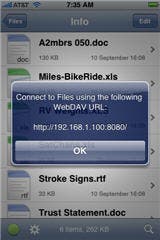
Cuando inicias la aplicación “Archivos”, te avisa de la dirección IP del teléfono, pero para conectarte debes haber configurado tu computadora con Windows (esto no es un problema en Mac ya que Bonjour administra la conectividad y te permite usar el alias de iPhone .local: 8080 /) antes de tiempo creando una “conexión de red” o “mapeando una unidad de red” a la dirección IP del iPhone.
Desafortunadamente, cada vez que el iPhone se vuelve a conectar a su red, se le puede asignar una nueva dirección IP dinámica, lo que requiere que vuelva a realizar este proceso de mapeo.

Para evitar esta confusión, desea darle a su iPhone una buena dirección IP estática estable en su red, para que siempre sea la misma. Luego, puede asignarlo como una unidad de red (la unidad resaltada en la ventana de unidades locales) y mantenerlo en su escritorio para un fácil acceso.
Para hacer esto, debe abrir la página de administración de su enrutador y configurar el servidor DHCP integrado. Cada enrutador será un poco diferente y puede tener diferentes capacidades.
El siguiente ejemplo utiliza un enrutador inalámbrico LinkSys, pero otros serán similares.
En la página de configuración inalámbrica de su enrutador, debe encontrar un botón que le permita configurar el servidor DHCP del enrutador (en el cursor en la imagen a continuación)
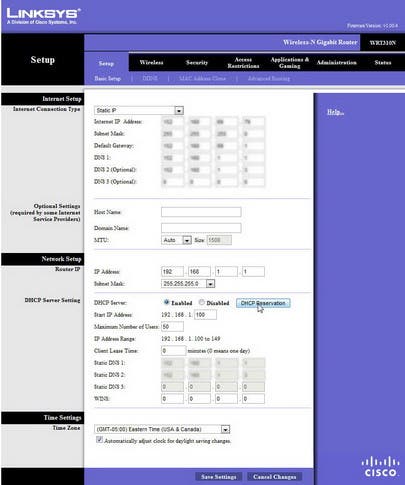
Esto abrirá una página de configuración de direcciones que muestra qué dispositivos están conectados actualmente a su LAN (parte superior de la imagen a continuación).
En este ejemplo, al iPhone se le asignó automáticamente una dirección IP 192.168.1.101 en mi red. La próxima vez que se conectó, pudo haber sido un “102” o un “103”, etc., dependiendo de si otras computadoras de la red estaban encendidas antes que el iPhone.
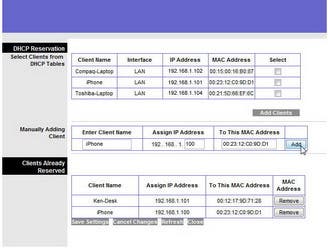
Para “congelar” la dirección IP del teléfono, debemos usar la función “Agregar clientes”. Ingrese el nombre deseado (iPhone), una dirección IP para el teléfono (utilicé 192.168.1.100 ya que estaba muy bien en mi rango de direcciones normal y no estaba actualmente asignado en la tabla DHCP anterior. Tenga en cuenta que en la imagen de la página de configuración del enrutador anterior El rango de direcciones de inicio de la red para las asignaciones de DHCP es xxx100, por lo que mis dispositivos de red normalmente se encuentran en el rango de 100-105).
Un enfoque aún mejor habría sido utilizar una dirección estática para el iPhone que estuviera fuera del rango dinámico normal. Por lo tanto, xxx90 o xxx120 habrían funcionado y no habría tenido que preocuparme si la dirección ya estaba asignada en la tabla de reserva dinámica.
Tenga en cuenta que cuando asigna manualmente la dirección IP, también debe correlacionarla con la dirección MAC del hardware (que está integrada y es única para cada pieza de hardware). La forma más sencilla de conseguirlo es conectar su iPhone a la LAN antes de empezar a trabajar en las tablas del enrutador. La dirección MAC del teléfono está disponible en la tabla de reserva DHCP (elemento del medio) para que la use.
Ingrese esto en la tabla Cliente agregado manualmente, haga clic en el botón “Agregar” y asegúrese de desplazarse hacia abajo en la ventana y haga clic en el botón “Guardar configuración” que normalmente estará en la parte inferior de la página de configuración de su enrutador.
Ahora apague el Wi-Fi de su iPhone en la ventana Configuración, luego vuelva a encenderlo. Esto debería obligar al teléfono a obtener una nueva conexión LAN utilizando la nueva dirección IP estática.
Ahora puede configurar fácilmente el iPhone como una unidad de red en su computadora de escritorio y ahora mover archivos convenientemente hacia adelante y hacia atrás sin determinar cuál es la dirección LAN (IP) (posiblemente cambiada) del teléfono cada vez, como se muestra en las unidades de red ( 2da) imagen de este post.
Publicaciones relacionadas:
 Revisión: el soporte para teléfono flotante a prueba de H2O ofrece tranquilidad cuando está en el agua
  Revisión práctica del iPhone 7 Plus
  Cómo agregar una foto a un contacto en la aplicación Contactos de iPhone
  Cómo personalizar la retroalimentación háptica del botón de inicio con iPhone 7 o 7 Plus
  Cómo editar videos en cámara lenta en un iPhone
  Consejo del día: Cómo eliminar notificaciones individuales en el Centro de control
  Cómo usar y almacenar sugerencias de contraseña de Safari
  Cómo compartir una estación que creó en Apple Music
  Cómo grabar video en el iPhone en modo foto
  7 increíbles accesorios para Apple Watch
  “Coraje” es una palabra para ello: por qué no actualizaré a iPhone 7
  Las 4 mejores aplicaciones para reservar hoteles de última hora