
¿Está lidiando con un problema de monitor PNP genérico en Windows 10/7 o está viendo un mensaje que dice “no se pudo cargar el controlador del monitor de hardware“. Entonces no se preocupe, con los consejos adecuados para la resolución de problemas, puede solucionar fácilmente el problema genérico de los controladores del monitor PNP.
Windows 10 es el sistema operativo más reciente y en evolución, por eso tiene más errores y errores. Sin duda, Microsoft también está haciendo bien en contrarrestar estos errores. El controlador genérico del monitor PNP en Windows 10 es otro error con el que se enfrentan la mayoría de los usuarios.
La razón más probable para el monitor PNP genérico es la conductor desactualizado o capacidad de hardware insuficiente después de hacer la actualización. Por lo tanto, los usuarios que han actualizado Windows recientemente son más propensos a ver un error genérico del controlador del monitor PNP.
Si su sistema no detectó otro monitor de pantalla o si también enfrenta problemas genéricos de monitores que no son PNP, no se preocupe. Este artículo lo ayudará a solucionar este problema, por lo que si tiene estas preguntas en mente, quédese con esta publicación.
- ¿Qué se entiende por monitor PNP genérico?
- ¿Cómo se arregla un monitor PNP genérico?
- ¿Puedo desinstalar un monitor PNP genérico?
- ¿Qué es Generic PNP Monitor Windows 10?
Relacionado: Qué hacer si falta el panel de control de Nvidia en una PC con Windows: soluciones simples
Índice de contenido
- 1 ¿Cuál es el problema del controlador del monitor PNP genérico?
- 2 Cómo reparar el monitor PnP genérico en Windows 10/7
- 2.1 1. Desinstale el controlador genérico del monitor PnP
- 2.2 2. Actualizar el controlador genérico del monitor PNP y el controlador de la tarjeta de visualización
- 2.3 3. Ejecute el Comprobador de archivos del sistema
- 2.4 4. Busque las últimas actualizaciones de Windows
- 2.5 5. Vuelva a conectar los cables del monitor
¿Cuál es el problema del controlador del monitor PNP genérico?
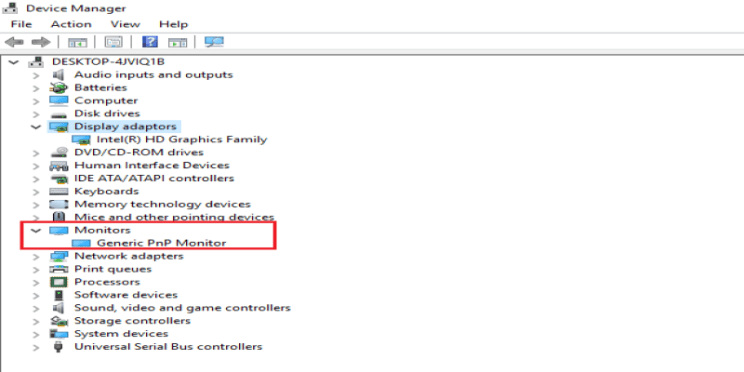
PNP significa “conecta y reproduce“. El término PNP se asocia comúnmente con hardware de PC externo. El hardware PNP no necesita instalar el controlador. Pero cuando ve un monitor PNP genérico (error de triángulo amarillo) en el administrador de dispositivos, significa que Windows no puede reconocer el dispositivo adecuado.
En este caso, Windows instala controladores de monitor genéricos para dicho hardware. Pero, de nuevo, esta solución no siempre funciona, ya que es posible que el controlador no sea totalmente compatible con el hardware. Esto conduce a controladores genéricos de monitor PNP en Windows 10/7.
Cómo reparar el monitor PnP genérico en Windows 10/7
Aplique estas correcciones una por una, hasta que encuentre la mejor solución.
1. Desinstale el controlador genérico del monitor PnP
Puede comenzar con la desinstalación del controlador PNP porque a veces la reversión resuelve el problema del monitor. Una vez que desinstale los monitores PNP genéricos, su PC buscará e instalará automáticamente el controlador requerido. Para desinstalar siga estos pasos.
- Abra el Administrador de dispositivos para eso Haga clic con el botón derecho en el Windows + R llaves. Tipo “devmgmt.msc“Y presione entrar.
- Cuando el Administrador de dispositivos aparece la ventana, busque Monitores opción y haga clic en ella para expandir.
- Aquí verá la opción de monitor PnP genérico, haga clic con el botón derecho y seleccione Desinstalar dispositivo opción.

- Confirmación del comando si se le solicita, ahora seleccione Desinstalar.
- Ahora haga clic en Buscar cambios de hardware.
Aquí Windows reconocerá e instalará el monitor como el monitor real y no como el monitor PnP genérico. Si esta simple solución no resuelve el controlador del monitor de Windows 10, siga el siguiente método.
Relacionado: ¿Qué sucede si elimina la carpeta System 32 en Windows?
2. Actualizar el controlador genérico del monitor PNP y el controlador de la tarjeta de visualización
La mayoría de las veces es el controlador antiguo o el controlador de la tarjeta gráfica anterior el que causa este problema. Si actualiza estos controladores, es muy probable que el problema del monitor fantasma de Windows 10 desaparezca. En este paso, primero debe actualizar el monitor del controlador y luego el controlador de la tarjeta gráfica. Sigue estos pasos;
- Abra el Administrador de dispositivos, para eso, haga clic con el botón derecho en el Windows + R llaves. Tipo “devmgmt.msc”Y presione enter.
- Una vez el Administrador de dispositivos aparece la ventana, haga clic en Monitores opción para expandirlo. Ahora haga clic derecho en Monitor PnP genérico a Actualizar controlador.
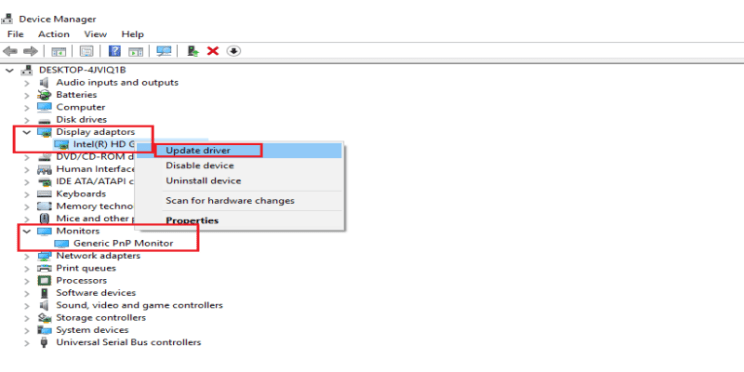
- Cuando haga clic en el controlador actualizado, aparecerá un nuevo cuadro. Aquí seleccione Busque automáticamente el software del controlador actualizado. Windows buscará en línea ese controlador y lo actualizará.
- En caso de que Windows no pueda encontrar y actualizar el controlador, vuelva a hacer clic con el botón derecho en el monitor PnP genérico y actualícelo. Pero esta vez, en lugar de seleccionar la búsqueda, elija automáticamente Buscar en mi computadora el software del controlador.
- Ahora seleccione Permítanme elegir de una lista de controladores de dispositivos en mi computadora.
- Tik el cuadro escrito como “Mostrar hardware compatible”Para que aparezca el controlador compatible. Aquí seleccione el controlador e instálelo.
- Una vez más haga clic en Adaptadores de pantalla opción. Expanda y luego haga clic derecho en su tarjeta gráfica para Actualizar eso.
- De nuevo seleccione la primera opción, Busque automáticamente el software del controlador actualizado para descargar e instalar el controlador automáticamente
- Una vez instalados los controladores, reinicie su computadora.
3. Ejecute el Comprobador de archivos del sistema
Si el problema persiste, debe ejecutar el comprobador de archivos del sistema. Es una utilidad incorporada de Windows 10 que escanea y repara controladores dañados. Siga estos pasos para ejecutar SFC.
Relacionado: ¿No puede encontrar Microsoft Print to PDF? A continuación se explica cómo agregar una impresora PDF de Microsoft
- Abierto Símbolo del sistema. Para hacer eso presione Windows + R claves y escriba “cmd“. Alternativamente, busque Símbolo del sistema de los resultados y haga clic derecho sobre él para Ejecutar como administrador.
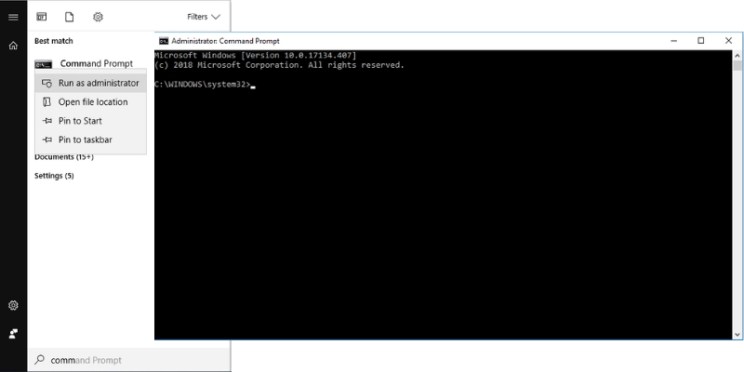
- Una vez que se abra una nueva ventana, escriba el siguiente comando y presione Entrar. sfc / scannow
- El escaneo SFC comenzará y solucionará los problemas. Tenga paciencia durante la exploración porque lleva un tiempo de unos 15 minutos.
- Una vez que se complete el proceso, solucionará su problema con los dispositivos PNP.
4. Busque las últimas actualizaciones de Windows
Como ya se dijo, los problemas del monitor PNP se producen debido a los controladores antiguos. Así que actualice regularmente su Windows también porque resuelve errores y errores. Además de que Microsoft también lanza actualizaciones mensuales, realmente no hay excusa para dejar que su PC corra riesgos.
Abra la configuración de Windows 10, presione las teclas Windows + I y luego haga clic en la opción Actualización y seguridad. Ahora compruebe si hay alguna actualización. Descargue e instale todas las actualizaciones de Win.
5. Vuelva a conectar los cables del monitor
Si el problema del monitor PnP genérico aparece en las PC de escritorio. Entonces puedes probar este sencillo consejo.
- Apague su computadora y el monitor.
- Retire el cable de alimentación del monitor y espere al menos 10 minutos.
- Desenchufe el cable de video de la CPU y espere 5 minutos.
- Ahora, conecte el cable de video a la CPU y el cable de alimentación del monitor.
- Reinicia la computadora.
Con estos pasos de solución de problemas, puede resolver fácilmente los problemas de controladores de monitores LG, controladores de monitores Samsung, controladores de monitores Dell y monitores PNP genéricos Asus. Espero que encuentre útil este artículo.
Publicaciones relacionadas:
 Cómo utilizar la función Live Loops en GarageBand
  Cómo arreglar Apple Watch que no recibe notificaciones
  Momentum se acumula para Apple Watch y HomeKit a medida que surgen nuevos detalles
  Advertencia rápida: ¡DE NINGÚN MODO actualice a RetinaPad 1.3! ACTUALIZACIÓN: arreglado!
  ¡Está sucediendo! Esto es lo que puede esperar del evento del 30 de octubre de Apple
  Siga nuestra cobertura principal de la WWDC 2020 y únase a la conversación
  Primeras reseñas de Apple TV: NY Times dice que es el mejor
  Otterbox: una historia de dos casos. Algo viejo, algo nuevo …
  Fototeca de iCloud vs.Google Fotos: Taller + PDF
  Revisión: Toque la batería en cualquier lugar con Senstroke
  iPad Mini 5? Nueva fecha de lanzamiento del iPad, características y precios
  Cómo ver el US Golf Open 2018 sin cable en Apple TV