
Si utiliza el navegador web Google Chrome para la mayor parte de su navegación y trabajo en la web, y utiliza documentos pdf de vez en cuando, es posible que se encuentre en una situación de cambio con respecto a la que se lanzará en los próximos meses.
Cuando se descarga un archivo pdf a su sistema local ahora y se hace doble clic en el documento descargado después, se abre en el lector de pdf predeterminado en su sistema.
Si es Sumatra, Adobe Reader o Foxit, se abrirá en ese programa.
Un cambio reciente en la forma en que Google Chrome maneja los documentos pdf cambia esto fundamentalmente. Cuando haga clic en un documento pdf descargado, se abrirá automáticamente en el visor de PDF de Chrome, independientemente de la aplicación en la que haya visto los archivos pdf anteriormente.
La característica está actualmente disponible en Chrome Canary y funciona así. Una vez descargado el pdf, aparece en la mitad inferior izquierda de la pantalla como un archivo descargado. Si haces clic en él, se abrirá en Google Chrome.
Visor cromado de PDF
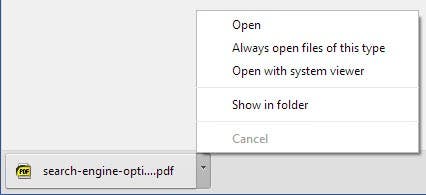
Al hacer clic en el pequeño icono de la flecha junto al archivo pdf descargado, se obtiene un menú contextual con las siguientes opciones:
- Abrir – lo muestra en Google Chrome.
- Siempre abre los archivos de este tipo – abre los documentos pdf automáticamente a partir de ese momento.
- Abrir con el visor del sistema – carga el archivo en el programa por defecto para los archivos pdf.
- Mostrar en carpeta – abre la carpeta en la que se ha guardado el archivo.
Si descargas pdfs de vez en cuando, puedes usar el menú contextual para abrirlo en tu programa predeterminado. Si lo haces regularmente, puede que no te guste el hecho de que Google haya secuestrado los pdfs de tu sistema.
Google afirma, a través de Francois Beaufort, que esto se hace por razones de seguridad, ya que es más seguro abrir archivos pdf en Chrome que en programas de terceros.
Aunque puede ser más seguro dependiendo del programa que utilice, también puede ser menos compatible en comparación.
Es posible desactivar esa característica, pero sólo desactivando el visor Chrome PDF. Si usted también está usando la aplicación, no tiene la opción en este momento de modificar esto en su sistema.
Desactivar el visor de PDF de Chrome
Es relativamente fácil deshabilitar al espectador, si se sabe dónde hacerlo.
- Escriba chrome://plugins en la barra de direcciones del navegador y pulse intro.
- Localiza el Chrome PDF Viewer y haz clic en “Disable” en la última línea de su lista.
Una vez hecho esto, los archivos pdf descargados se abren de nuevo en el lector del sistema por defecto al hacer doble clic.
Publicaciones relacionadas:
 Google quiere hacer obsoletas las cookies de terceros
  Google Chrome podría descargar pesados anuncios de recursos en el futuro
  La página de la nueva pestaña de Google Chrome podría recibir pronto un impulso de personalización
  Página Lite proporcionada por Google en Google Chrome
  Google está probando una nueva función de vista previa en Chrome para Android
  Cómo seleccionar y mover varias pestañas de Chrome a la vez
  Extensión de los gestos de cromo de crxMouse
  Cómo volver a poner 8 baldosas en la nueva página de la pestaña en Chrome 64
  Otra historia de horror de la extensión Chrome: la colmena de monedas y el registro de dominios
  Cromo: los sitios pueden grabar audio/video sin indicación
  Chrome: permite que las descargas sobrescriban los archivos existentes
  Asistente personal de compras de Microsoft para Chrome