
Dependiendo de donde vivas, estás familiarizado con el sistema métrico o imperial. Pueden surgir problemas si visitas un país que está usando el otro sistema. Si eres de Europa, puedes tener problemas para convertir galones, pulgadas u onzas en litros, metros o gramos.
Lo mismo puede ser cierto para una persona de los EE.UU. que planea un viaje por carretera en un país que utiliza el sistema métrico, ya que puede ser necesario convertir unidades como Celsius, Kilómetro o Vatio.
Incluso si no visita tal país, puede estar expuesto a su sistema de unidades en Internet. Por ejemplo, si lees un periódico extranjero con regularidad, o si pasas el tiempo en un sitio como Reddit o Hacker News donde usuarios de todo el mundo publican contribuciones.
La extensión Chrome autoConvert hace las cosas mucho más fáciles. Convierte automáticamente las unidades y la moneda de las páginas que visitas.
La extensión soporta una amplia variedad de unidades que miden la distancia, el peso, la potencia, la temperatura y más.
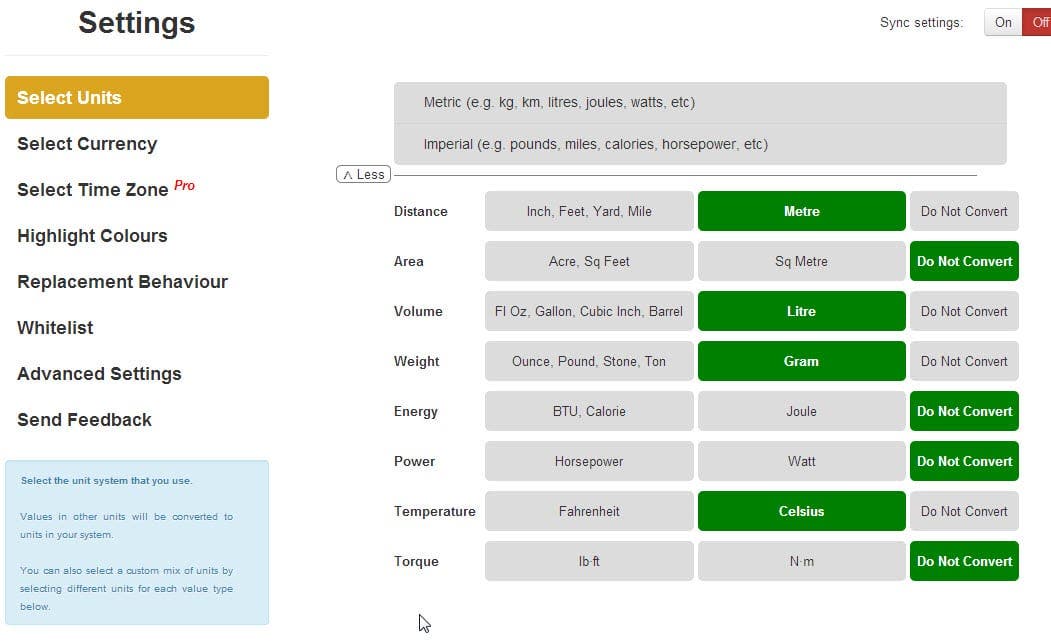
Cuando lo ejecute por primera vez, debe visitar las opciones para seleccionar las unidades que está utilizando y la moneda a la que desea que se conviertan todas las demás monedas.
La extensión le da opciones para desactivar la conversión de algunas unidades. Esto puede ser útil ya que acelera el tiempo de carga de las páginas, y si no te interesan las conversiones de par, potencia o área, entonces puedes deshabilitarlas en los ajustes.
El comportamiento por defecto de la autoconversión es mantener el valor original en las páginas web y resaltar que la unidad o moneda ha sido convertida.
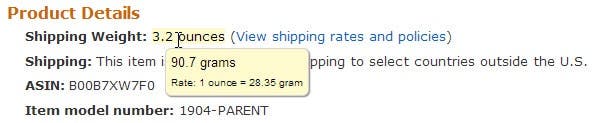
Todo lo que tienes que hacer entonces es pasar el cursor del ratón sobre el artículo para obtener una pequeña ventana emergente con la unidad o moneda convertida.
Puedes modificar el comportamiento para que las unidades y/o la moneda se conviertan automáticamente en su lugar.
Se proporciona una lista blanca a la que puedes añadir dominios o palabras clave. Se envía con cinco dominios y palabras clave incluidas de forma predeterminada que son: docs.google.com, https://, wp-admin, netflix.com y amazon
Aunque es posible eliminar una entrada de la lista blanca, se han añadido allí por una razón. La página de Amazon puede lanzar un aviso de no respuesta al principio.
Los ajustes avanzados destacan que algunas abreviaturas de unidades no se convierten por defecto. Esto incluye “in”, “and” y “to”, ya que se utilizan mucho en las frases y afectarían negativamente al tiempo de carga.
Sin embargo, puede habilitarlas, pero en general no se recomienda.
Palabras finales
La extensión Chrome autoConvert es una conveniente adición al navegador ya que convierte automáticamente las unidades y la moneda en las páginas.
Puedes notar un comportamiento extraño en algunas páginas y puede que necesites añadirlas a la lista blanca para evitarlo en el futuro.
Una opción para ejecutar la extensión sólo en algunas páginas en lugar de todas sería útil. Así como una opción para cambiar de conversiones automáticas a manuales.
Publicaciones relacionadas:
 LastPass ya no aparece en la tienda web de Chrome
  Chrome tiene una práctica opción de limpieza de cookies de terceros
  Google toma aún más medidas contra las engañosas instalaciones de extensión de Chrome
  Un vistazo a la extensión Windows Defender Application Guard para Firefox y Chrome
  Google Chrome: mostrar la URL al pasar el ratón por la pestaña
  Guardar cualquier página web como un único archivo en Chrome o Firefox
  Google prueba la nueva posición del botón “Nueva Pestaña” en Chrome
  Usa el Administrador de Tareas de Chrome para averiguar qué sitio o extensión lo retrasa
  Google Chrome 62 Estable está fuera
  Acelerar el inicio de Chrome con lengüetas de carga perezosas
  ¿Página no encontrada? Cargar copias archivadas con Wayback Machine para Chrome
  Guardar imágenes en diferentes lugares de Chrome