
Microsoft hizo una demostración pública del sistema operativo Windows 8 por primera vez ayer en la Build Conference.
Mientras que la presentación se concentraba en el desarrollo de aplicaciones y hardware compatible para el sistema operativo, los usuarios finales también pudieron tener una buena idea de lo que vendría.
Sobre todo teniendo en cuenta que Microsoft puso a disposición de todos una versión de vista previa del sistema operativo justo después del espectáculo (ver Windows 8 Download).
He descargado e instalado Windows 8 en mi portátil Acer que funciona con un ordenador Intel U500 a 1,4 GHz y cuatro gigabytes de RAM.
En este artículo me voy a concentrar en cinco aspectos o cosas de Windows 8 que realmente me gustan. En otro artículo más adelante, escribiré sobre cinco cosas que no me gustan.
Huella de memoria inferior
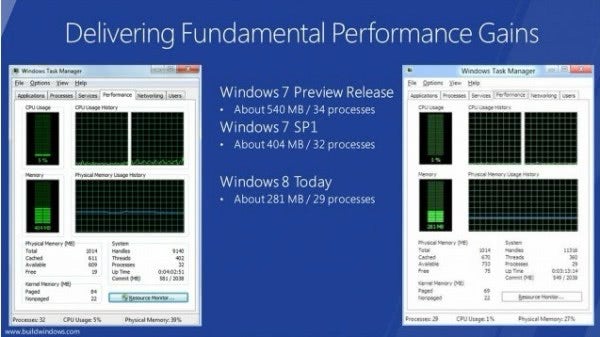
Microsoft ha reducido significativamente la huella de memoria del sistema operativo. La vista previa del desarrollador de Windows 8, tal y como se publicó ayer, se encuentra a unos 281 Megabytes y 29 procesos después del inicio y la inactividad. Windows 7, por otro lado, hoy en día con el Service Pack 1 instalado, tiene 404 Megabytes y 32 procesos. El hardware más antiguo y con menos potencia, como mi portátil Acer, es el que más se beneficia de esto. Los sistemas ARM también se beneficiarán considerablemente de esto.
Tiempos de arranque más rápidos
He probado el tiempo de arranque en mi portátil después de instalar Windows 8 y tengo que decir que es rápido. No diría que es súper rápido, pero definitivamente más rápido que el tiempo que tarda en arrancar mi ordenador de sobremesa de Windows 7 que está alimentado por una de las unidades SSD más rápidas del mercado.
Estoy seguro de que Windows 8 en esa computadora de escritorio casi se sentiría como instantáneo, y que probablemente tomaría más tiempo para que la BIOS publique que para que el sistema operativo se cargue.
Explorador de Windows
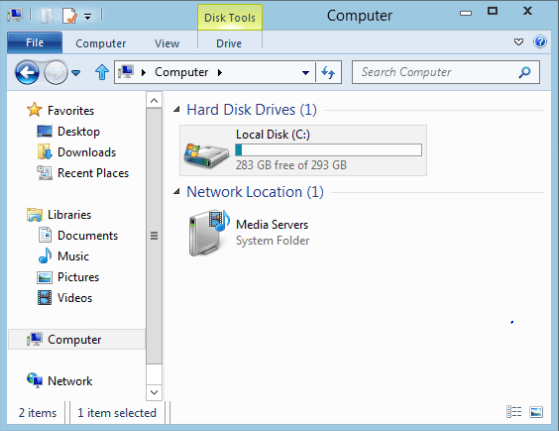
No uso la interfaz de cinta en absoluto, y tengo que agradecer a Microsoft por darme la opción de minimizar la cinta y utilizar la barra de acceso rápido en su lugar. Por otro lado, no he encontrado la manera de personalizar esa barra. Parece que sólo hay seis funciones disponibles: Nueva carpeta, Propiedades, Renombrar, Deshacer, Rehacer, Eliminar.
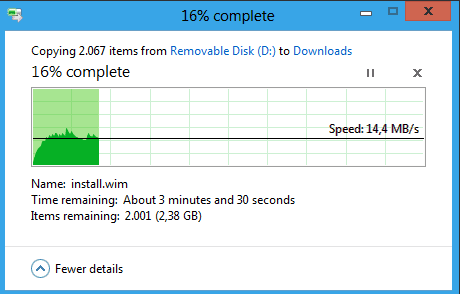
El diálogo de copia del nuevo archivo es excelente. Se puede utilizar para ver datos en tiempo real y para pausar y reanudar los trabajos de copia.
Refrescar, reiniciar Windows 8
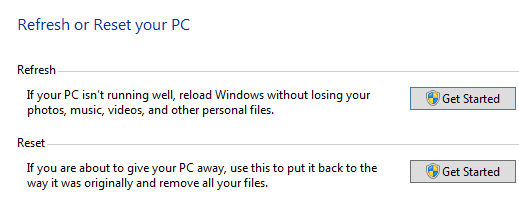
Microsoft ha integrado una opción de actualización y restablecimiento en Windows 8. Refresh básicamente restaura la configuración del PC sin tocar los archivos, personalizaciones y aplicaciones del usuario que han sido instalados desde la tienda de Windows.
Por otra parte, el reinicio ha sido diseñado para eliminar todas las personalizaciones del PC. Esto básicamente devuelve el sistema operativo al estado inmediatamente después de la instalación. Se eliminarán todas las personalizaciones y archivos.
Actualizar y reiniciar forman parte del Panel de control de Windows. Se pueden utilizar cargando el Panel de control completo en el escritorio de Windows y seleccionando Revisar el estado del equipo en Sistema y seguridad.
Windows Live Cloud
Los usuarios de Windows 8 pueden crear una cuenta local o usar una cuenta de Windows Live para iniciar sesión en el sistema operativo. Si utilizan su cuenta real, se benefician de las funciones de sincronización, por ejemplo, al tener acceso a todas sus aplicaciones de estilo metro en todos los PCs en los que se conectan. El sistema operativo sincronizará las características de personalización para que el escritorio se vea igual en todos los casos.
Publicaciones relacionadas:
 Windows 10: menos tiempo de inactividad durante las actualizaciones de funciones
  Windows 10 KB4020102 publicado
  Windows 10 Versión 1703 KB4016240 Actualización liberada
  No se apresure a instalar la actualización de Windows 10 Creators Update
  Cómo solucionar los problemas de conectividad Wifi “sin conexión segura a Internet” en Windows
  La explicación de Microsoft para impulsar las actualizaciones de Windows 10 plantea interrogantes
  Resumen de aplicaciones comerciales gratuitas Reemplazar completamente las fuentes de Windows XP por fuentes de Windows Vista
  Combinar documentos de texto Microsoft publica 11 boletines de seguridad
  Limpieza y eliminación de juegos automáticos
  Renombrador de archivos de PFrank