
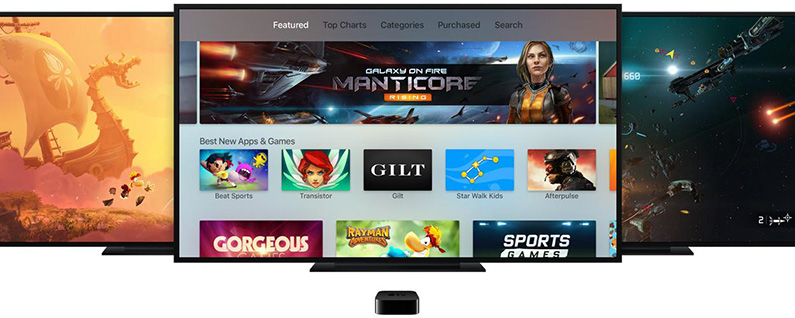
He estado usando mi nuevo Apple TV durante varios días y he descubierto que la interfaz es bastante intuitiva. Sin embargo, descubrí rápidamente que hay muchos consejos y trucos que lo hacen aún mejor. Aquí hay un resumen completo.
Índice de contenido
- 1 Navegando
- 2 Organizar sus aplicaciones
- 3 Introducción de texto
- 4 Siri
- 5 Uso del control remoto de Apple TV para controlar su televisor
- 6 Ajustar la configuración de Apple TV
- 7 Control de reproducción de video y música
- 8 Ajustar la configuración de video y aplicaciones
- 9 Emparejar un controlador de juego con su Apple TV
- 10 Transmita Amazon Video y Spotify Music
- Presione el botón Menú para volver atrás, presiónelo rápidamente dos veces para ir a la pantalla de inicio.
- Cuando esté en la pantalla de inicio, presione rápidamente el botón Menú dos veces para que aparezcan los atractivos protectores de pantalla de Apple.
- Presione el botón de Inicio una vez para ir a la pantalla de Inicio. Al igual que en los dispositivos iOS, presiónelo rápidamente dos veces para que aparezca el selector de aplicaciones. Toque para cambiar de aplicación y deslice hacia arriba para salir de una aplicación.
- Mantén presionado el botón de inicio para poner en suspensión tu Apple TV.
- Mantenga presionados los botones Inicio y Menú al mismo tiempo para reiniciar su Apple TV.
- Si tiene música de fondo, presione y mantenga presionado el botón Reproducir / Pausa para regresar rápidamente a la aplicación Música.
- Presione rápidamente el botón Inicio tres veces para ver las opciones de Accesibilidad.
Organizar sus aplicaciones
- Utilice el panel táctil para identificar la aplicación que desea mover o eliminar. Al igual que en los dispositivos iOS, presionar y mantener presionada una aplicación hará que se mueva. Luego use el panel táctil para arrastrarlo a una nueva ubicación. Presione el panel táctil para terminar.
- Para eliminar una aplicación que se mueve, presione el botón Reproducir / Pausa. Presione el panel táctil para terminar.
Introducción de texto
- – Deslice rápidamente para moverse rápidamente a la letra que desea seleccionar.
- – Mantenga presionada una letra para que aparezca un menú contextual, que incluye mayúsculas, una tecla de eliminación y marcas diacríticas.
- – Presione el botón Reproducir / Pausa para alternar el teclado entre mayúsculas y minúsculas.
Siri
- Consulte mi publicación anterior para obtener una lista extensa de comandos de Siri. Además, mira esto Macworld artículo.
- Presiona el botón Siri una vez y luego espera en lugar de decir nada. Siri le dará una lista desplegable de comandos y preguntas que puede usar.
- Mantenga presionado el botón Sirii y pregunte: “¿Qué me pueden ayudar a buscar?” Siri brindará una descripción general de una oración de las consultas de búsqueda que puede comprender.
Uso del control remoto de Apple TV para controlar su televisor
- Dependiendo de su televisor, puede responder automáticamente a los controles de encendido / apagado y volumen del control remoto del Apple TV. Puede controlar esta función en Configuración. Vaya a Configuración> Controles remotos y dispositivos> Encienda su televisor con su control remoto / control de volumen. Hacer que funcione también puede implicar ajustar la configuración CEC de su televisor. Ver esta publicación en Macworld para más información.
- Alternativamente, el Macworld El artículo dice que puede usar la conexión inalámbrica por infrarrojos del control remoto de Apple TV para controlar su televisor. Configúrelo yendo a Configuración> Controles remotos y dispositivos> Aprender control remoto.
Ajustar la configuración de Apple TV
- Si tiene más de un Apple TV en su red, es posible que deba cambiarles el nombre para evitar confusiones al usar AirPlay para transmitir desde su dispositivo iOS a su HDTV. Ve a Configuración> AirPlay> Nombre de Apple TV.
- Ajuste la sensibilidad del panel táctil de su control remoto yendo a Configuración> Controles remotos y dispositivos> Seguimiento de superficie táctil.
- Controle su Apple TV con un control remoto universal yendo a Configuración> Controles remotos y dispositivos> Aprender control remoto.
- Vea el nivel de la batería del control remoto yendo a Configuración> Controles remotos y dispositivos> Bluetooth.
Control de reproducción de video y música
- Consulte el enlace anterior a la publicación de Siri para obtener información sobre cómo controlar la reproducción de video usando Siri.
- Al mirar un video, deslice el dedo hacia la izquierda o hacia la derecha en el panel táctil para retroceder o avanzar. Presione el lado izquierdo del panel táctil para retroceder 10 segundos, o presione el lado derecho para avanzar 10 segundos. Mantenga pulsado el lado izquierdo para rebobinar. Mantenga presionado el lado derecho para avanzar rápidamente.
- Cuando escuche música, mantenga presionado el lado izquierdo del panel táctil para rebobinar y el lado derecho para avanzar rápidamente.
- Cuando escuche música, presione el lado izquierdo del panel táctil dos veces para retroceder una pista y el lado derecho una vez para saltar una canción hacia adelante.
- Mientras escucha una canción, mantenga presionado el panel táctil y deslice el dedo hacia arriba para ver el resto del álbum. En la parte superior, el botón …. que brinda más opciones, como agregarlo a una lista de reproducción e iniciar una estación basada en la canción.
Ajustar la configuración de video y aplicaciones
- Mientras mira un video, puede ver las opciones de configuración deslizando el dedo hacia abajo desde la parte superior del panel táctil. Aparecerá una ventana con opciones para ver más información sobre la película, activar los subtítulos y ajustar el audio para que los sonidos fuertes se supriman y el diálogo sea más claro. También puede seleccionar un altavoz diferente. Desliza hacia arriba para cerrar la ventana.
- Este método de acceder a la configuración aparentemente también funciona para algunas aplicaciones. Deslizar hacia abajo en la aplicación Periscope, por ejemplo, da un control para saltar a la próxima transmisión y otro para ocultar el chat.
Emparejar un controlador de juego con su Apple TV
- Para emparejar un dispositivo de juego de terceros, vaya a Configuración> Controles remotos y dispositivos> Bluetooth. Pon tu controlador de juego en modo de emparejamiento. Luego selecciónelo en la ventana Remotos y dispositivos.
- Para ver cómo se puede usar un controlador de juego para controlar todas las facetas de su Apple TV, consulte este artículo en AppleInsider.
Transmita Amazon Video y Spotify Music
- Si bien no hay aplicaciones para Amazon Video o Spotify en la App Store de Apple TV, puede usar su iPhone o iPad para transmitir estos servicios a su Apple TV a través de AirPlay. Para obtener una explicación detallada, consulte Ángulo de silicio.
Publicaciones relacionadas:
 Funda Defense Shield: Funda delgada y protectora para iPhone 6s
  Las 10 mejores aplicaciones gratuitas para usar AirPlay con un Apple TV
  Revisión de altavoces inteligentes: Altavoz Bluetooth inalámbrico asequible y portátil habilitado para Alexa
  ¡Sonic Spinball lanzado en la App Store!
  Cómo conectar 2 pares de AirPods a un iPhone (nuevo para iOS 13)
  Cómo ver Wimbledon 2018 en vivo en Apple TV sin cable
  Rumores de Apple Watch 5: rastreador de sueño, cámara con correa de reloj, precio y fecha de lanzamiento
  5 nuevas formas de personalizar su perfil de Facebook
  El iPhone 6s con una aleación de aluminio más resistente pasa la prueba de flexión
  Cómo importar contactos de Google y Yahoo
  Cómo deslizar hacia abajo en una foto para volver a la vista de álbum
  Cómo crear nuevas carpetas en la aplicación de correo en su iPhone