
Creo que es muy interesante que un montón de problemas inusuales empiecen a aparecer en los blogs y sitios web que los usuarios tienen con Windows Vista. Me hace pensar por qué nadie se enteró de ello durante las extensas pruebas beta, pero esa es otra historia. The How-To Geek está reportando un problema con archivos zip grandes bajo Windows Vista.
La copia de un archivo zip de gran tamaño, en este caso uno de 11 gigabytes, provocó que el explorador de Windows Vista se congelara. “Parece que el explorador de archivos de Windows Vista (por defecto) intenta volver a entrar en cualquier archivo zip en un subdirectorio directo, permitiendo a los usuarios ver el contenido del archivo zip directamente en la barra lateral”.
Esto significa que aunque esté utilizando otro software para descomprimir archivos, Windows Vista utiliza el soporte de compresión integrado para acceder también a ese archivo, lo que no tiene ningún sentido. Tendría sentido si estuvieras usando la funcionalidad zip integrada de Windows Vista, pero no si usas una aplicación de terceros como Winzip.
La solución también fue publicada. El soporte interno de archivos zip de Windows Vista tuvo que ser desactivado. Esto se puede hacer fácilmente con un software como ShellExView de Nirsoft.
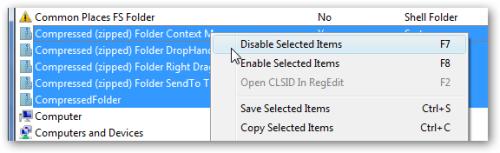
La siguiente captura de pantalla muestra los elementos que deben deshabilitarse para eliminar el problema de los archivos zip grandes en Windows Vista. Simplemente ejecute el programa, asegúrese de que los datos están ordenados por nombre, haga clic con el botón derecho del ratón en las entradas Compressed (zipped) y CompressedFolder y seleccione deshabilitar los elementos seleccionados en el menú contextual o pulse F7, que es el acceso directo del teclado para la operación.
Si realmente experimenta este problema ahora mismo, es posible que desee matar el proceso del explorador y volver a cargarlo después. Esto se puede hacer presionando Windows R y tecleando explorer.exe.
Anuncio
Publicaciones relacionadas:
 Microsoft lanza .NET Framework 4.7.1
  Windows 10 Build 16257: corrige las molestias en los bordes, presenta Eye Control
  Bloqueo de instalaciones de .Net Framework 4.7
  Se presenta Windows 10 S, el nuevo Windows RT?
  Cómo descargar la actualización de Windows 10 Creators Update
  Obtener hashes de archivos con Windows PowerShell
  Cómo quemar imágenes de la papelera sin el archivo de referencia
  Trampa para Niños Pequeños
  Gestor de temas AlienGUIse
  Vssvc.exe
  La última aplicación de cierre de Windows
  HAZLO TÚ MISMO: Fácil sonda de CPU