
TileIconifier es un programa portátil gratuito para dispositivos que ejecutan el sistema operativo Windows 10 de Microsoft que le permite hacer que las fichas del programa que se muestran en el menú de inicio del sistema operativo sean más bonitas.
Si ha trabajado en un sistema Windows 10 antes, es posible que sepa que en el menú de inicio pueden aparecer dos tipos de baldosas.
En primer lugar la aplicación o UWP azulejos que por lo general son hechos a medida y se ven muy bien, y luego los azulejos del programa de escritorio que por lo general se ven muy mal.
La razón de esto es que Microsoft extrae el icono utilizado por estos programas y lo muestra como una versión diminuta en el centro de la baldosa.
Índice de contenido
Revisión de TileIconifier

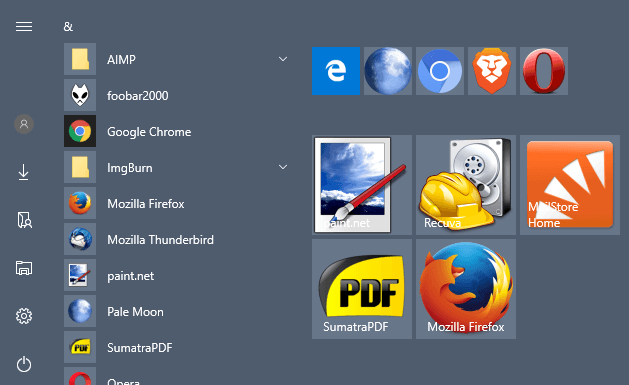
Como puede ver en la captura de pantalla de arriba, los azulejos se ven muy mal, especialmente cuando se muestran como azulejos de tamaño mediano. La única baldosa que se ve diferente es la baldosa Microsoft Edge, y la principal diferencia es el color de fondo personalizado que utiliza la baldosa.
Echemos un vistazo al mismo menú de inicio después de usar TileIconifier durante un par de minutos. El único icono que no se modificó de ninguna manera fue la tesela Edge, ya que TileIconifier sólo se puede utilizar para personalizar las teselas del programa de escritorio.
TileIconifier es un programa poderoso pero hace que las operaciones básicas sean tan fáciles como un pastel. Simplemente descargue, extraiga y ejecute el programa en un sistema con Windows 10 para empezar.
El programa lista todos los accesos directos — de los programas de escritorio — en la interfaz al inicio. La tabla lista además si el icono ya se ha personalizado y si el programa está anclado en Inicio.
Si desea resultados rápidos, seleccione uno de los atajos del programa y haga clic en el “icono medio” que se encuentra a la derecha del mismo.
Se abre un nuevo menú que se utiliza para seleccionar un nuevo icono para la imagen. Por lo general, se muestra al menos un icono por defecto, ya que el programa extrae los iconos del archivo ejecutable automáticamente.

Puede seleccionar ese icono de inmediato, o seleccionar una imagen personalizada o un archivo diferente para extraer iconos.
TileIconifier muestra el icono optimizado como una baldosa mediana y pequeña automáticamente en su interfaz. Usted puede cambiar la apariencia de varias maneras:
- Aumente o reduzca el zoom del icono con un control deslizante.
- Mueva el icono.
- Elija un color de fondo personalizado para el azulejo (en lugar del color azul-grisáceo predeterminado que usa Windows 10).
- Desactivar el texto en primer plano (normalmente el nombre de la aplicación).
- Cambie el texto del primer plano de claro a oscuro.
Una vez que esté satisfecho con los cambios, pulse el botón “iconos de azulejos y baldosas” para aplicar el cambio al icono. También hay un práctico botón de reinicio en caso de que necesite comenzar de nuevo.
Repita el proceso para cualquier azulejo de escritorio que se muestre en el menú de inicio. El proceso no debería durar más de un minuto por icono, normalmente menos a menos que se tome su tiempo para personalizarlo.
Palabras de cierre
TileIconifier es un programa fácil de usar pero potente para hacer que los Tiles de Windows que enlazan con programas de escritorio sean más bonitos en máquinas que ejecutan Windows 10.
Es uno de los programas más fáciles de su tipo gracias a la extracción automática de los iconos de los programas que se pueden utilizar como el nuevo icono de las baldosas.
Si utiliza el menú de inicio de Windows 10, y no una de las muchas alternativas como Classic Shell o Start10, puede que el programa le resulte útil.
Resumen12345Publicaciones relacionadas:
 Lanzamiento de Skype 6
  Lanzamiento de SlimCleaner 4.0 final
  La actualización de la longitud mínima de la clave del certificado de Microsoft puede causar problemas técnicos
  Mejore su velocidad de lectura de texto con el Lector de velocidad Mejorado
  Crear accesos directos de escritorio para aplicaciones de Windows Metro
  Historial de archivos de Windows 8, función de copia de seguridad automática de archivos
  Redimensionar ventanas con tamaños fijos
  Microsoft se prepara para mejorar la compatibilidad con Windows Multi-Monitor
  Herramienta de administración y cambio de servidores proxy X-Proxy para Windows
  Anular los avisos de eliminación de archivos en Windows
  Pruebe la hibernación y la funcionalidad de suspensión de su PC con Sleeper
  Soluto se traslada a la Web, añade opciones de control remoto