
Los usuarios de Windows que desean un acceso rápido a sus aplicaciones tienen varias opciones a su alcance. Pueden usar los accesos directos del escritorio o el menú de inicio de Windows, y los usuarios de Windows 7 pueden usar la barra de tareas además de eso (la barra de inicio rápido ofrecía características similares en versiones anteriores).
A veces, sin embargo, eso no es lo suficientemente rápido. Ahí es donde los lanzadores de aplicaciones como Launchy, Jump To o QuickPop entran en juego.
Stardock Tiles ofrece un enfoque ligeramente diferente a la gestión de aplicaciones. La versión gratuita del programa añade una barra lateral al escritorio de Windows que está configurada para estar siempre en la parte superior de forma predeterminada. La barra lateral muestra dos listados de aplicaciones diferentes de forma predeterminada: primero, las aplicaciones abiertas que se están ejecutando actualmente en el sistema, y las aplicaciones definidas por el usuario que están en blanco de forma predeterminada y son totalmente personalizables.
Además, es posible habilitar un tercer listado que muestre los documentos abiertos recientemente en la barra lateral. Un clic en la barra de título en la parte superior de la barra lateral cambia entre los listados habilitados.
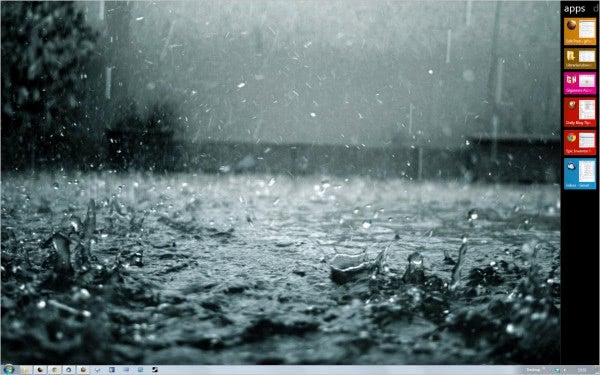
Al hacer clic en un programa, la ventana de la aplicación pasa al primer plano. Los documentos se cargan automáticamente en la aplicación predeterminada. Al hacer clic con el botón derecho del ratón en la barra lateral y seleccionar Configure Stardock Tiles se abre el menú de configuración del programa.
Aquí es posible activar o desactivar las páginas de la barra lateral, cambiar la configuración de apariencia y otras opciones.
Cada página viene con sus propias opciones de personalización:
- Mostrar sólo ventanas de una lista de aplicaciones
- Mostrar todas las ventanas en cualquier estado
- Mostrar todas las ventanas minimizadas
- Mostrar todas las ventanas no minimizadas
- Mostrar todas las aplicaciones que se han abierto recientemente (sólo Windows 7)
- Mostrar todos los documentos recientes

El menú de configuración de tamaño y ubicación controla dónde y cuándo se muestra la barra en la pantalla. Esto incluye cambiar el tamaño de la barra, la posición de la barra (a la izquierda o a la derecha) y las opciones para ocultarla automáticamente.
Las páginas de opciones y apariencia finalmente muestran opciones de configuración adicionales, desde habilitar el soporte para gestos multitáctiles hasta agrupar las mismas ventanas de proceso. Podría valer la pena echar un vistazo a todas las opciones para personalizar aún más el gestor de aplicaciones.
Puede que no tenga mucho sentido a primera vista mostrar ventanas de programa abiertas en la barra lateral, teniendo en cuenta que también se muestran en la barra de tareas. Los usuarios que han desactivado la barra de tareas por otro lado pueden beneficiarse de las baldosas de Stardock. La capacidad de mostrar documentos y programas recientes puede acelerar aún más el flujo de trabajo.
Personalmente creo que al programa le faltan opciones para cambiar rápidamente entre los listados de páginas. Un atajo de teclado y opciones de navegación por el teclado serían muy útiles.
Los usuarios de Windows pueden descargar las baldosas de Stardock desde el sitio web oficial del programa. El software es compatible con las ediciones de 32 y 64 bits del sistema operativo Windows.
Anuncio
Publicaciones relacionadas:
 ReStartMe, Reiniciar Procesos Automáticamente Al Salir
  SFV Ninja, software simple de verificación de archivos
  DeskDuster, Ocultar iconos de escritorio automáticamente
  Limpie el teclado y el ratón mientras el PC está en funcionamiento
  Versiones de TeamSpeak 3 Final, Android e iOS
  Barra de herramientas del Explorador Personalizado, Agregar elementos personalizados al Explorador de Windows
  El programa anticuado “Spartan” ayuda a capitalizar en el portapapeles
  Descompresor de PCs, Eliminar software no deseado de los PCs
  Limpiador de Navegador, Eliminar el Historial de Internet
  Desbloqueador de IOBit, Eliminar no puede eliminar archivos
  DriveLetterView, Administrar cartas de unidad de Windows
  Descripción general del boletín de seguridad de Microsoft Enero de 2011