
Cuando se trata del Explorador de Windows, prefiero ver los archivos listados en modo detallado. La razón principal de esto es que obtengo toda la información que necesito en la pantalla. Veo los nombres y tipos de archivos, así como el tamaño y la fecha de la última modificación. Los otros modos, especialmente los modos de visualización de miniaturas, pero también el modo de lista, muestran sólo los nombres de archivos en la ventana del Explorador. También hay modos híbridos, por ejemplo, tiles muestra el nombre, el tipo y el tamaño del archivo, pero esto hace que se desperdicie una gran cantidad de valioso estado de la pantalla.
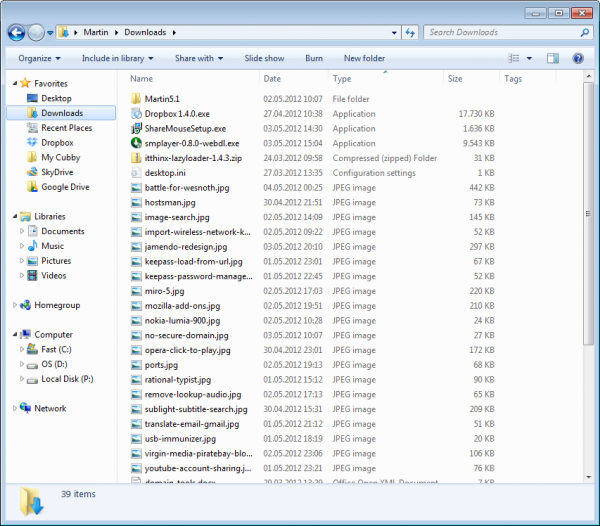
El modo de vista detallada del Explorador de Windows ofrece la mejor visión general de todos los modos de vista disponibles. Sin embargo, tiene un problema que notará después de usarlo durante algún tiempo. Las columnas no se redimensionan automáticamente en función de la longitud de su elemento. La columna de nombre o tipo de archivo suele ser mucho más grande que la columna de fecha de modificación, o que la columna de tamaño pequeño. Aunque ese sea el caso, verá que algunos nombres de archivos no se muestran completamente en el listado, ya que la columna de nombres de archivos no proporciona el espacio necesario para mostrarlos completamente.
Aunque puede ajustar manualmente el tamaño de las columnas en el encabezado, no es algo que desee repetir regularmente para las carpetas con las que está trabajando. ¿Cómo se consigue que el Explorador de Windows muestre el listado de archivos que se ve en la captura de pantalla de arriba, para que se vea así?

Fácil, usa el atajo Ctrl+ para eso. Sólo asegúrese de que la ventana del Explorador de Windows esté activa antes de usar el acceso directo. Observará que el Explorador de Windows ajustará automáticamente todas las columnas en función de la longitud del valor más largo que contengan. Esto normalmente significa una columna de nombre de archivo larga, y columnas de tamaño de archivo y fecha más pequeñas.
Esto sólo funciona en el modo de vista detallada. Puede cambiar los modos de visualización en Windows 7 con un clic en la pequeña flecha hacia abajo debajo de la barra de búsqueda.
Palabras de cierre
Ajustar la lista detallada de archivos del Explorador de Windows con un atajo es una buena cosa. Todavía no es automático, pero el Explorador recuerda el diseño al menos durante un tiempo. ¿Tiene consejos adicionales del Explorador de Windows para compartir? Luego compártalas con todos en los comentarios.
Anuncio
Publicaciones relacionadas:
 La nueva Notificación de Despliegue de OneDrive
  Comparación entre Microsoft Paint y Paint 3D
  Problemas de instalación de Windows 10 Update KB3194496 acumulativo
  Microsoft para soportar Skylake en Windows 7 y 8.1 después de todo
  Actualizar el programa de Windows para Windows 10
  Microsoft gamifica la búsqueda de errores de Windows 10
  Usar iconos personalizados para cualquier unidad en Windows
  Compresión automática del Registro
  UltraPad un reemplazo de Wordpad
  Paquete de rendimiento y confiabilidad de Vista
  Crear Carpeta de Nombres Personalizados
  Asistente Personal Ultra Hal