
Aquellos que trabajan con muchas ventanas abiertas en su computadora saben que pueden ser un poco molestos para mantenerse organizados. Moverlos de un lado a otro puede encubrir inadvertidamente a otros a los que querías dejar en la cima, y a menudo sería mucho más fácil si pudieras verlos a todos de un vistazo rápido. Mientras que Windows proporciona algunas características bastante útiles para esto, muchas versiones no pueden hacer que las ventanas sean transparentes mientras se mueven a través de la pantalla, y ninguna le permite hacer que las ventanas sean transparentes mientras están estacionarias. Un programa gratuito llamado GhostWin remedia esta situación y hace de la transparencia una forma fácil de mantener las ventanas bajo control.
Puede comenzar con GhostWin siguiendo este enlace y permitiendo que el programa se descargue en su computadora. El archivo de descarga es de tan sólo 356 KB, así que no se preocupe por llenar espacio en su disco duro con este programa. La instalación es manos libres, y el programa debe estar sentado, esperando a que usted lo use en cuestión de segundos.
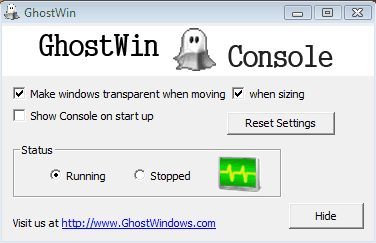
GhostWin se controla desde dos lugares diferentes, dependiendo de lo que se quiera hacer exactamente. En primer lugar, puede configurar una serie de acciones predeterminadas que todas las ventanas deben realizar en todo momento. Para ello, abra la consola del programa a la que sólo se puede acceder abriendo el archivo.exe del programa – no hay ningún icono que se encuentre al acecho de sus barras de herramientas. Desde aquí puede cambiar todos los ajustes predeterminados para el programa. Simplemente decida si desea que el programa haga transparentes o no las ventanas que se están moviendo o redimensionando.
Este es también el lugar al que puede acudir si desea suspender el funcionamiento normal del programa y permitir que todas las ventanas permanezcan opacas, independientemente de si se están moviendo o no. Por último, también puede elegir si desea que la consola aparezca o no al inicio, lo que le da la opción de deshabilitar la función antes de cada sesión.
Aunque es fantástico poder hacer que las ventanas se desvanezcan a transparencia cuando se mueven a través del escritorio, hay momentos en los que puede desear que una ventana estable se vea a través de ella mientras está estacionaria también. En estos casos, se puede acceder a GhostWin directamente desde el programa individual. Simplemente haga clic con el botón derecho del ratón en la barra de encabezado de cualquier ventana y baje al menú GhostWin. Seleccione la opacidad deseada y haga clic. La ventana se mantendrá en ese nivel de transparencia hasta que usted le diga que vuelva a su estado normal.
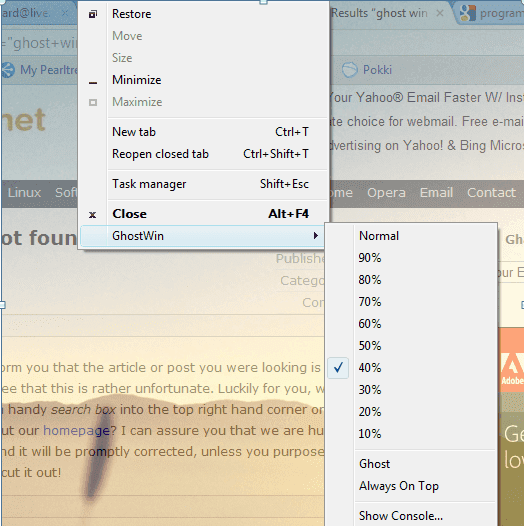
Desde ese mismo menú puede acceder a la consola GhostWin o incluso configurar una ventana para que permanezca por encima de todas las demás, independientemente de la que seleccione.
Cuando llega el momento de trabajar en múltiples proyectos, el poder ver lo que hay debajo de la ventana abierta puede ser extremadamente útil. Aunque no siempre es exactamente lo que usted necesita, GhostWin proporciona una función que ningún otro programa es capaz de manejar de forma tan compacta y sin preocupaciones.
Además, si encuentras que te molesta en un caso en particular pero no quieres deshacerte de él por completo, siempre puedes apagarlo por un tiempo. Al final, GhostWin puede ser un producto muy práctico para aquellos que frecuentemente trabajan con múltiples ventanas y que quieren un poco de ayuda para atenderlas todas.
Anuncio
Publicaciones relacionadas:
 ¿Necesita otra razón para bloquear las actualizaciones automáticas de Windows?
  Microsoft corrige las actualizaciones de julio de 2018 para Windows 7, Windows 8.1 y Server
  Actualizaciones de Windows 10 versión 1803 en algunos PCs
  Habilitar el Plan de Energía Ultimate en Windows 10 Pro o Home
  Compatibilidad con Windows Defender ATP en Windows 7 y 8.1
  Windows 10 Fall Creators Update incluye (opcional) OpenSSH Client and Server
  Administrar los servicios de Windows
  Hacer transparentes los iconos del escritorio
  De vídeo a audio con extractor de audio
  Visor de tapas de GPU Acelerar la navegación en el Explorador utilizando el teclado NMIndexingService.exe