

Esta publicación se inspiró en un hilo en nuestro Grupo de Facebook, donde varias personas estaban experimentando el mismo problema molesto con sus relojes Apple; una pantalla ampliada que solo se puede minimizar apagando el reloj y volviéndolo a encender. Si ha tenido un problema similar con la cara de su Apple Watch al acercar el zoom y luego negarse a alejarlo, siga leyendo para saber cómo corregir este problema.
La función Zoom en su Apple Watch es una función de accesibilidad útil si tiene una discapacidad visual; pero si no necesita ampliar la pantalla de su reloj, puede desactivar el zoom. Hay dos formas de activar o desactivar la configuración de Zoom, cubriremos ambas.
Índice de contenido
Habilite o deshabilite el zoom / lupa en su Apple Watch
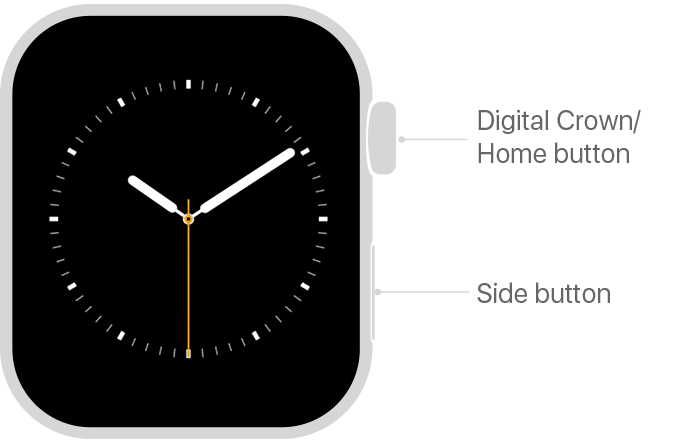
- Abra Configuración presionando la Corona digital en su Apple Watch.
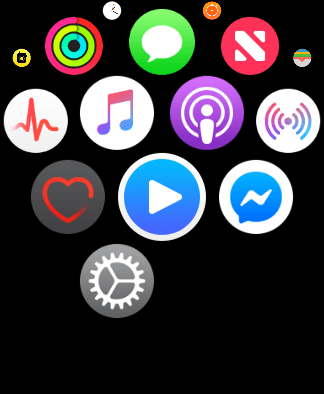
- Toque el icono de engranaje de las opciones que aparecen en la pantalla; es posible que deba desplazarse un poco hacia arriba o hacia abajo según la cantidad de aplicaciones que tenga en su reloj.
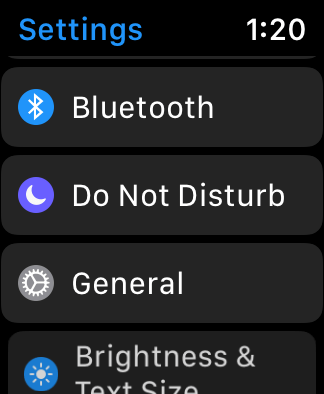
- Toque General, luego toque Accesibilidad.
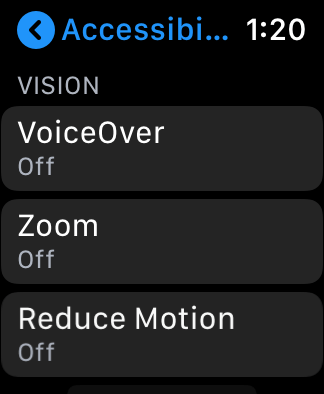
- Ahora verá sus opciones de accesibilidad; toque Zoom y actívelo o desactívelo según lo desee.
Habilite o deshabilite el zoom / lupa en su Apple Watch desde su iPhone
Si prefiere activar o desactivar la función Zoom desde su iPhone, esa también es una opción.
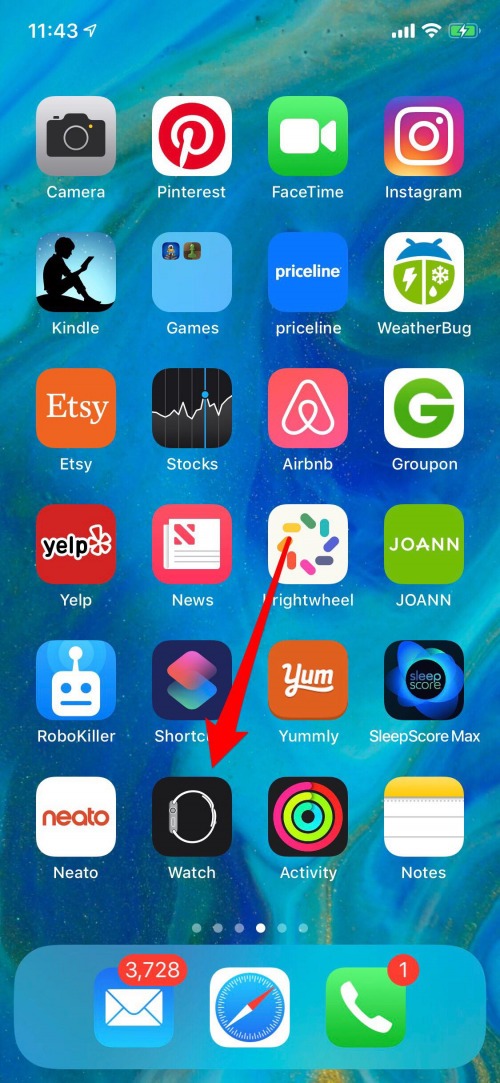
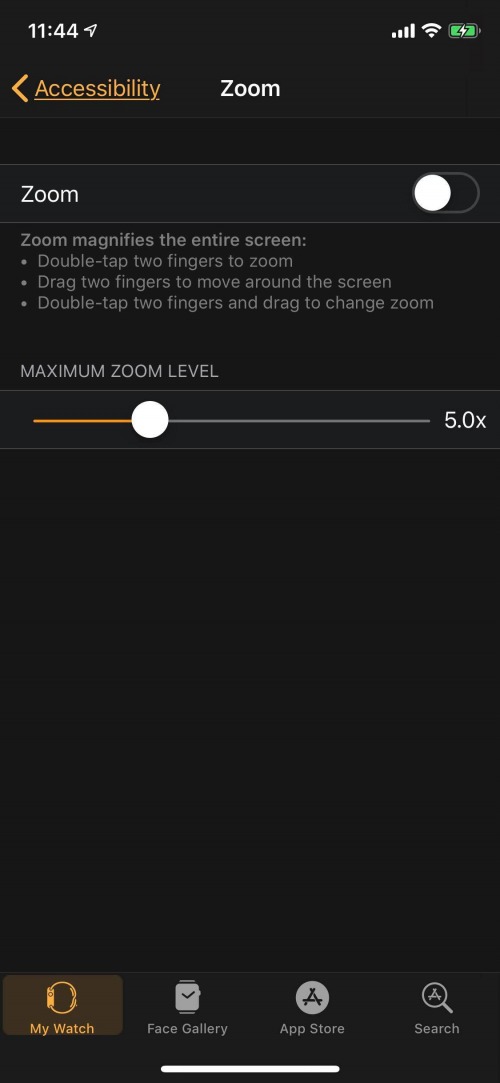
- Abra la aplicación Apple Watch en su iPhone.
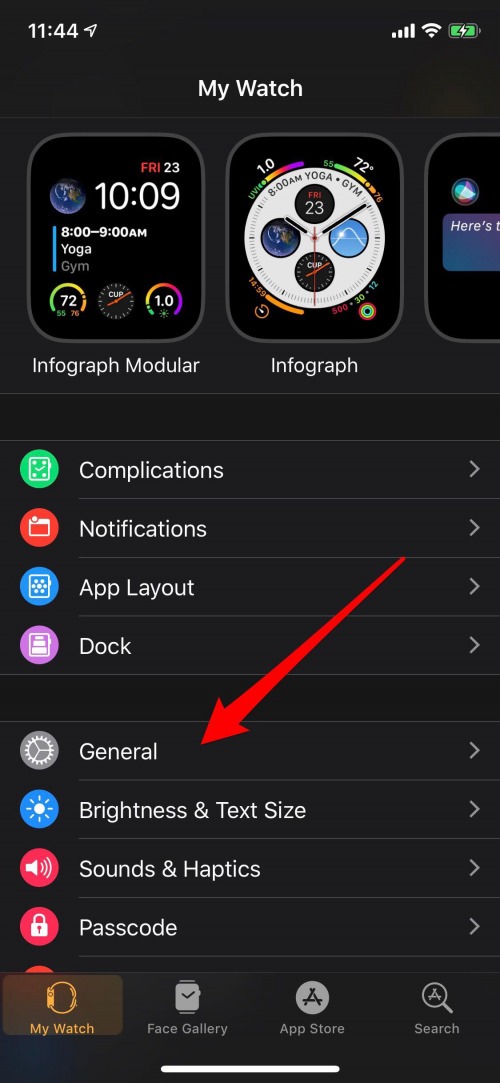
- Toque General.
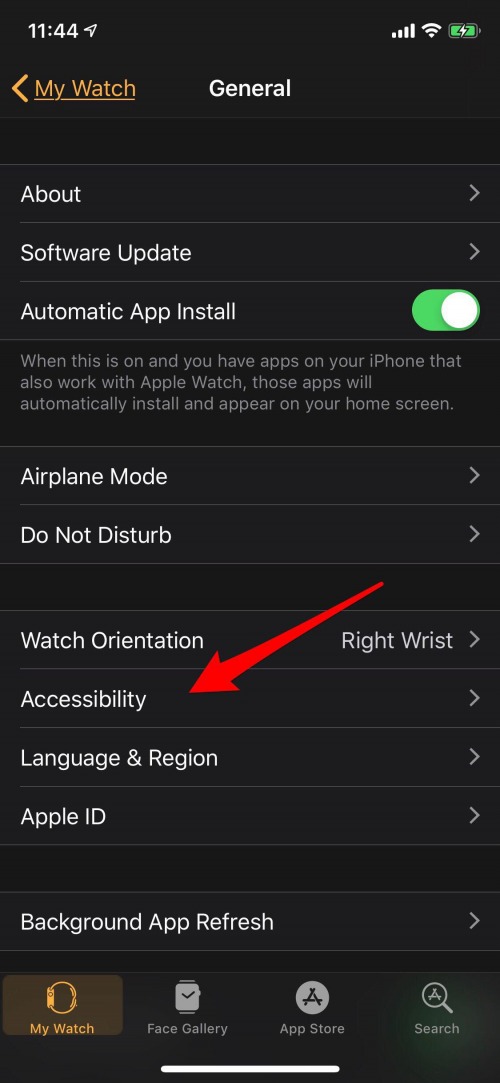
- Toca Accesibilidad.
- Ahora, toque Zoom.
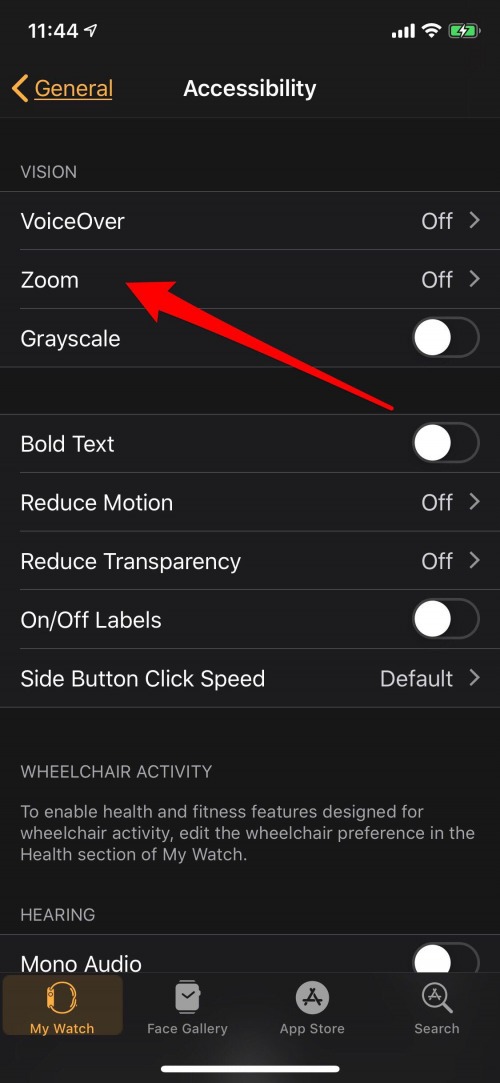
- Ahora puede activar o desactivar la función de zoom, así como mover el nivel máximo de zoom exactamente donde le gustaría si opta por utilizar la función.
Publicaciones relacionadas:
 Cómo escribir un punto en el teclado del iPhone con solo la barra espaciadora
  Nueva corrección de errores: BluTrol (utilidad de controlador de juegos Bluetooth) + Reckless Racing 2 (un gran juego de carreras nuevo)
  Cómo convertir una nota de voz en un tono de llamada en iPhone
  Google publica 10 consejos útiles para usar Google Maps en iPhone
  Revisión del iPhone X: mejores y peores características
  Revisión: Fundas para iPhone 8, 8 Plus y iPhone X de Case-Mate
  Cómo buscar en la aplicación Apple News
  Cómo cambiar el idioma principal en su iPhone
  Revisión: Fundas para iPhone de Star Wars de Tantrum Cases
  Revisión: Cargador rápido Omnia 100W PD para MacBook y iPhone
  Las diez mejores citas de Steve Jobs para celebrar su cumpleaños
  ¿Funciona la batería externa multidispositivo Astro3 de Anker?