
Una herramienta para tomar capturas de pantalla de toda la pantalla del ordenador o parte de ella, incorporada directamente en Windows, que debe ser genial, ¿verdad? Parte de mi trabajo consiste en tomar capturas de pantalla para añadir visualización a los artículos y guías que publico en línea. Y para eso, necesito un software de captura de pantalla. Utilicé muchas herramientas en el pasado, desde presionar Imprimir en el teclado y editar las capturas de pantalla en un editor de imágenes, hasta MWSnap y media docena de otras soluciones de captura de pantalla.
También probé la herramienta de recorte. Se entrega con Windows 7 Home Premium, Professional y Ultimate, y algunas ediciones de Windows Vista también. También forma parte del Experience Pack para Windows XP Tablet PC Edition 2005.
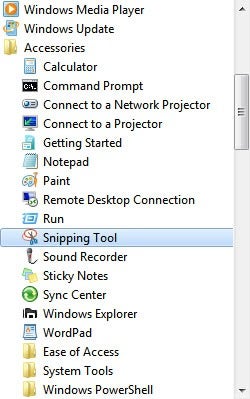
El programa no se ve tan mal a primera vista. Puede iniciarlo haciendo clic en el orbe de inicio, luego en Todos los programas> Accesorios y luego en Recortes. Como es un programa de Windows, es posible asignarle un atajo de teclado para lanzarlo sin tener que ir al menú de inicio todo el tiempo para hacerlo. Si lo desea, puede hacer clic con el botón secundario en la herramienta Recortes, seleccionar Propiedades del cuadro de diálogo, hacer clic en el campo Tecla de acceso directo y pulsar una sola tecla del teclado. Windows agregará automáticamente Ctrl-Alt a la tecla, de modo que la herramienta Recorte se pueda abrir siempre que se active la combinación de teclado.
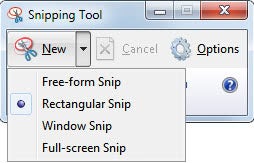
El programa se inicia automáticamente en el modo de captura de pantalla. Muestra una pequeña ventana y atenúa el resto de la pantalla. La selección por defecto es capturar un área rectangular simplemente dibujándola con el ratón en la pantalla. Un clic en la flecha al lado de Nuevo muestra tres opciones adicionales. La herramienta de recorte es compatible con las capturas de pantalla a mano alzada, las capturas de ventana y las capturas de pantalla completa.
Una vez tomada la captura de pantalla, ésta se carga en el editor de Snipping Tool. El editor ofrece algunas herramientas para editar la captura de pantalla antes de que se pueda guardar o enviar por correo electrónico. Ofrece varios bolígrafos a mano alzada, un rotulador y un borrador. Sin embargo, el borrador sólo puede ser utilizado para borrar dibujos del usuario en la pantalla, no elementos originales de la captura de pantalla.

Y esa es la mayor queja que tengo con la herramienta de captura de pantalla. Simplemente no es posible enmascarar o borrar partes de la imagen. A veces es importante desdibujar u ocultar la información en la captura de pantalla antes de publicarla en la web.
La herramienta en sí misma ofrece toda la funcionalidad que uno esperaría, pero la capacidad de ocultar elementos en la captura de pantalla. Soporta guardar la imagen en varios formatos, incluyendo png y jpg.
¿Qué software de captura de pantalla está utilizando? Házmelo saber dejando un comentario.
Anuncio
Publicaciones relacionadas:
 Windows 10 1903: soporte para nombres de archivo y carpetas con carácter de punto inicial
  Private Winten: nuevo tweaker de privacidad de Windows 10 con firewall
  Respaldo Comodo
  Widget de Resultados de Fútbol Informador de la UEFA
  Software de copia de seguridad portátil ZBack
  Herramienta de detección de intrusos de Microsoft
  Windows Taskbar Software Taskix
  Agregar nombres a unidades de DVD
  Redimensionamiento de la barra de tareas de Windows Vista
  ¿Es su PC capaz de reproducir películas en Blu-Ray?
  Visualización en pantalla para silenciar el estado
  Menú Inicio Reemplazo Abrir Menú+