

¿Siguen fallando las aplicaciones de iPhone? Desde las soluciones más sencillas y prácticas hasta las actualizaciones un poco más largas pero necesarias, nuestra guía le ayuda a averiguar qué hacer cuando las aplicaciones de iPhone siguen fallando. Hemos reunido una serie de soluciones para solucionar problemas de bloqueo de aplicaciones y evitar que sucedan en el futuro. Siga los pasos a continuación y, con suerte, las aplicaciones de su iPhone volverán a funcionar sin problemas.
Índice de contenido
- 1 ¿Qué hay en este artículo?
- 2 ¿Las aplicaciones siguen fallando? Reinicia tu iPhone
- 3 ¿Siguen fallando las aplicaciones de iPhone? Actualice a la última versión de iOS
- 4 Si las aplicaciones siguen fallando, ciérrelas en el selector de aplicaciones
- 5 ¿Por qué mis aplicaciones siguen fallando? Actualice sus aplicaciones
- 6 Elimina y reinstala aplicaciones que siguen fallando
¿Qué hay en este artículo?
- Reinicia tu iPhone
- Actualice a la última versión de iOS
- Cerrar aplicación en App Switcher
- Actualice sus aplicaciones
- Eliminar y reinstalar la aplicación
¿Las aplicaciones siguen fallando? Reinicia tu iPhone
Cuando las aplicaciones siguen fallando en su iPhone, una de las formas más fáciles de solucionar el problema es reiniciando su iPhone. Esto puede ayudar a borrar los procesos activos que pueden estar interfiriendo con la función de la aplicación, de modo que cuando vuelva a iniciar la copia de seguridad de su iPhone, las aplicaciones estén funcionando. Es la opción más sencilla de probar, por lo que es el mejor lugar para comenzar.
- Reiniciar un iPhone X o posterior
- Reinicie un iPhone anterior (excepto el iPhone 7 y 7 Plus)
- Reiniciar un iPhone 7 o 7 Plus
¿Siguen fallando las aplicaciones de iPhone? Actualice a la última versión de iOS
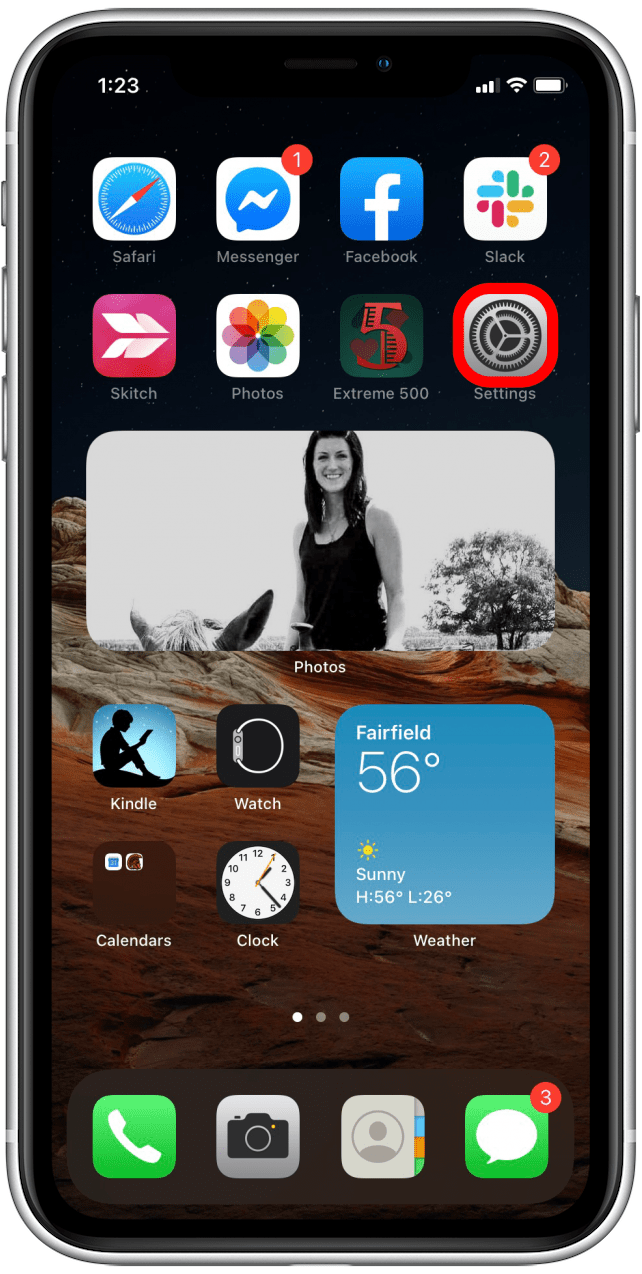
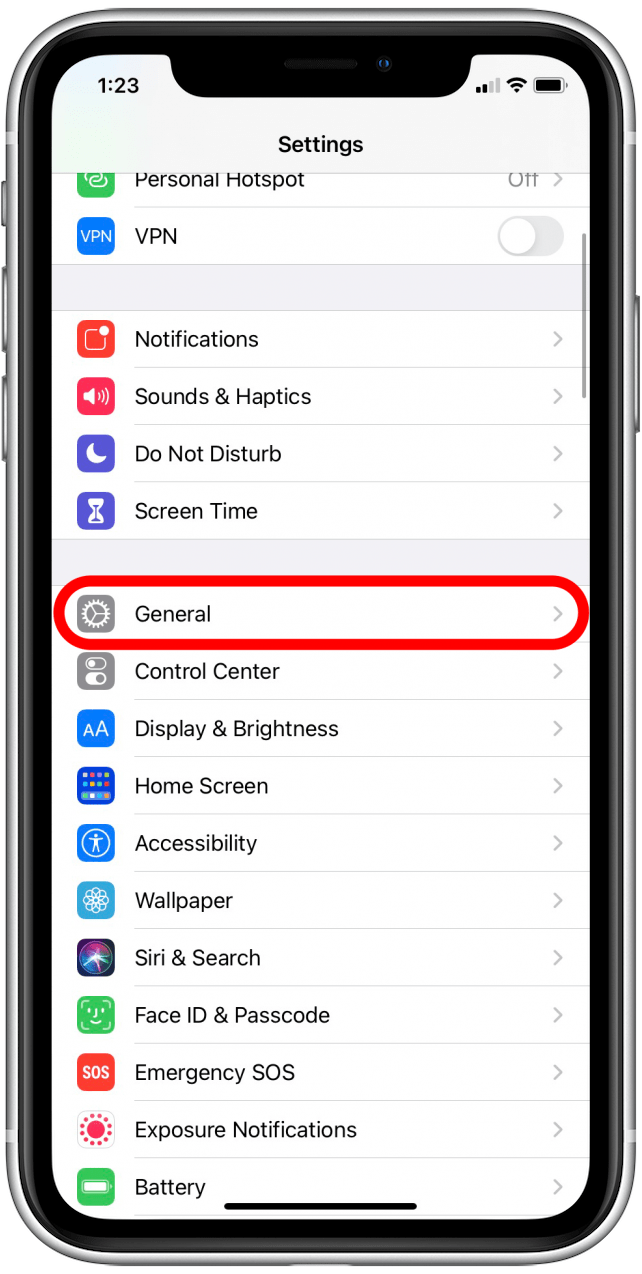
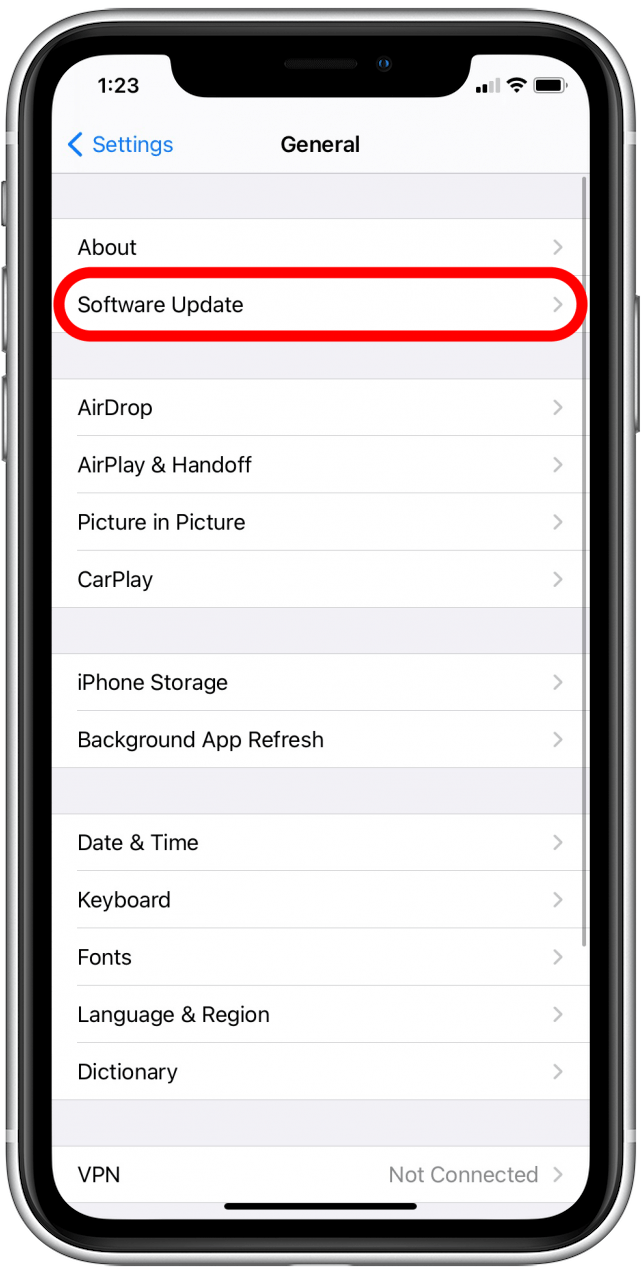
Verificar su software iOS es una buena manera de resolver problemas de fallas de aplicaciones en su iPhone. Estos son los pasos para asegurarse de que está ejecutando la última versión de iOS:
- Abre el Aplicación de configuración.
- Desplácese hacia abajo y toque General.
- Toque en Actualización de software.
- Verá un mensaje que le indica qué versión de software tiene y que está actualizada, o verá una actualización disponible. Si tiene una actualización disponible, continúe y actualice su dispositivo.
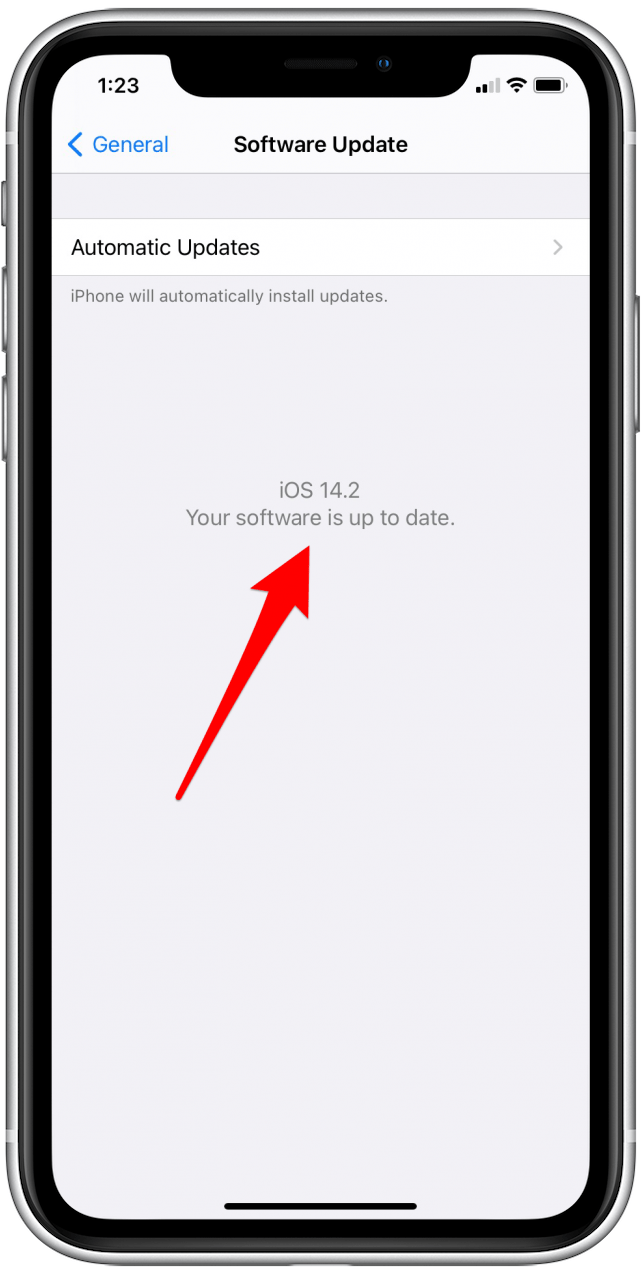
Recuerde que deberá conectarse a Wi-Fi y conectar su iPhone para completar la actualización.
Si las aplicaciones siguen fallando, ciérrelas en el selector de aplicaciones
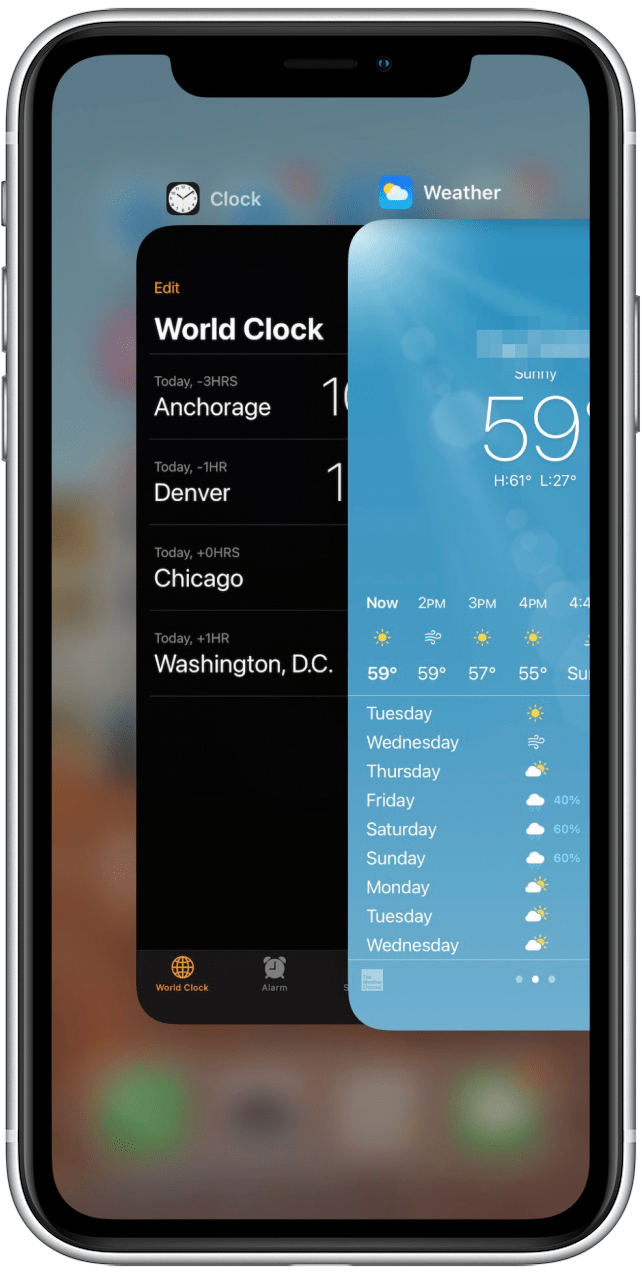
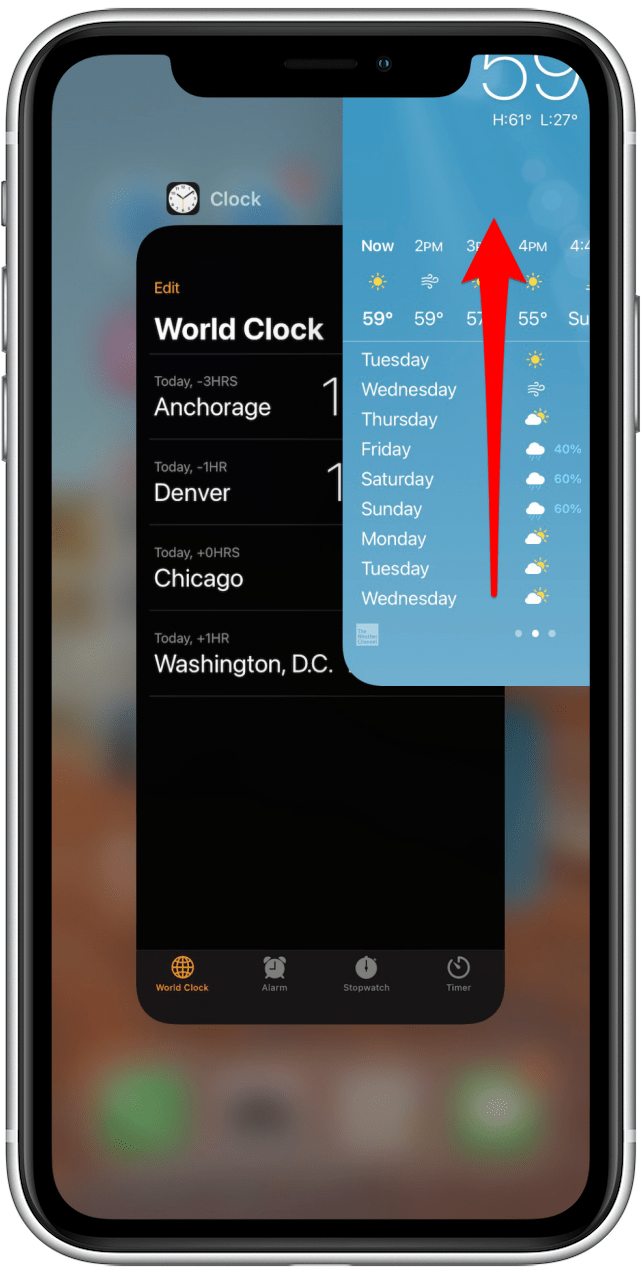
Cerrar aplicaciones en el conmutador las vuelve a cargar y, a menudo, soluciona el problema de bloqueo. Revise su App Switcher y cierre las aplicaciones afectadas (o cierre todo si desea comenzar de nuevo), y luego abra la aplicación en cuestión nuevamente para ver si funciona correctamente. Así es cómo:
- En un iPhone con un botón de inicio, haga doble clic en el botón de inicio para ver las páginas de las aplicaciones abiertas.
- En un iPhone sin botón de inicio, deslice el dedo hacia arriba desde la parte inferior de la pantalla y manténgalo presionado brevemente, luego suelte para abrir App Switcher.
- Mire a través de las aplicaciones abiertas para encontrar la que desea cerrar.
- Desliza la aplicación hacia arriba para cerrarla.
¿Por qué mis aplicaciones siguen fallando? Actualice sus aplicaciones
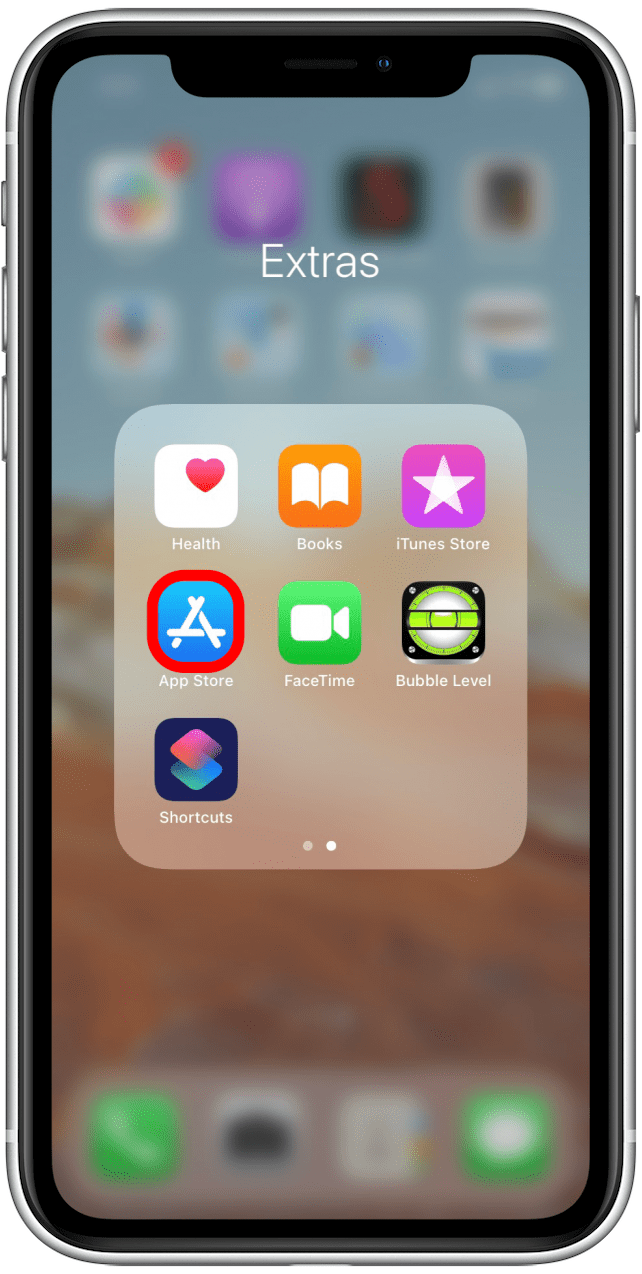
Para evitar que las aplicaciones se bloqueen, es mejor mantenerlas actualizadas. Para buscar actualizaciones de la aplicación:
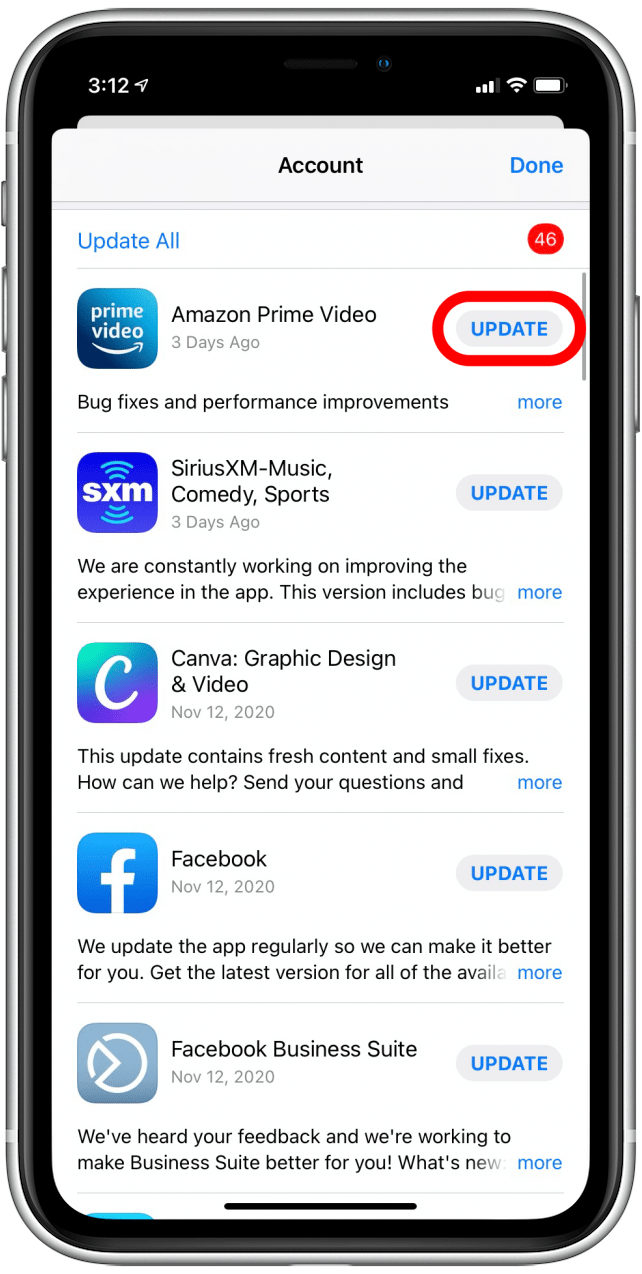
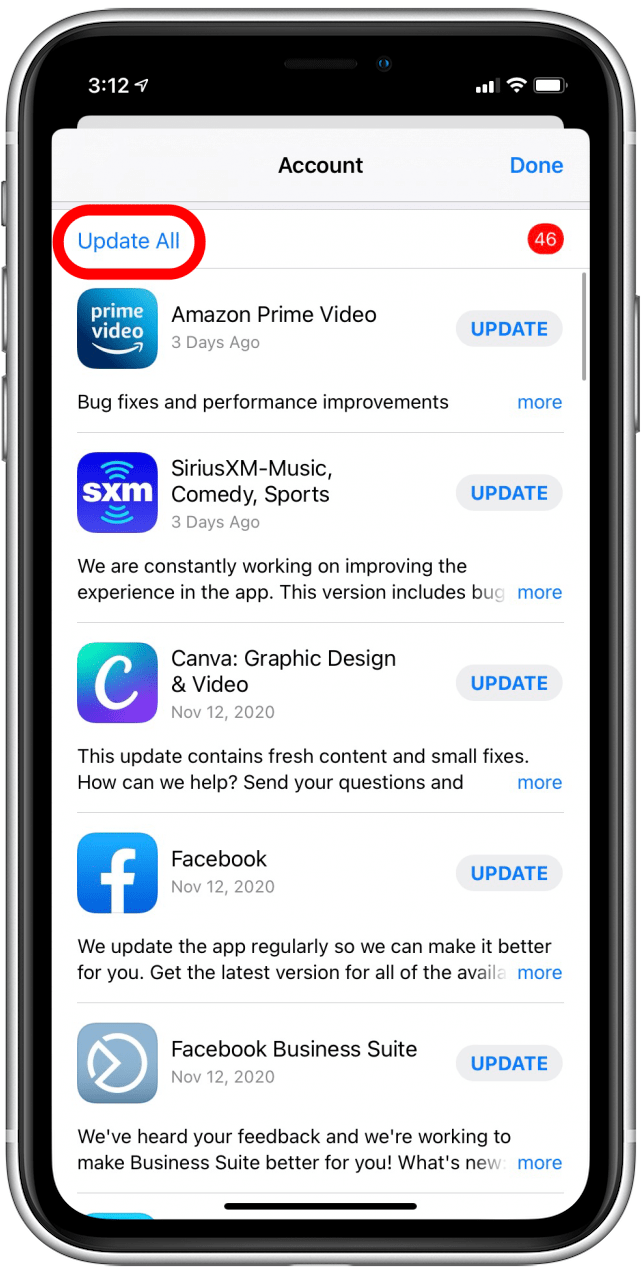
- Abre el Aplicación App Store.
- Toca tu perfil en la esquina superior derecha.
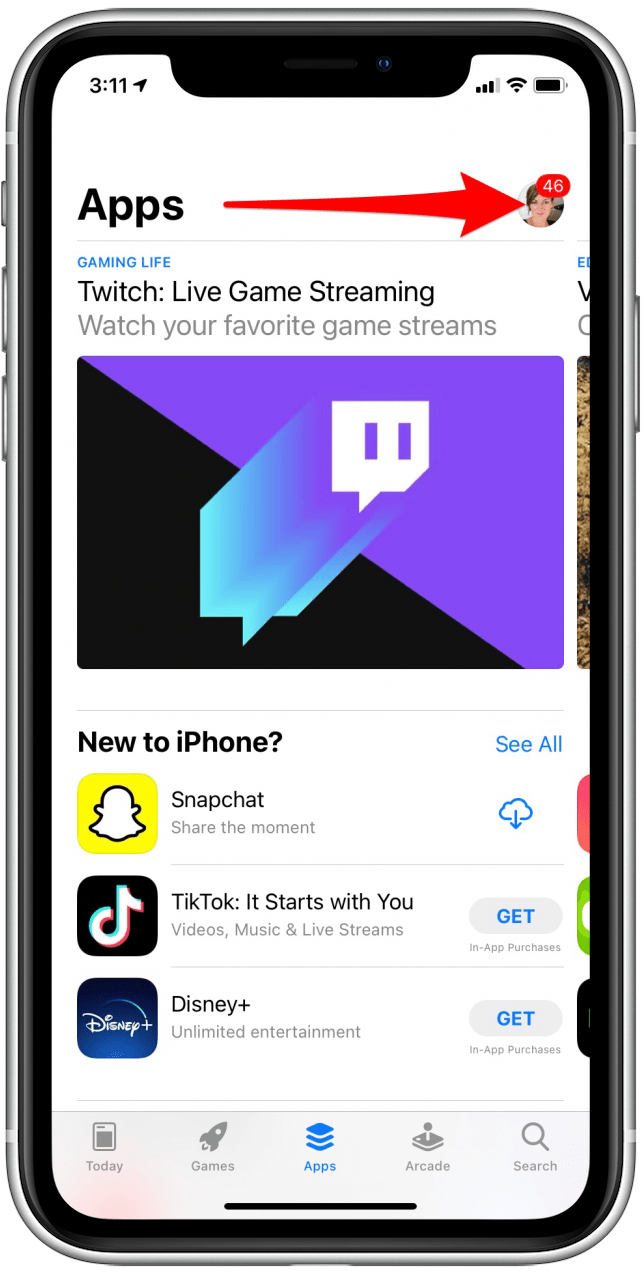
- Desplácese hacia abajo para verificar sus actualizaciones pendientes.
- Grifo Actualizar a la derecha del nombre de la aplicación o toque Actualizar todo para actualizar todas sus aplicaciones actuales en su dispositivo.
Elimina y reinstala aplicaciones que siguen fallando
Si otras soluciones no funcionan, eliminar la aplicación y reinstalarla también puede evitar que la aplicación se bloquee. Solo tenga en cuenta que eliminar aplicaciones podría causar la pérdida de datos para aplicaciones que no están basadas en cuentas como Facebook o Google.
Para eliminar una aplicación que fallaba:
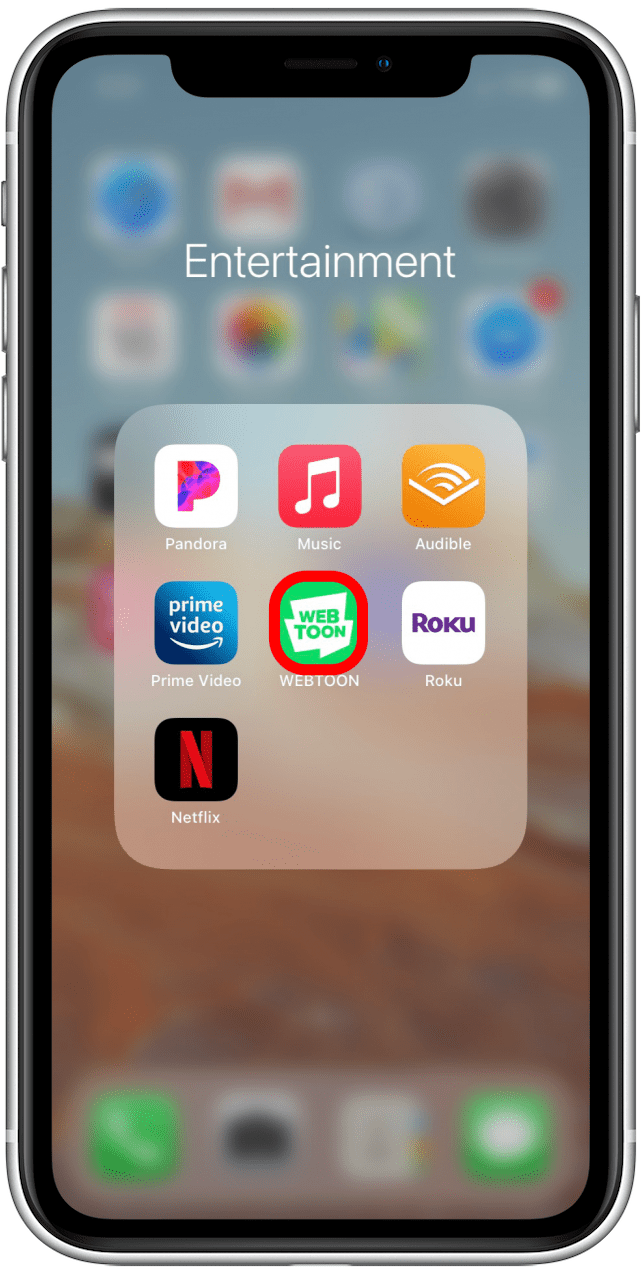
- Mantén presionado el ícono de la aplicación.
- Grifo Eliminar aplicaciones.
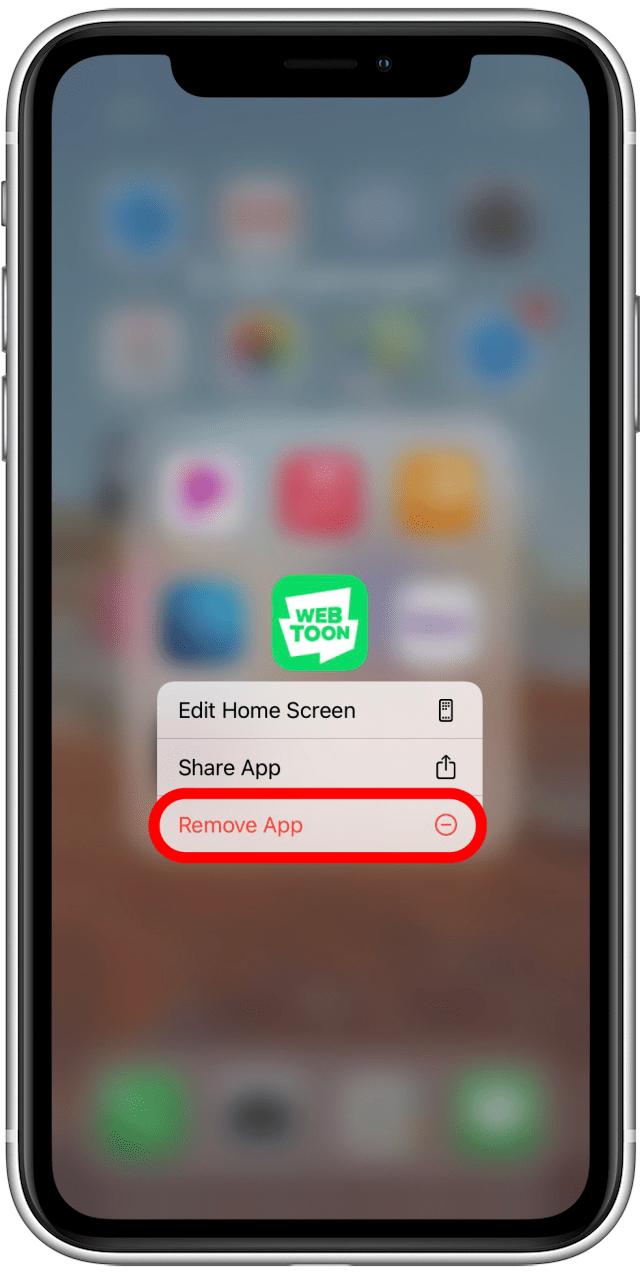
- Grifo Eliminar aplicación.
- En el siguiente menú, toque Eliminar.
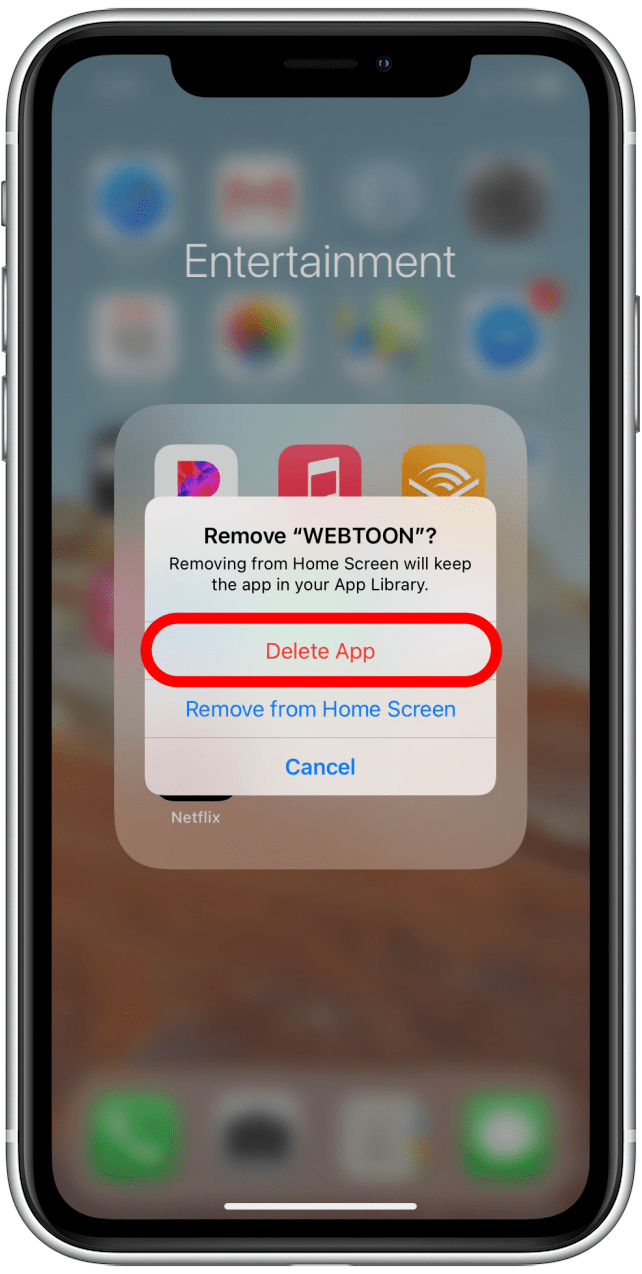
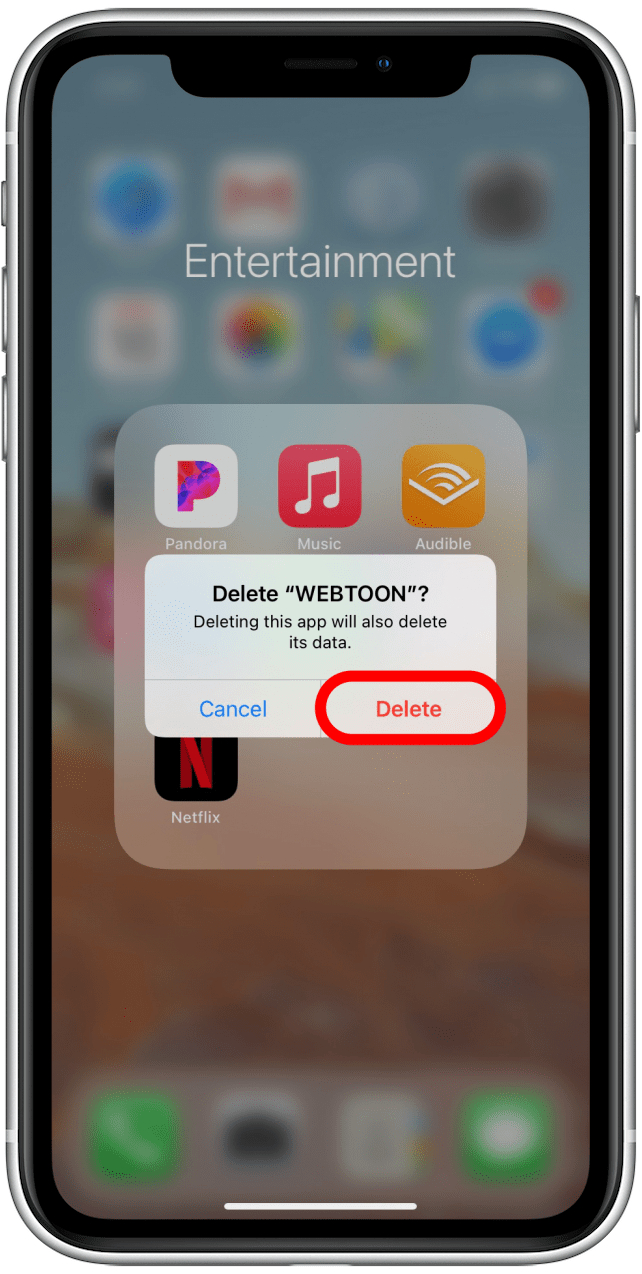
Para reinstalar una aplicación que fallaba:
- Abre el Aplicación App Store.
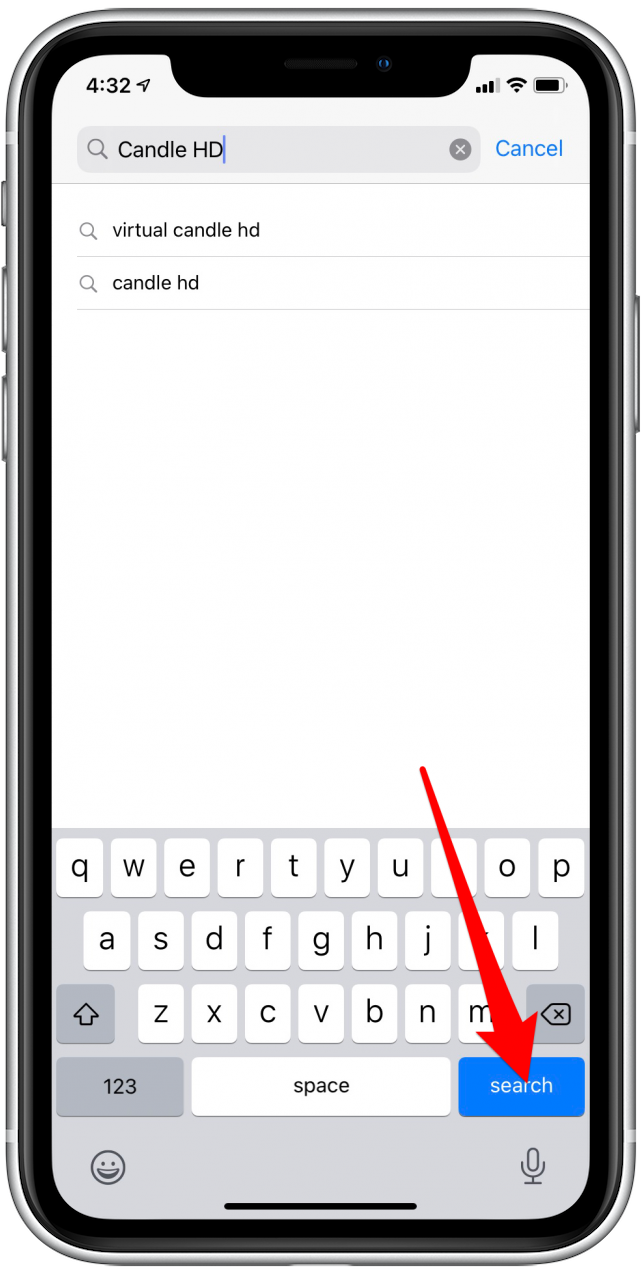
- Toque en el Icono de búsqueda en la esquina inferior derecha.
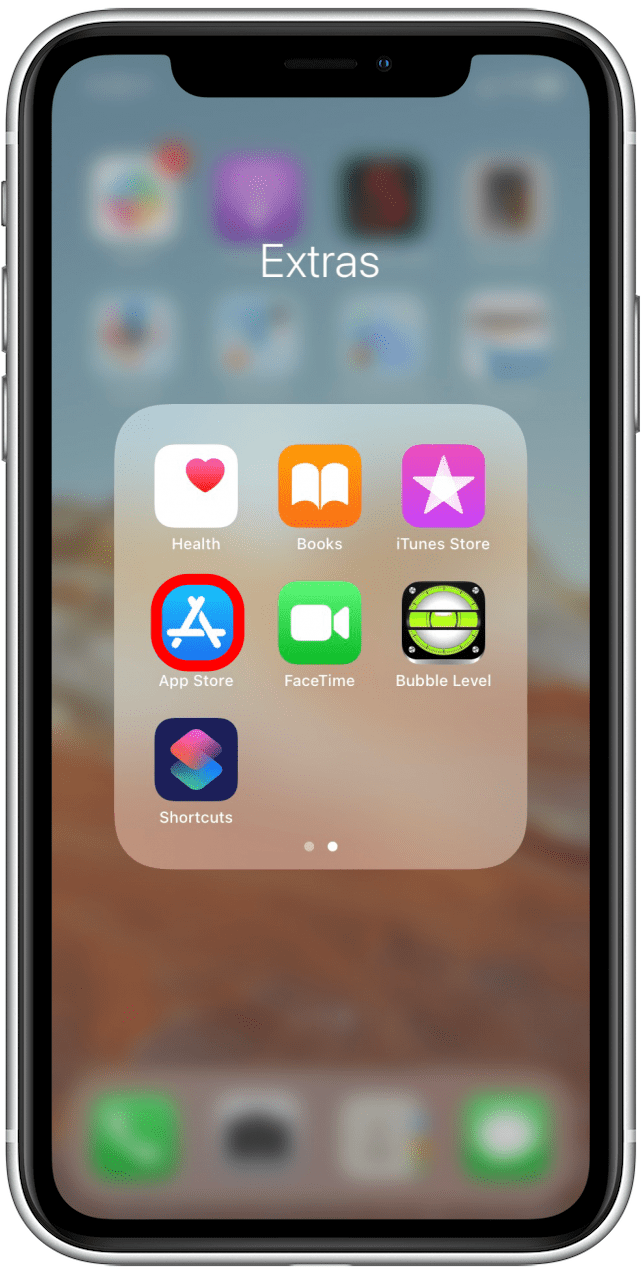
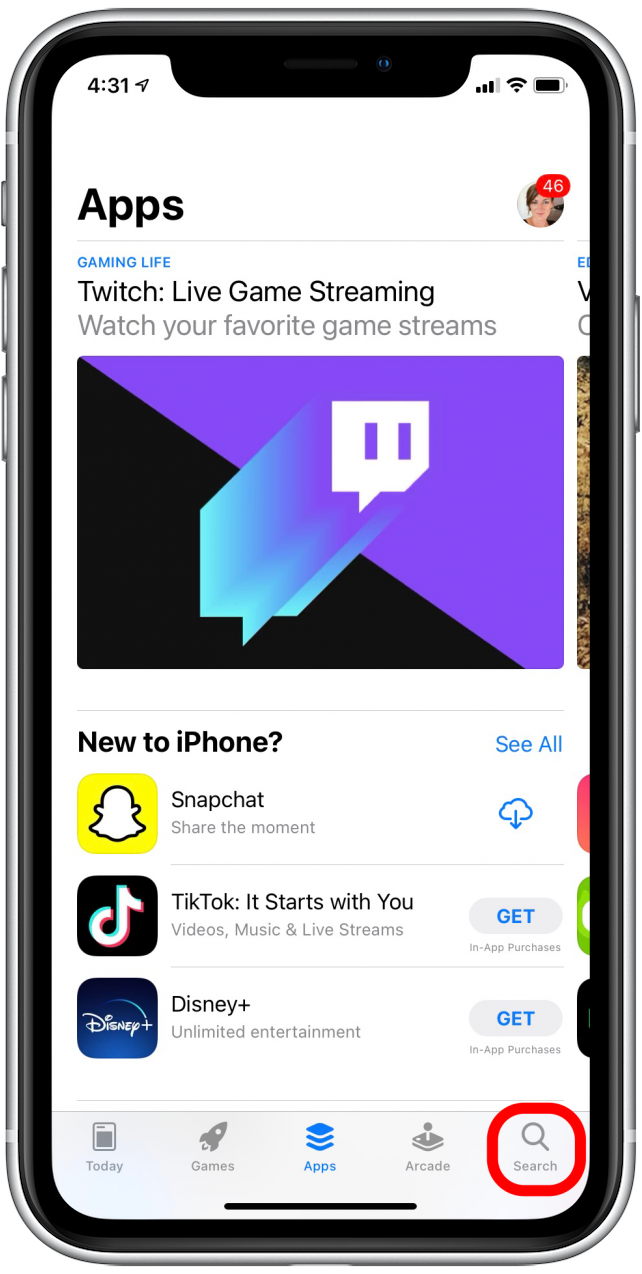
- Toque en la barra de búsqueda y escriba el nombre de la aplicación que necesita reinstalar, luego toque Buscar.
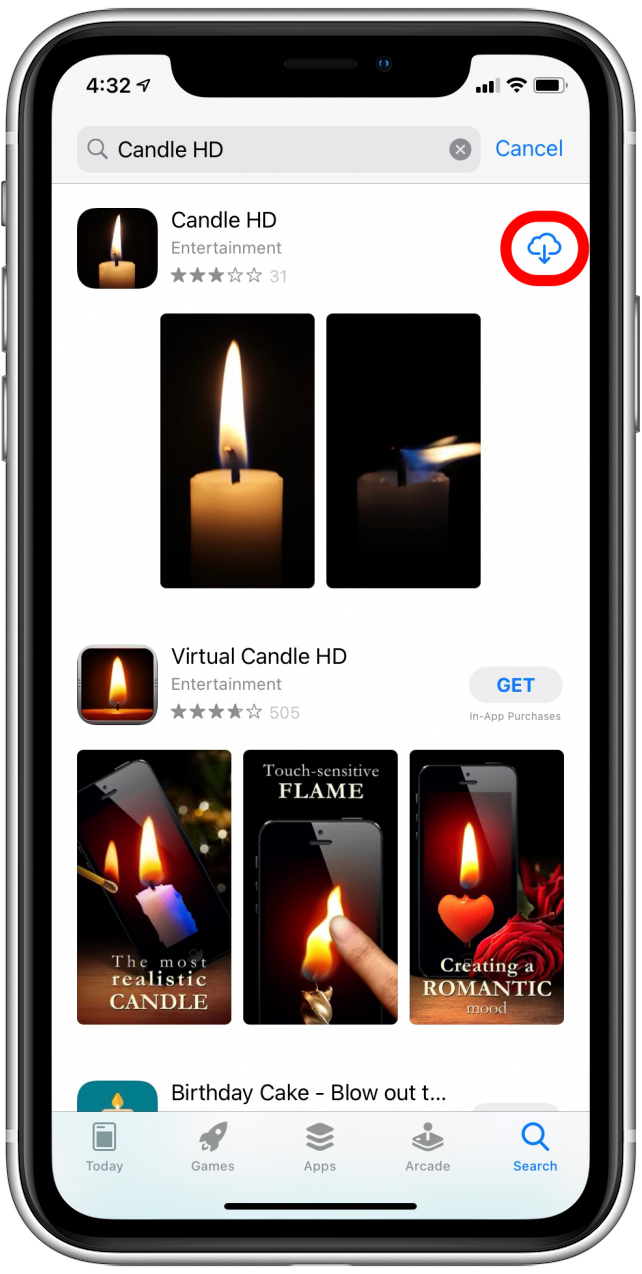
- Toque en el icono de iCloud junto a la aplicación para reinstalarla.
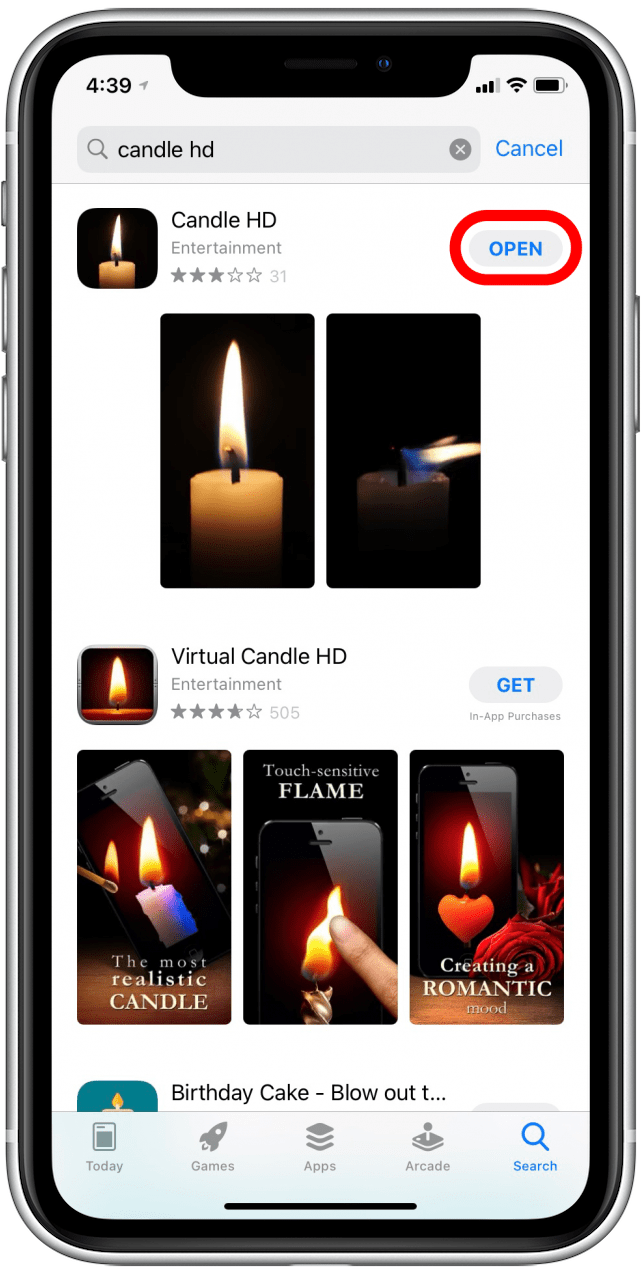
- Cuando se complete la descarga, toque el Abierto botón si desea abrir la aplicación.
Con suerte, estos consejos han resuelto sus problemas con las aplicaciones que se bloquean. Ahora puede disfrutar del uso ininterrumpido de las aplicaciones de su iPhone sin preocuparse por perder su lugar en un libro, ser interrumpido en medio de una transacción bancaria o perder su progreso en el juego.
Publicaciones relacionadas:
 Cómo bloquear su número del identificador de llamadas y llamar de forma privada en su iPhone (actualizado para iOS 14)
  Jabra Stealth: un auricular Bluetooth con grandes funciones en un paquete pequeño
  Consejo del día: Siri puede lanzar una moneda, lanzar dados y tomar decisiones difíciles por usted como padre
  5 anuncios ocultos de la WWDC de Apple
  Voyager Focus UC: escuche música sin perder una llamada
  Cómo bloquear un número o contacto en su iPhone
  IUser destacado: cómo la luchadora de MMA Helen Peralta usa su iPhone
  Cómo conectar un iPhone o iPad a su televisor: cable HDMI o AirPlay con Apple TV
  Consejo del día: integre el tiempo de viaje en los eventos del calendario
  Revisión: el escritorio de pie facilita el uso de la pantalla táctil del iPad
  ¿A dónde fue la herramienta de nivel para mi iPhone en iOS 12?
  Cómo encontrar su automóvil estacionado usando Apple Maps en iPhone