
Las imágenes de archivo se usan mucho en Internet, especialmente en los sitios de noticias. La mayoría de los sitios de noticias que visito con frecuencia ya no utilizan sus propias imágenes o sólo ocasionalmente, y suele ser bastante fácil detectar el uso de imágenes de archivo en esos sitios.
Creo que las imágenes originales aumentan la singularidad de un artículo, y prefiero utilizar imágenes o capturas de pantalla de creación propia siempre que sea posible.
Pero esa no es la única situación en la que puedes encontrar imágenes de archivo. Si usas los motores de búsqueda de imágenes, es probable que también te encuentres con imágenes de archivo.
Depende de lo que busque, obviamente, pero para la mayoría de los términos de búsqueda genéricos, como "juego de niños", "pareja feliz" o "horizonte de la ciudad", se le devolverá una buena cantidad de imágenes de archivo.
StockBlocker
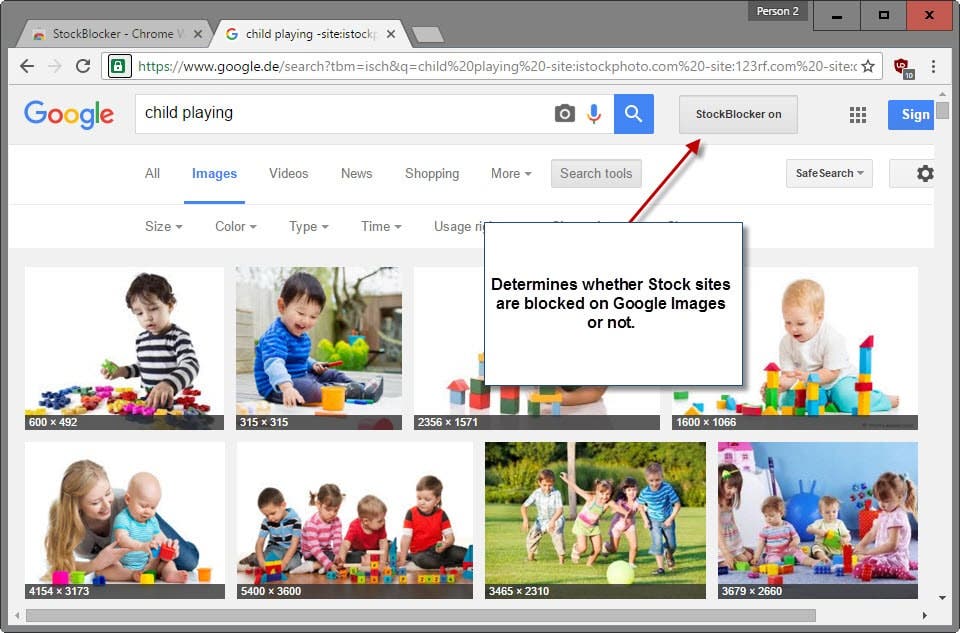
StockBlocker es una extensión gratuita del navegador web Google Chrome que bloquea los sitios de imágenes de stock en Google Imágenes.
La extensión añade un botón en Google Imágenes en el que se puede hacer clic para bloquear una lista de sitios de acciones de la lista de resultados.
Aunque la extensión se encarga de los sitios de stock, no eliminará las imágenes de stock. Como sólo bloquea los sitios de archivo para que no se incluyan en los resultados y no las imágenes de archivo propiamente dichas, es muy posible que se obtengan resultados que incluyan imágenes de archivo.
Eso'tico no es un problema si sólo se quiere asegurar que los sitios de stock no se incluyan en los resultados, por ejemplo si se quiere encontrar artículos sobre una determinada consulta de búsqueda.
¿Cómo se hace eso? Usando el parámetro -site. Esencialmente, podrías simplemente copiar el listado de parámetros para usarlo sin requerir la extensión en absoluto. Mientras que entonces no obtendrás ninguna actualización, por ejemplo, los nuevos sitios que los desarrolladores añadan en el futuro, podrás usar el filtro sin requerir la extensión.
Consulta de muestras
https://www.google.com/search?tbm=isch&q=child%20playing%20-site:istockphoto.com%20-site:123rf.com%20-site:dreamstime.com%20-site:reflexstock.com%20-site:photospin.com%20-site:crestock. sitio:latastockphoto.com sitio:visualphotos.com sitio:superstock.com sitio:depositphotos.com sitio:shutterstock.com sitio:istockphoto.com sitio:fotolia.com sitio:agefotostock. página web:profimedia.com página web:clipartof.com página web:colorbox.com página web:pixmac.com página web:inmagine.com página web:cutcaster.com página web:oneinhundred.com página web:clipartoday.com página web:gettyimages. *%20-sitio:yaymicro.com%20-sitio:graphicleftovers.com%20-sitio:mostphotos.com%20-sitio:featurepics.com%20-sitio:masterfile.com%20-sitio:vectorstock.com%20-sitio:bigstockphoto.com&tbs=imgo:1
Esto significaría, entre otras cosas, que podrías bloquear los sitios de acciones en todos los navegadores y no sólo en Google Chrome.
Además, es bastante fácil añadir sitios personalizados a la lista de filtros simplemente añadiendo nuevos parámetros de sitio a la consulta.
Si tienes en cuenta que la extensión solicita el acceso a todos los sitios que visitas, y no solo a Google Imágenes, tiene sentido, desde el punto de vista de la privacidad, utilizar la consulta manualmente en su lugar.
Veredicto
StockBlocker puede ser una extensión útil, pero es demasiado limitante en lo que hace. No existe la opción de añadir sitios manualmente a la lista de filtros, por ejemplo, y como sólo utiliza parámetros de sitios para filtrar sitios, no hay necesidad real de utilizarlo en absoluto, aparte de que es más cómodo de usar.
Ahora Tú : ¿Usas motores de búsqueda de imágenes?
Publicaciones relacionadas:
 Google Chrome 80 introduce notificaciones más silenciosas
  Mejora tu experiencia con Amazon Prime Video con Refined Prime Video
  Arreglar Chrome priorizando las palabras de búsqueda sobre los sitios visitados en la barra de direcciones
  Google planea mejorar la protección de Chrome drive-by-download
  Controlador de velocidad de vídeo para Google Chrome
  No te fíes de la pasta para Chrome y Firefox
  La tienda web de Chrome tiene un problema de spam.
  Cómo controlar la reproducción automática de audio y vídeo en Google Chrome
  Chrome bloqueara molestas pestañas emergentes de publicidad
  Hogar del Cromo: Google prueba un importante cambio de navegador en Android
  Plan de despliegue de Google Chrome HTML5
  Anclaje de pergamino de Google Chrome