
La función Bibliotecas de Windows 7 proporciona una interfaz sencilla para administrar varias ubicaciones de archivos desde una sola ubicación. En el Explorador de Windows se muestran cuatro bibliotecas predeterminadas: Documentos, música, imágenes y vídeo.
Muchos usuarios sólo utilizan una o dos de las bibliotecas.
Puede quitar fácilmente cualquiera de estas bibliotecas del panel de navegación y también restaurarlas más adelante si es necesario. Las bibliotecas también se pueden colapsar para tenerlas disponibles pero también se pueden borrar temporalmente.
Esta es una tarea sencilla que puede ser útil para aquellos que recién empiezan con Windows 7.
Ocultar una biblioteca individual
Abra la ventana Bibliotecas o abra el Explorador de Windows y seleccione Bibliotecas. En el panel de navegación, haga clic con el botón secundario en la biblioteca que desee ocultar y aparecerá un menú emergente. Fuera de las opciones, seleccione “No mostrar en el panel de navegación”.
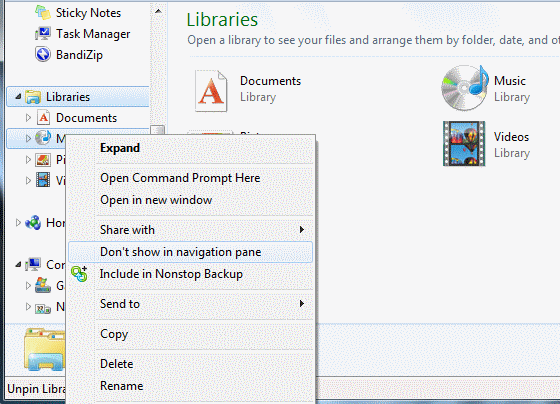
La biblioteca que seleccionó ahora estará ausente del panel de navegación, pero seguirá estando en el panel derecho de la ventana Bibliotecas. Para volver a añadirlo al panel de navegación, haga clic con el botón derecho del ratón en la biblioteca del panel derecho y se abrirá una ventana emergente similar a la anterior. Seleccione la opción “Mostrar en el panel de navegación”.
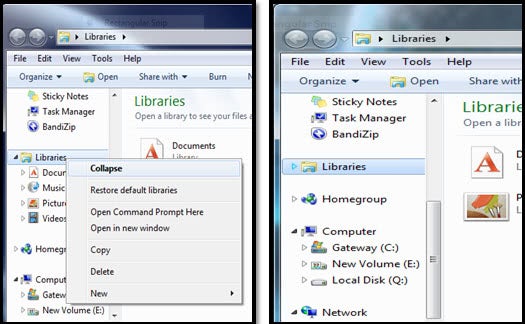
También puede eliminar una biblioteca si lo desea. Esto no es lo mismo que esconder una biblioteca. Para eliminar una biblioteca, siga los mismos pasos que para ocultar una biblioteca, pero seleccione “Eliminar”. Si lo hace accidentalmente o a propósito, es fácil recuperarla si hace clic con el botón derecho del ratón en Bibliotecas en el panel de navegación y hace clic en “Restaurar bibliotecas predeterminadas” desde el menú.
Otra opción es contraer la lista si prefiere no ocultar o eliminar la biblioteca del panel de navegación. Esto colapsará la lista por completo, quitando la lista de bibliotecas del camino. Haga clic con el botón derecho del ratón en el enlace Bibliotecas y, como siempre, se abrirá un menú emergente. En la lista, seleccione “Contraer”. Una vez que la lista está colapsada, sólo es temporal. Si hace clic en la flecha situada junto al vínculo Bibliotecas, la lista se ampliará. Puede contraerlo de nuevo haciendo clic en la misma flecha.
Si, por alguna razón, no está satisfecho con la característica Bibliotecas de Windows 7, es posible quitar completamente el vínculo del panel de navegación. A continuación se incluye un hacker de registro que lo logrará. Esto no es un hacker manual del registro, sino dos archivos.reg que guardarán todos los problemas de los múltiples pasos que se tomarán para hacer esto manualmente. Esto no sólo eliminará el enlace Bibliotecas del panel, sino que deshabilitará la extensión shell del registro y ya no podrá acceder a ninguna de las bibliotecas. Afortunadamente, se incluye otro hacker para habilitar de nuevo la función de Bibliotecas.
DisableLibariesFeature
Para desactivar la función Bibliotecas, haga doble clic en DisableLibrariesFeature.reg. Ahora cierre todas las ventanas del Explorador y cierre la sesión y vuelva a iniciar sesión. La función se desactivará ahora. Se incluye una inversión para habilitar la función Bibliotecas. Para volver a habilitar la función Bibliotecas, haga doble clic en EnableLibrariesFeature.reg. y, a continuación, cierre la sesión como lo hizo en el paso para deshabilitar la función.
Los usuarios de Windows que deseen una mejor gestión de la función de biblioteca pueden utilizar herramientas como la Herramienta de biblioteca de Windows 7 o el Bibliotecario para ello.
Resumen <.
Publicaciones relacionadas:
 Lanzamiento del tema de escritorio Steam para Windows 7
  Utilice el teclado para controlar el ratón en Windows
  ¿Cuál es el mejor limpiador de sistemas gratuito para Windows?
  La actualización de RefreshPC 2.0 elimina los falsos positivos de malware
  Desactivar la interfaz de cinta del Explorador de Windows en Windows 8
  Mostrar notificaciones de actualizaciones de Windows en el escritorio de Windows 8
  Internet Explorer Administration Kit 10 disponible
  Evernote Skitch: aplicación gratuita de captura de pantalla para Windows
  Microsoft detalla cómo funcionan los anuncios en las aplicaciones de Windows 8
  Windows 8 Store encabeza las 1.500 aplicaciones
  Muestra el historial de navegación de varios navegadores con BrowsingHistoryView para Windows
  Agregar Buscar en Internet al menú Inicio de Windows