
Microsoft intentó mejorar Windows XP añadiendo una carpeta central para los datos del usuario que se llama MyDocuments, que es el lugar predeterminado para guardar juegos, imágenes, música y todo lo demás relacionado con el usuario.
Sin embargo, la ubicación predeterminada tiene algunas desventajas. En primer lugar, añade otra carpeta de la que se debe hacer una copia de seguridad si realiza copias de seguridad de los datos con regularidad. Esto puede no ser un problema si está haciendo una copia de seguridad de toda la unidad o partición todo el tiempo, pero si no lo hace, es posible que surjan problemas.
Más problemático sin embargo puede ser que podría crecer tanto que la partición de su sistema operativo Windows podría no ser lo suficientemente grande como para almacenar todos los archivos. Esto me pasó a mí. Fui lo suficientemente inteligente como para crear una partición de 8 Gigabytes C: para Windows XP que pronto sería demasiado pequeña debido a la música y las imágenes que se han guardado en esa carpeta.
8 Gigabytes es excepcionalmente pequeño, especialmente si se compara con las versiones más recientes de Windows que requieren más que eso.
En lugar de mover carpetas de una sola aplicación a otra unidad, decidí buscar la forma de mover la carpeta MyDocuments. Esto es bastante fácil.
Pulse Windows E para iniciar el Explorador de Windows. Haga clic con el botón derecho en la carpeta Mis documentos y seleccione Propiedades en el menú. La ubicación de la carpeta de destino muestra la ubicación actual de la carpeta MyDocuments. Si hace clic en el botón Mover de abajo, puede seleccionar una nueva carpeta o disco duro y mover el contenido de la carpeta MyDocuments allí.
Update : Tenga en cuenta que también funciona en las versiones más recientes de Windows. Como ya sabrá, las nuevas versiones de Windows se entregan con varias carpetas “My”, como Imágenes, Vídeos o Documentos.
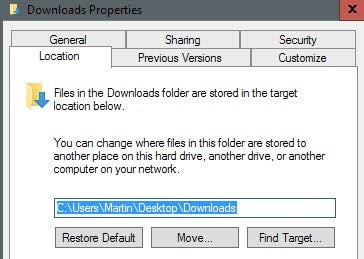
Haga clic con el botón derecho en cualquiera de las carpetas y seleccione propiedades en el menú contextual. A continuación, cambie a la ficha de ubicación para mostrar la carpeta actual utilizada para almacenar los archivos de la carpeta. Ahora, seleccione mover y busque la nueva ubicación de esa carpeta para cambiarla.
Se le preguntará si desea mover todos los archivos existentes a la nueva ubicación, lo que podrá hacer. Si acepta, Windows moverá todos los archivos a la nueva ubicación para que estén disponibles en ella.
Resumen Nombre del artículoMover mis documentos a otra unidadDescripciónDescubra cómo mover las carpetas del sistema, como Mis documentos, a otra ubicación en el ordenador.AuthorMartin Brinkmann Advertisement
Publicaciones relacionadas:
 Microsoft prueba el nuevo marco de trabajo de segmentación de actualizaciones
  Guía de Windows Story Remix
  Cómo abrir el Panel de control en la actualización de Creadores de Windows 10
  Sitio web de Adguard: Descargar imágenes de Windows y Office ISO
  Tiempo para actualizar los equipos con Windows 10 versión 1507
  La actualización de Microsoft Photos for Windows 10 incluye mejoras en la edición, el dibujo y la interfaz
  Reg Toy Windows Tweaker
  Evitar que las aplicaciones roben el enfoque
  Boletín de seguridad de Microsoft marzo de 2008
  Mi programa semanal de mantenimiento de computadoras Vista: Desactivar UAC para aplicaciones seleccionadas Creación de una memoria USB de rescate para Windows XP Parte 1