
La seguridad del PC se compone de firewalls eficaces, software anti-malware eficiente, códigos WPA y WEP, así como varios otros ajustes y aplicaciones relacionados con el software. Cuando se habilita Escritorio remoto, se deben tomar precauciones adicionales para minimizar la posibilidad de infección por malware y de piratería informática. Si la tecnología en una compañía de software puede operar remotamente su computadora, entonces también puede hacerlo cualquier otra persona con el conocimiento y la habilidad. Para protegerse contra bots y script kiddies, el puerto RDP debe ser cambiado.
El protocolo de escritorio remoto controla de forma predeterminada los Servicios de Escritorio Remoto a través del puerto 3389. Cualquier conexión de Escritorio remoto se realiza a través del puerto 3389. Este es el caso de todos los usuarios que leen esto, a menos que ya haya cambiado el puerto. Básicamente, esto significa que este puerto es un objetivo fácil. Al cambiar el puerto RDP, se mejora la seguridad porque los bots y los kiddies están diseñados para atacar el puerto RDP 3389. ¡Cambien el puerto!
Para que esto sea verdaderamente efectivo, implemente una política de bloqueo de cuentas sólida. Esto defiende contra el uso del protocolo RDP para obtener la contraseña de administrador. Si la contraseña es alcanzable debido a la ausencia de una política de bloqueo de cuenta, entonces el puerto RDP se puede encontrar independientemente de lo que se ha cambiado a.
El cambio del puerto RDP predeterminado se logra a través de un simple hack de registro. Otro método es cambiar el puerto RDP con una utilidad de terceros. Establezca siempre un punto de restauración antes de realizar cambios en el registro.
Índice de contenido
El Registry Hack
Ejecute regedit desde el menú de inicio para abrir el Editor del Registro. Navegue hasta HKEY_LOCAL_MACHINE, SYSTEM, CurrentControlSet, Control, Terminal Server, WinStations y RDP_Tcp. Busque el dword PortNumber y haga clic con el botón derecho del ratón.
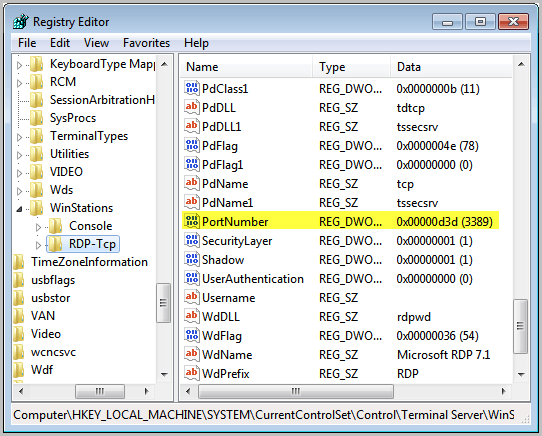
Seleccione Modificar. Modifique la base a Decimal e introduzca el nuevo número de puerto con un valor entre 1025 y 65535, siempre que el puerto no esté en uso. Haga clic en Aceptar.
El Software Hack
El Asistente de Microsoft Fix It puede utilizarse para cambiar el puerto RDP. Está disponible a través del sitio web de Microsoft. Aquí está el enlace de descarga: http://go.microsoft.com/?linkid=9759545. Haga clic en este enlace y descargue la utilidad gratuita. Haga clic en Siguiente para iniciar el Asistente. Aparecerá una pantalla de PortNumber. Introduzca el valor de un puerto no utilizado que desee utilizar como nuevo puerto RDP. Una vez más, el valor debe estar entre 1025 y 65535. Haga clic en Siguiente y listo.
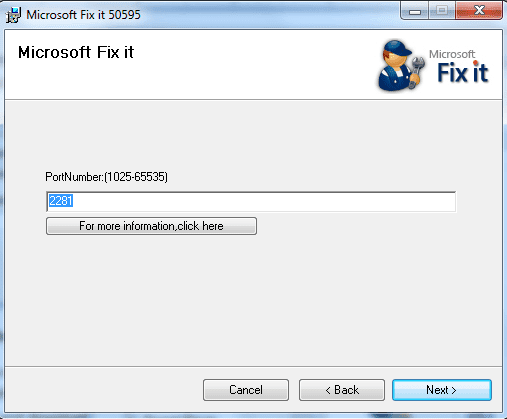
Reinicie el sistema para poner en marcha los cambios. La próxima vez que se conecte a su sistema con RDP tendrá que proporcionar el nuevo número de puerto. Asegúrese de escribirlo en un lugar seguro para no olvidarlo. Desde el cliente de Escritorio remoto, añada dos puntos después de la dirección IP o después del nombre del host e introduzca el número de puerto después de los dos puntos. Esto configurará todo para que funcione normalmente.
Esta puede ser una tarea sencilla, pero sin duda es un paso eficaz para evitar problemas de seguridad con las operaciones de Escritorio remoto. Una buena política de bloqueo de cuentas y el cambio de puerto RDP ayudan en gran medida a mantener a raya a los malos del PC.
Los usuarios de Windows que no utilicen Escritorio remoto pueden desactivar el servicio por completo para cerrar el acceso por completo. Esto se hace con un clic en el botón Inicio y la selección del Panel de Control.
Allí debe abrir el applet System Control Panel y seleccionar Remote Settings de las opciones.
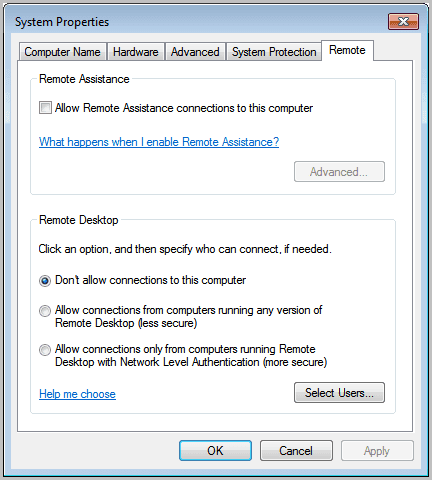
Desactive la casilla “allow remote assistance connections to this computer” (permitir conexiones de asistencia remota a este ordenador) y active “don’t allow connections to this computer” (no permitir conexiones a este ordenador) en Escritorio remoto.
Anuncio
Publicaciones relacionadas:
 Los parches de Windows 10 vuelven a aparecer en Windows 7 y 8
  Hacer que los avisos de UAC sean menos intrusivos en Windows 10
  ¿Qué es Wi-Fi Sense y debería usarlo?
  Cómo ejecutar comandos del símbolo del sistema desde accesos directos del escritorio en Windows
  No más particiones de recuperación en Windows 10 y otras ganancias de almacenamiento
  Lo que los usuarios quieren ver integrado en Windows 10
  Convierta Windows en Mac OS X Yosemite
  Cómo restablecer la caché de Windows Store
  Buscar y eliminar imágenes duplicadas
  Haz que tus aplicaciones sean portátiles
  Cómo agregar Mi PC a la barra de tareas
  Cambiar la configuración de seguridad con Safe XP