
Sólo una solución rápida a un problema de computadora que encontré en los últimos días en un viejo sistema de computadora de un amigo que estaba usando Internet Explorer 6. No pasó nada cuando hizo clic en los enlaces de correo a correo electrónico en los sitios web y no sabía por qué había sucedido esto.
El comportamiento esperado es abrir el programa de correo que se ha establecido como manejador de protocolo para estos enlaces mailto:.
Se ayudó a sí mismo copiando la dirección de correo electrónico y pegándola en el programa de correo electrónico manualmente. Me preguntó si sabía cómo hacer que los enlaces mailto funcionaran en Internet Explorer y le dije que le echaría un vistazo.
No le gustó mi primera sugerencia de cambiar el navegador, por lo que tuve que mirar más de cerca la razón para encontrar una solución que le ayudara.
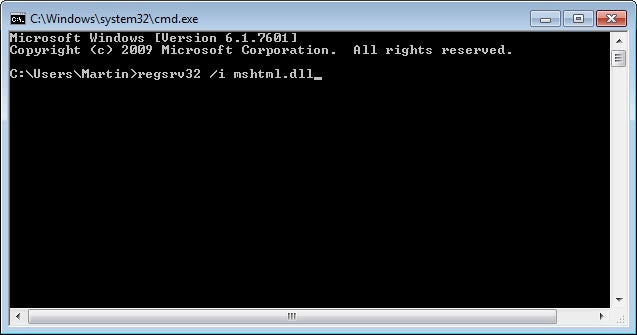
Encontré la solución en el sitio web de solución de problemas de Windows. La sugerencia era abrir la caja de ejecución e introducir “regsvr32 /i mshtml.dll” primero y después de pulsar el botón de retorno “regsvr32 /i shdocvw.dll”. A partir de entonces, funcionó mágicamente sin problemas. Sin embargo, no estoy seguro de que esta sea una solución general.
Actualizar : Hay una opción más fácil en las versiones más recientes de Windows que me gustaría describir en las siguientes oraciones.
- Abra el Panel de control en Windows Vista o Windows 7 con un clic en el botón de inicio y luego en el Panel de control.
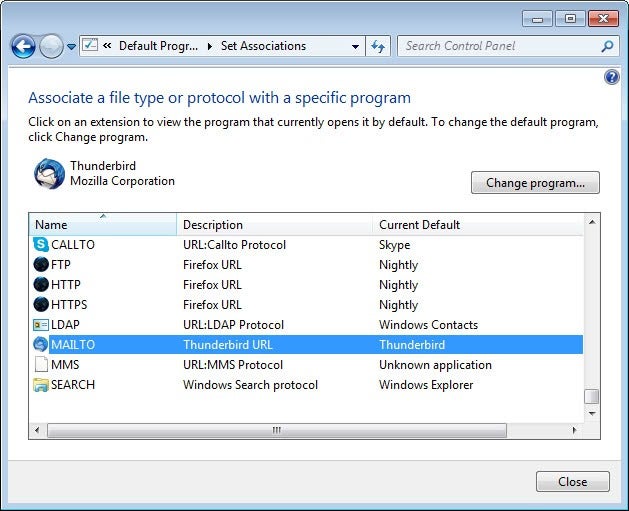
- Aquí se seleccionan Programas, y en la página siguiente “Hacer un tipo de archivo siempre abierto en un programa específico”.
- Desplácese hasta el protocolo Mailto y haga doble clic en él.
- Aquí puede elegir el nuevo programa que desea asociar con el protocolo mailto.
- Si utiliza Windows 8, haga lo siguiente.
- Pulse sobre la tecla Windows si no está en la pantalla de inicio.
- Introduzca los programas predeterminados y haga clic en el resultado.
- Ahora seleccione “Asociar un tipo de archivo o protocolo con un programa” y vincule un nuevo programa al protocolo mailto.
Resumen Artículo NameFix mailto links in Internet ExplorerDescriptionFix email mailto links not opening in Internet Explorer.AuthorMartin Brinkmann Advertisement
Publicaciones relacionadas:
 Texter, Reemplazo rápido de Wordpad
  Cómo crear notificaciones de escritorio para eventos de Windows
  CCleaner Enhancer añade más de 200 reglas a CCleaner
  Actualizaciones de seguridad de Microsoft Julio de 2010
  Desbloquear DVD y Blu-Ray Regions en reproductores de software populares
  Recuperación de archivos de SFC Scannow Windows
  Menú de inicio en blanco en Windows 7
  Revisión del Administrador de Tareas de Anvir
  Disco de recuperación del sistema de Windows 7
  Reinicios y actualizaciones del mando a distancia en varios equipos Windows
  Waste Not Software lleva la cuenta de las fechas de caducidad de los alimentos
  Recuperar archivos borrados con Glary Undelete