
Ya he mencionado los principales cambios de Windows 8.1, la próxima iteración del sistema operativo de Microsoft que se pondrá a disposición del público el 17 de octubre. Uno que merece más cobertura es la integración en firme de otros servicios y productos de Microsoft en el sistema operativo. Sabemos que Skype se integrará de forma nativa en Windows 8.1, y lo mismo ocurre con el servicio de sincronización en nube SkyDrive de Microsoft.
Después de instalar Windows 8.1 en su sistema o actualizar una copia existente de Windows 8 al sistema operativo, notará que SkyDrive se muestra de forma prominente en el Explorador de archivos. Para aquellos que son nuevos en Windows 8, el Explorador de archivos es el nuevo nombre del Explorador de Windows.
De todos modos, encontrarás tu carpeta y estructura de archivos de Skydrive allí para que no tengas que instalar la aplicación SkyDrive manualmente en Windows 8.1
.
Puede notar diferencias entre la implementación nativa de SkyDrive y SkyDrive que se instala como una aplicación en el sistema. En primer lugar, la mayoría de los archivos no están disponibles para su uso fuera de línea inmediatamente. Esto es muy similar a la forma en que Google maneja los contenidos de Google Drive. La columna de disponibilidad en el Explorador de archivos resalta si los archivos están disponibles sin conexión o sólo en línea.
Aquí puede hacer clic con el botón derecho del ratón en carpetas o archivos y seleccionar poner a disposición offline para transferir los archivos al sistema local de modo que pueda acceder a ellos incluso sin conexión a Internet. Los archivos que están disponibles sin conexión pueden cambiarse a sólo en línea de la misma manera.
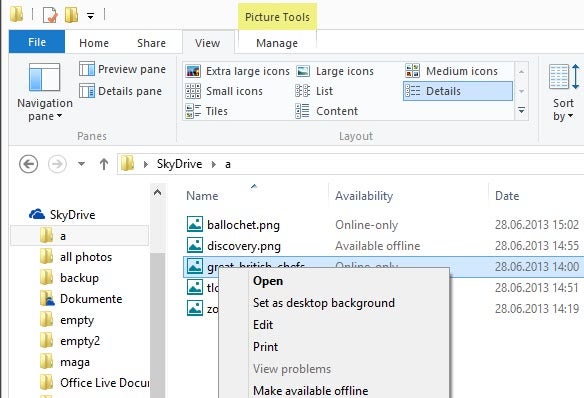
La ubicación predeterminada de SkyDrive en Windows 8.1 es C:NnombredeusuarioSkyDrive. Todavía es posible mapear la carpeta SkyDrive a otra letra y ruta de unidad en el sistema, pero ya no es realmente necesario, ya que ahora puede hacer uso de una solución incorporada que le permite mover la carpeta SkyDrive.
Índice de contenido
Mover la carpeta SkyDrive
Para mover la carpeta, haga clic con el botón derecho en SkyDrive en el Explorador de archivos y seleccione Propiedades en el menú contextual. Aquí encontrará, entre otras cosas, la pestaña de ubicación. Haga clic en él y llegará a la siguiente página:
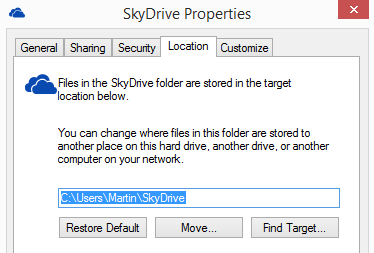
Los archivos de la carpeta SkyDrive se almacenan en la ubicación de destino que se indica a continuación.
Puede cambiar el lugar en el que se almacenan los archivos de esta carpeta a otro lugar del disco duro, a otra unidad o a otro equipo de la red.
Para mover la carpeta, haga clic en mover y seleccione el nuevo destino de destino para todos los archivos de SkyDrive que estén disponibles sin conexión. Esto es útil, por ejemplo, si la unidad principal se está quedando sin espacio, o si desea que los archivos de SkyDrive estén disponibles en una unidad diferente por otras razones.
Puede restaurar la ubicación predeterminada en cualquier momento con un clic en el botón restaurar predeterminado en la misma interfaz.
Palabras de cierre
Un par de cosas son dignas de mención aquí. En primer lugar, puede mover la carpeta SkyDrive a una red compartida, lo que puede ser útil si el PC en el que está trabajando no dispone de espacio suficiente para almacenar los datos que desea poner a disposición sin conexión. Segundo, es muy fácil mover la carpeta SkyDrive ahora. Ya no es necesario utilizar enlaces virtuales para hacerlo, ya que ahora está integrado de forma nativa en el servicio.
Y los usuarios que no quieran usar SkyDrive pueden desactivar la función durante la configuración.
Anuncio
Publicaciones relacionadas:
 Microsoft: corrige el problema de seguridad con la actualización sin seguridad. Las instrucciones apuntan a una página de KB inexistente
  Cree imágenes virtuales de unidades físicas con Disk2vhd
  No entre en pánico le permite ejecutar y ocultar grupos de software
  Pruebe la integridad y el tamaño de la unidad flash USB y de la unidad de disco duro
  La reinvención del sistema operativo
  Interfaz gráfica de usuario de Robocopy
  Windows Defender
  Windows XP: Navegador de Internet predeterminado por perfil de usuario
  Iniciar el software automáticamente con Xecutor 35 Nuevas Aplicaciones del Codificador de Donación
  Ejecutar la herramienta de evaluación del sistema Windows de Vista bajo Windows XP
  Software de desfragmentación FragExt