

La aplicación Apple Photos es excelente para recopilar, organizar, almacenar y compartir sus fotos, pero no lo sabría a primera vista. Si se pregunta cómo acceder a la galería de su iPhone, cómo crear y editar Recuerdos, cómo agregar o eliminar personas, o está interesado en crear álbumes de fotos con la aplicación Fotos, entonces ha venido al lugar correcto. Si está buscando la mejor aplicación de fotos para administrar sus recuerdos importantes, no descarte la aplicación Apple Photos todavía. Siga leyendo para aprender todo sobre cómo organizar y administrar sus fotos con el iPhone o iPad.
Índice de contenido
- 1 ¿Qué es la aplicación Apple Photos?
- 2 Organización y gestión de fotografías para iPhone
- 3 Cómo agregar, eliminar, cambiar u ocultar personas
- 4 Mi secuencia de fotos y almacenamiento de iCloud
- 5 Una nota final sobre el almacenamiento y las fotos duplicadas
¿Qué es la aplicación Apple Photos?
La aplicación Apple Photos viene preinstalada en su iPhone o iPad, y es el centro principal para administrar sus fotos y videos. Dentro de la aplicación Fotos de Apple, puede acceder a sus fotos almacenadas, crear álbumes de fotos, eliminar fotos no deseadas y organizar sus fotos por categorías únicas como Personas o Recuerdos. La aplicación Fotos no es la única forma de acceder a sus fotos, pero es la forma más rápida de organizarse mientras viaja.
Cuando abra la aplicación Fotos, verá categorías con pestañas como Fotos, Para usted, Álbum y Buscar. También verá algunos álbumes prefabricados, como días de la semana, meses, años calendario y ubicaciones. Cuanto más profundice en su galería de imágenes, más complejo se volverá el sistema y puede ser fácil perderse. ¡Y esa es solo la pestaña Fotos! La pestaña Para ti agrega aún más capas, como Fotos destacadas, Recuerdos y Actividad de álbum compartido. Finalmente, está la pestaña Álbumes, que genera carpetas desde el almacenamiento de su iPhone, así como aplicaciones como Instagram y Snapchat.
- Cómo crear un álbum nuevo
- Cómo agregar fotos a un álbum
- Cómo quitar fotos de un álbum
- Cómo compartir fotos con amigos
- Cómo crear un álbum compartido
- Cómo crear un álbum de recuerdos
- Cómo agregar o quitar fotos de una memoria
- Cómo agregar una persona a sus álbumes de personas
- Cómo eliminar a una persona de tus álbumes de personas
- Cómo agregar fotos a una colección en sus álbumes de personas
- Cómo optimizar el almacenamiento de iCloud con My Photo Stream
- Comprender el almacenamiento de iCloud y las fotos duplicadas
Organización y gestión de fotografías para iPhone
Ahora que sabe lo que Apple pretendía para la aplicación Fotos, profundicemos en cómo dominar la aplicación en su iPhone o iPad. Puede usar la aplicación Fotos para crear y administrar álbumes, organizar y editar Recuerdos y ajustar las etiquetas de Personas para organizar sus fotos por contactos.
Cómo crear y administrar álbumes en la aplicación de fotos
En la pestaña Álbumes, verá álbumes prefabricados como Favoritos, Personas y Lugares. Dependiendo de las aplicaciones que haya instalado y sus permisos para cada aplicación, es posible que también vea álbumes de aplicaciones como Instagram o Snapchat. Desde aquí, puede editar o eliminar álbumes existentes, así como crear álbumes nuevos.
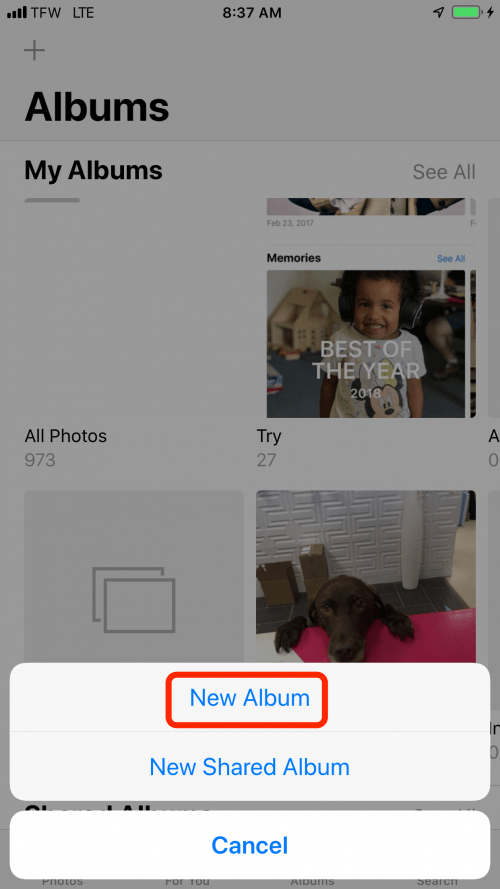
Para crear un nuevo álbum:
- Vaya a la pestaña Álbumes.
- Toque el icono + en la parte superior izquierda de su pantalla.

- Toque Nuevo álbum.
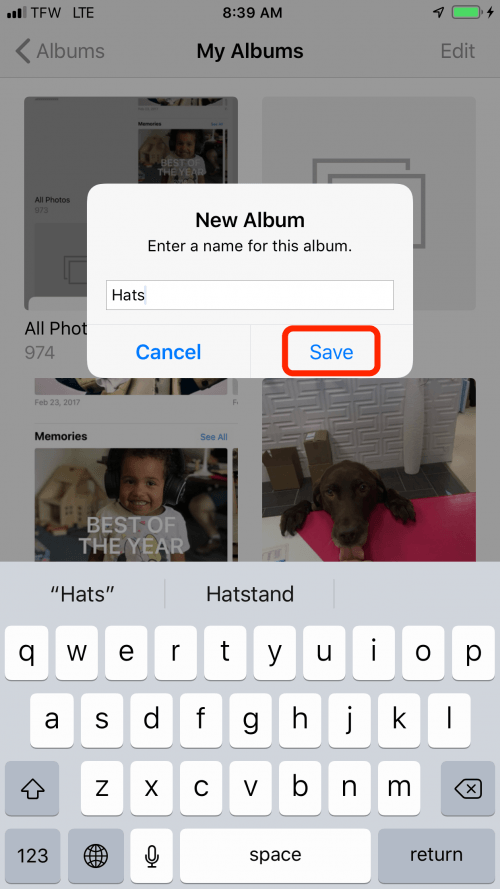
- Ingresa el nombre de tu álbum y toca guardar.
- Desde aquí, puede seleccionar fotos y videos para agregar a su álbum.
- Cuando termine, toque Listo.
Para agregar fotos a un álbum existente:
- Seleccione un álbum.
- Toque Seleccionar.
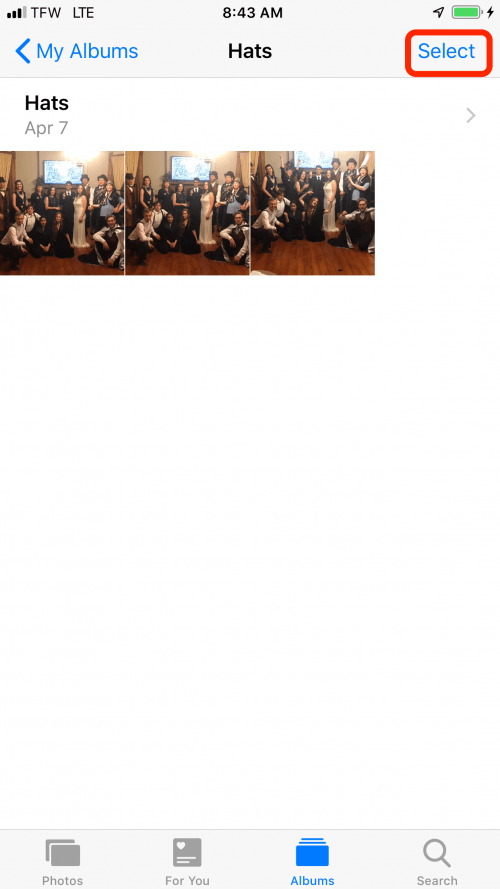
- Toque Agregar para agregar nuevas fotos o imágenes.
- Cuando termine, toque Listo.
Para eliminar fotos de un álbum existente:
- Seleccione un álbum.
- Toque Seleccionar.
- Seleccione las fotos o videos individuales que desea eliminar.
- Si desea eliminar todo, toque Seleccionar todo.

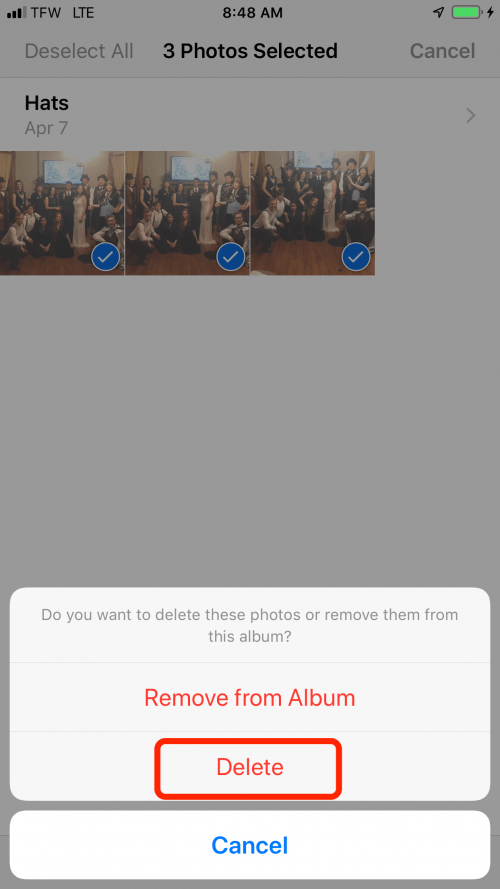
- Cuando termine, toque el icono de la papelera.
- Toque Eliminar del álbum para eliminar fotos o videos solo del álbum.

- Para eliminar fotos o videos de su teléfono, así como de su álbum, toque Eliminar.
Para compartir un álbum existente con contactos guardados:
- Seleccione el álbum que desea compartir.
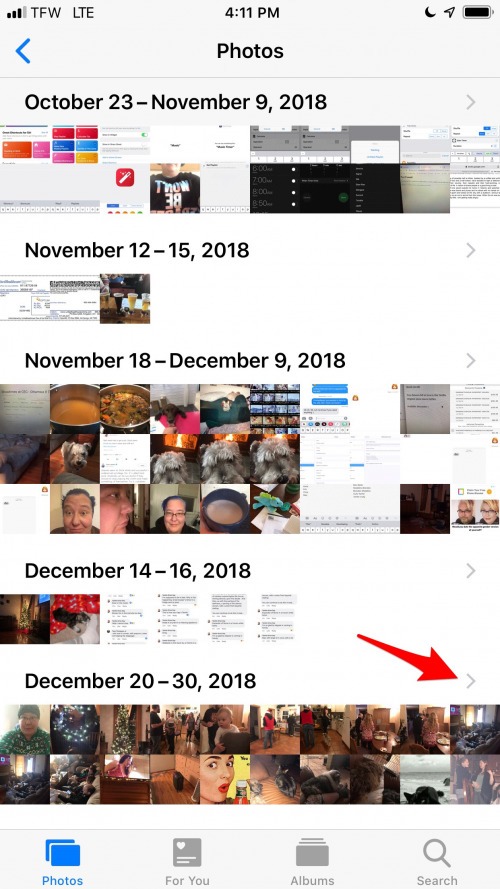
- Toque la flecha hacia la derecha junto al título de su álbum.
- Toque los tres puntos blancos en la parte superior derecha.

- Toca Compartir fotos.

- Para seleccionar fotos individuales, toque Seleccionar. Esta acción selecciona todas las fotos de ese álbum. Toca las fotos o los videos que no quieras compartir para anular la selección.
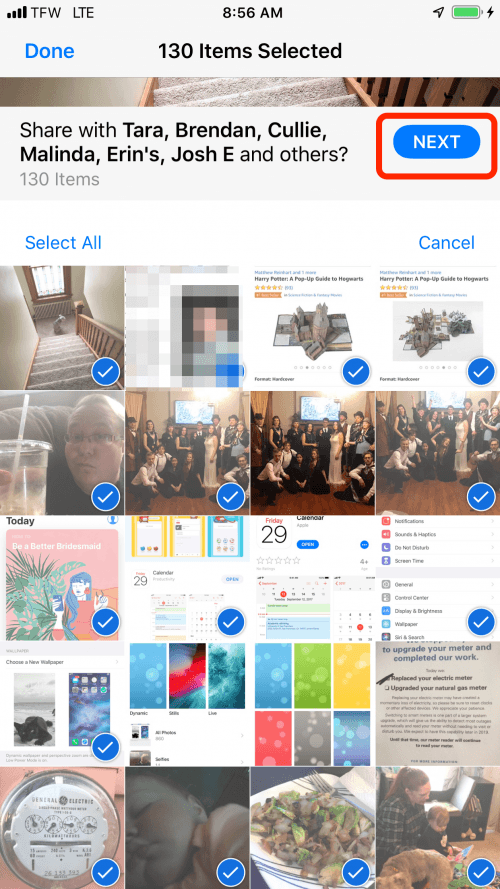
- Desde aquí, puede agregar personas con las que desea compartir el álbum. Seleccione de la lista a continuación o desplácese hacia abajo y toque Agregar personas para incluir a las personas que no figuran en la lista. Ingrese los nombres de los contactos guardados con los que desea compartir y toque Agregar cuando haya terminado. Si desea eliminar a alguien de su lista, toque la marca de verificación azul junto a su nombre.


- Una vez que haya compilado su lista de amigos, toque Compartir en Mensajes.
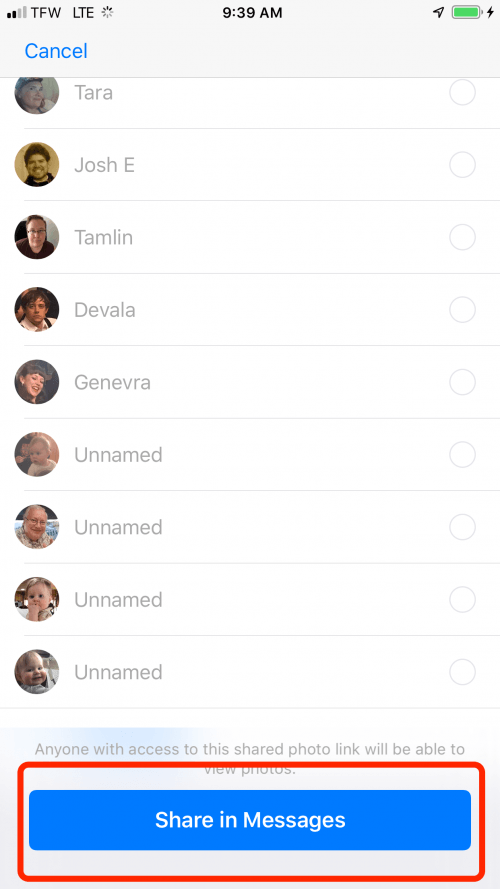
- Esta acción abre su aplicación Mensajes. Desde aquí, puede incluir un mensaje de texto con el álbum.
- Cuando termine, toque el ícono de flecha para enviar su mensaje que contiene el álbum.

Para crear un álbum compartido:
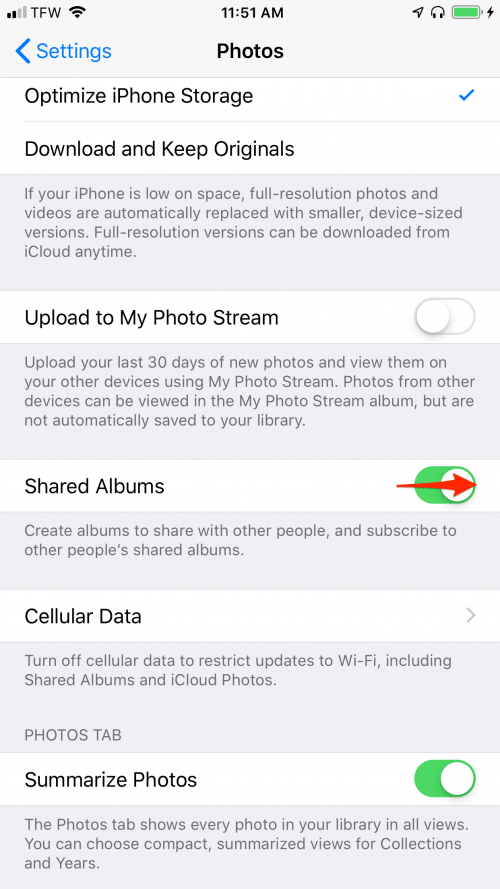
- Primero, vaya a Configuración.
- Desplácese hacia abajo hasta Fotos y toque.
- Desplácese hacia abajo hasta Álbumes compartidos y cambie la función a verde.
- A continuación, abra su aplicación Fotos.
- Ve a la pestaña Álbumes.
- Presiona el ícono + en la parte superior izquierda.
- Toca Nuevo álbum compartido.

- Ingrese el nombre de su álbum.
- Toque Siguiente.
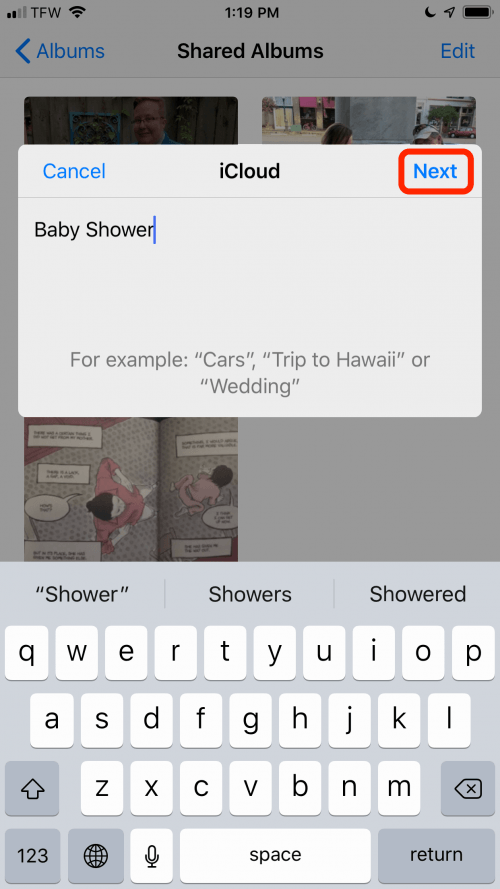
- Ingrese los nombres de los contactos con los que desea compartir el álbum.
- Toque Crear.

- Ahora usted y los amigos que invitó pueden agregar fotos y videos al Álbum compartido.
- Para agregar contenido al álbum compartido, vaya a la pestaña Álbumes y, en Álbumes compartidos, seleccione el álbum que acaba de crear.
- Presiona el ícono + en la parte superior izquierda.

- Seleccione las fotos y los videos que desea agregar al álbum.
- Toque Listo.
- Espere a que se procese su álbum.
- Puede ingresar una descripción si lo desea.
- Toca Publicar.

Cómo encontrar, organizar y editar sus recuerdos
Para crear una nueva memoria:
- Navega a la pestaña Foto en tu aplicación Fotos.
- Vaya al rango de fechas que desea usar y toque la flecha gris a la derecha.
- Verá una memoria autogenerada en la parte superior del álbum para el rango de fechas que seleccionó. Toque la elipsis blanca en la parte superior.

- Toque Agregar a recuerdos.

Para editar una memoria existente:
- Vaya a la pestaña Para usted en la aplicación Fotos.
- Desplácese hacia arriba o hacia abajo para encontrar la sección Recuerdos.
- Toque Ver todo.
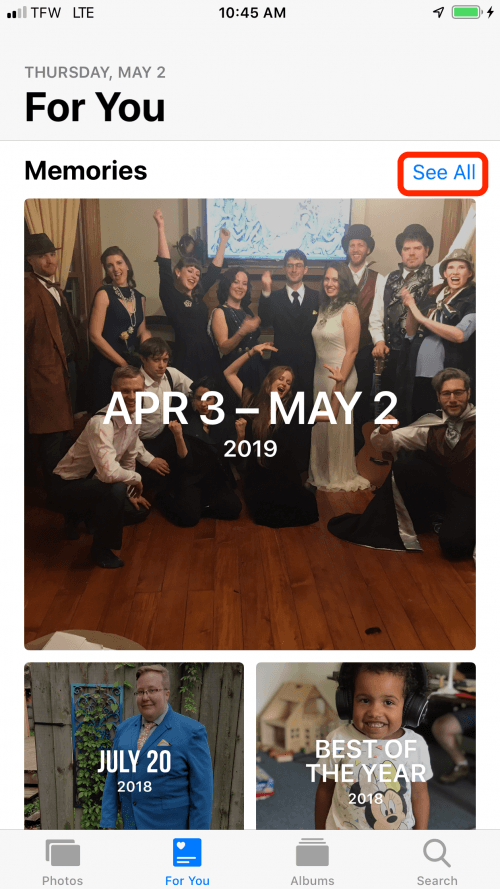
- Seleccione la memoria que desea editar.
- Debajo de la memoria, verá una selección de fotos. Toque Mostrar más para comenzar el proceso de selección.
- Toque Seleccionar.

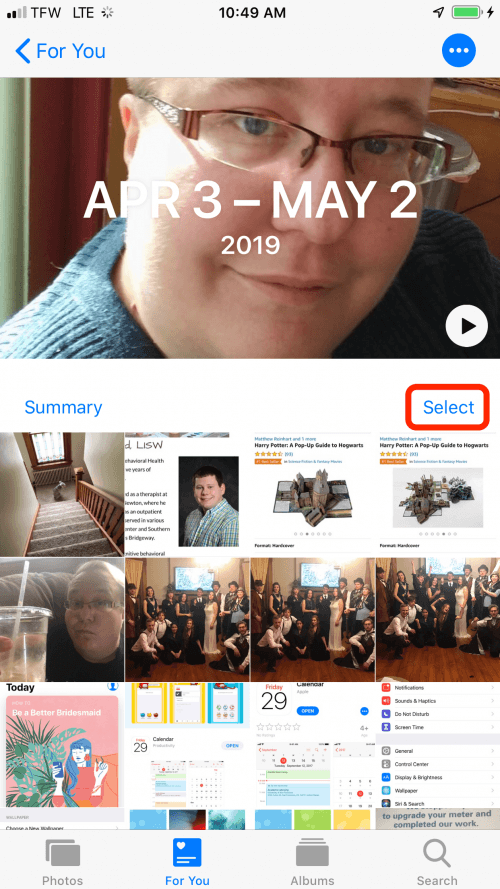
- Ahora, seleccione las fotos o videos que no desee incluir en su memoria.
- Presiona el ícono de la Papelera.

- Toque Eliminar [number] Fotos. Verás un mensaje que dice “Estas fotos se eliminarán de Fotos de iCloud en todos tus dispositivos”. ¡Que no cunda el pánico! Sus fotos solo se borran de esa memoria, pero no de su álbum de fotos. Adelante, confirme.

- Ahora, puede cambiar la velocidad de reproducción, el orden y la música de su memoria. Para editar la memoria, desplácese hacia arriba y toque el icono de reproducción.
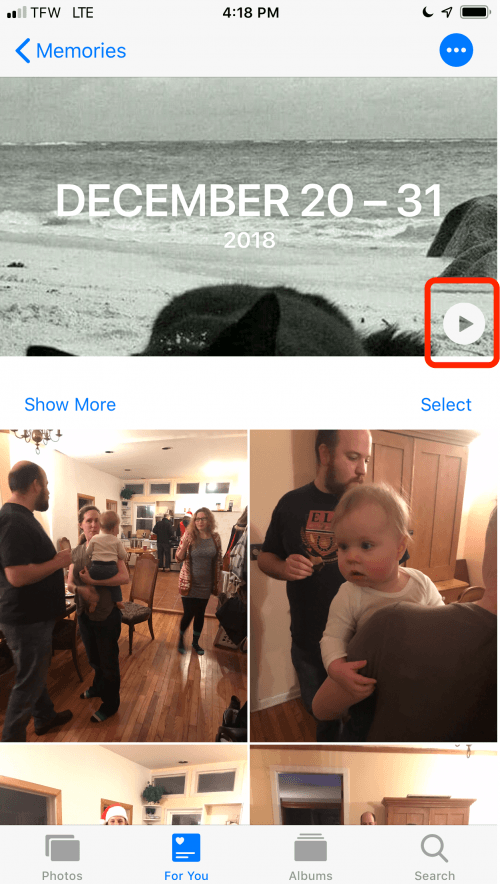
- Toque la pantalla nuevamente para que aparezca la interfaz de edición. Toca Editar en la esquina superior derecha.

- Desde aquí, puede ajustar su título, imagen de título, música y cambiar la duración de las imágenes que aparecen en la pantalla.
- Cuando termine, toque Listo.

Cómo agregar, eliminar, cambiar u ocultar personas
Antes de profundizar en la parte de procedimientos de este tema, es importante indicar dónde la aplicación Fotos se queda corta en este departamento. A veces, su iPhone no puede reconocer que una persona es una persona. Es decir, dependiendo del ángulo, la iluminación o lo borroso que esté alguien, puede haber una persona en una foto que simplemente no puedes etiquetar. Desafortunadamente, no existe una solución alternativa para este problema. Con suerte, a medida que Apple mejore su algoritmo de reconocimiento facial, este problema se resolverá. Mientras tanto, aquí le mostramos cómo puede agregar, eliminar, cambiar u ocultar Personas dentro de la aplicación Fotos en su iPhone.
Para agregar a alguien a su álbum Personas:
- Ve a la pestaña de Fotos.
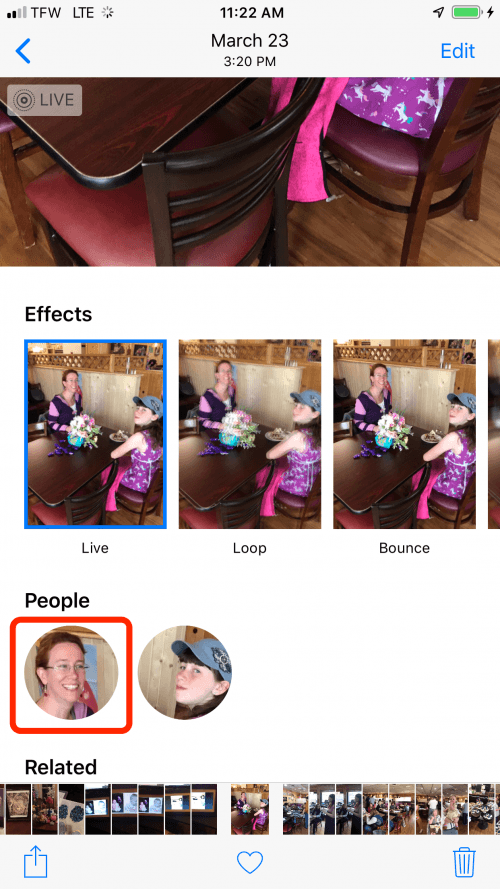
- Busque una fotografía de la persona que desea agregar y toque esa fotografía.
- Desliza el dedo hacia arriba en la fotografía hasta que veas las miniaturas de Personas. Toque la miniatura de la persona que desea agregar.

- Toque Agregar nombre.
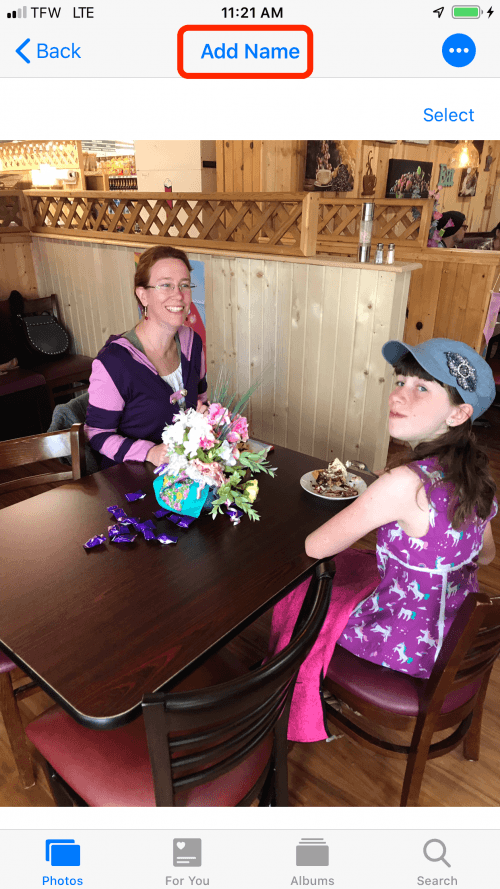
- Ingrese el nombre de la persona y toque Siguiente.
- Toque Listo.

Para eliminar a alguien de Personas:
- Vaya a la pestaña Álbumes.
- Desplácese hacia abajo hasta Personas y lugares
- Toca Personas.
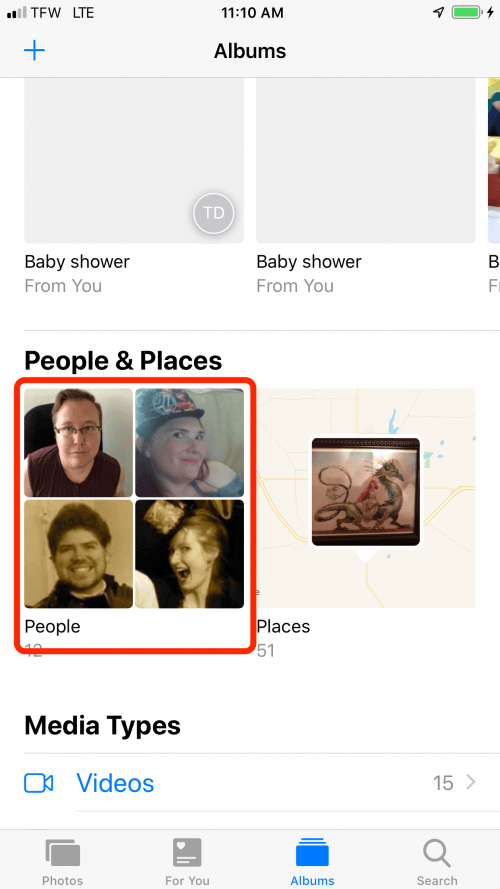
- Toque Seleccionar.

- Busque la miniatura de la persona que desea eliminar y toque esa miniatura.
- Cuando termine de seleccionar personas para eliminar, toque Eliminar en la parte inferior izquierda de la pantalla.
- Toca Eliminar del álbum de personas.

Para etiquetar fotografías adicionales con un nombre de su álbum Personas:
- Vaya a la pestaña Fotos.
- Seleccione la fotografía que desea etiquetar.
- Desliza el dedo hacia arriba hasta que veas la sección Personas.
- Toque la miniatura de la persona que desea etiquetar.
- Toca Confirmar fotos adicionales.

- Seleccione fotos que incluyan a la persona que desea etiquetar y toque Listo.
Mi secuencia de fotos y almacenamiento de iCloud
A medida que avanza en el proceso de organización de sus fotos, puede comenzar a preguntarse “¿Cómo puedo optimizar mi almacenamiento?” Todas sus fotos se pueden guardar en iCloud y, con la optimización del almacenamiento habilitada, los algoritmos de Apple eliminarán los duplicados y comprimirán sus imágenes a un tamaño manejable. Aún así, a medida que toma fotos, inevitablemente llegará a un punto en el que se le pedirá que compre almacenamiento adicional. Sin embargo, antes de comprar almacenamiento adicional, querrá activar esta función oculta que llevará sus habilidades de organización de fotografías al siguiente nivel.
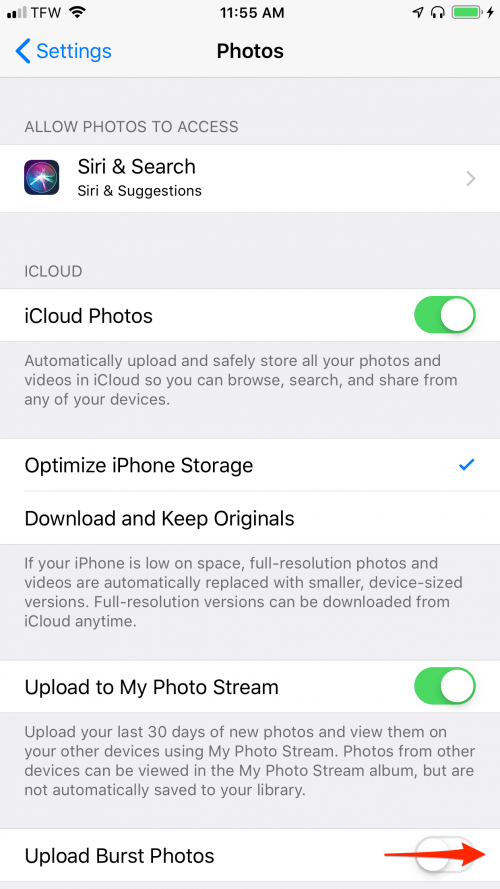
Cuando se habilita My Photo Stream, sus fotos más recientes se cargarán en su secuencia de fotos durante 30 días, lo que le permitirá cargar, editar y administrar esas fotos en cualquier dispositivo. Para habilitar My Photo Stream y optimizar su almacenamiento de iCloud, siga estos pasos:
- Ir a la configuración.
- Desplácese hacia abajo hasta Fotos y toque para abrir el menú de configuración de la aplicación Fotos.

- Para habilitar My Photo Stream, mueva Fotos de iCloud a la derecha.

- Para la optimización de iCloud, asegúrese de que haya una marca de verificación azul junto a Almacenamiento optimizado del iPhone en lugar de Descargar y conservar originales.

- También puede alternar Cargar fotos en ráfaga para agregar las fotos en ráfaga que haya marcado como favoritas a su secuencia de fotos.
Una nota final sobre el almacenamiento y las fotos duplicadas
A medida que avanza en el proceso de etiquetar fotos, crear recuerdos y organizar sus álbumes, debe saber que cuando lo hace, no está haciendo fotos duplicadas. Cuando toma una foto, esa imagen se guarda una vez. Si sigue cualquiera de los pasos de las secciones anteriores, como mover una foto a un álbum, en realidad no está moviendo esa foto. En cambio, la aplicación Fotos ha agregado una etiqueta a la foto original para que la foto aparezca dos veces. Sin embargo, los datos solo se almacenan una vez. ¿Por qué la aplicación Fotos tiene imágenes duplicadas? Una vez que una foto se etiqueta con una persona, un lugar, una fecha, como un recuerdo, etc., la foto original se actualiza con esas etiquetas. Estas etiquetas evitan que sus fotos ocupen más almacenamiento del necesario en iCloud o en el almacenamiento de su iPhone.
Todos los datos, como las etiquetas, se almacenan localmente en su iPhones Secure Enclave, lo que significa que ninguno de sus datos se comparte con Apple ni con ningún tercero. iCloud simplemente hace referencia a su almacenamiento local, busca las etiquetas que ha agregado y le muestra esas etiquetas en su dispositivo.
Ahora que está listo para organizarse, no dude en compartir sus métodos de organización favoritos en los comentarios a continuación.
Publicaciones relacionadas:
 Cómo guardar (todas) las imágenes de mensajes y Facebook en su iPhone
  Cómo encontrar el iPhone de otra persona cuando se pierde
  ¡Sorteo de iPhone para estudiantes!
  Pedido anticipado del iPhone X: cuándo, dónde y cómo comprar el iPhone más nuevo de Apple
  Cómo recortar videos en iPhone y iPad (2019)
  Revisión: Estuche ZAGG Dropguard y Protector de pantalla Invisible Shield
  Este termómetro inteligente sin contacto mide su temperatura en menos de un segundo
  Cómo ver su conversación de Siri más reciente en iPhone
  ¿Es duro para tu Apple Watch? Echa un vistazo a estos 3 mejores estuches para relojes
  Cómo usar Split View en Safari en iPad con iOS 10
  Tivoo-Max: el lindo altavoz Bluetooth con una pantalla de píxeles personalizada se hace grande
  Símbolos del teclado: cómo escribir el símbolo de derechos de autor en su iPhone