
Google cambió la forma en que funciona el corrector ortográfico multilingüe en el cromo 47. La empresa eliminó la opción de cambiar entre diferentes idiomas de revisión ortográfica en los campos de entrada de texto para permitir la revisión ortográfica simultánea en varios idiomas en su lugar.
La mayoría de los navegadores web modernos admiten la revisión de la ortografía mientras escribes. Esta función es útil para evitar errores de escritura y de ortografía, y aunque se limita a las palabras que se encuentran en los diccionarios, es útil de todas formas ya que éstos cubren la mayoría de las palabras y cuentan con opciones para añadir palabras y frases a las mismas.
El control ortográfico tiene sus dificultades cuando se trata de usuarios bilingües. Mientras que yo escribo en inglés la mayoría de las veces por ejemplo, escribo en alemán en otras ocasiones. La mayoría de los navegadores soportan opciones para cambiar de idioma, si no soportan la auto-detección de idiomas.
El navegador de Google Chrome lo hizo hasta la actualización a la versión 47 en diciembre de 2015. Si confiabas en el menú de selección del corrector ortográfico para cambiar de idioma, puede que ya hayas notado que ya no está disponible.
Google lo eliminó de Chrome e implementó en su lugar una opción que admite la revisión ortográfica en varios idiomas al mismo tiempo.
Primero debes añadir idiomas a Chrome para asegurarte de que la revisión ortográfica está habilitada para todos los idiomas.
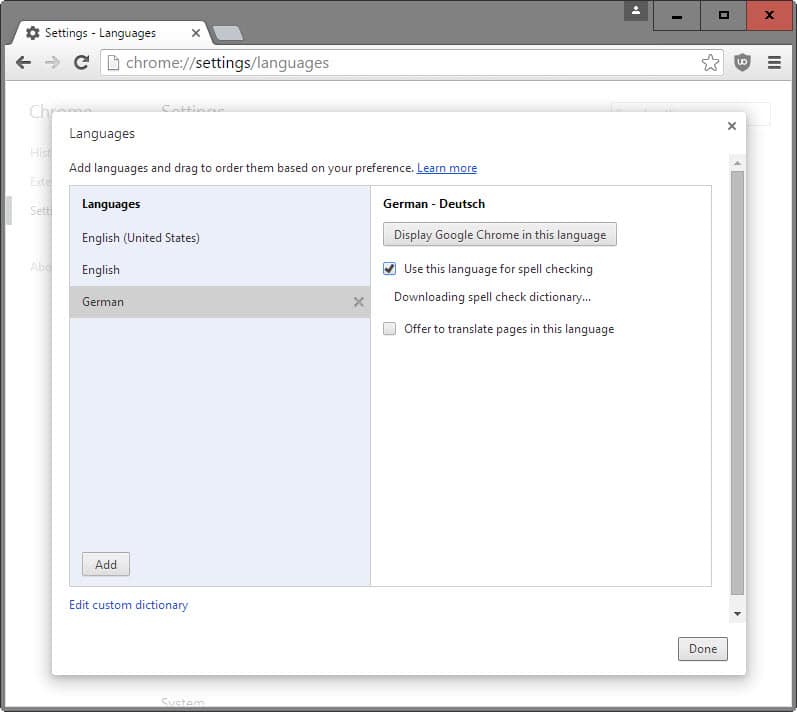
La forma más fácil de hacerlo es la siguiente:
- Cargar chrome://configuración/idiomas en el navegador web Chrome. Esto abre el menú de configuración de idiomas.
- Haga clic en el botón de añadir y añada uno o varios idiomas al navegador.
- Asegúrate de que “usar este lenguaje para revisar la ortografía” esté activado para todos ellos.
La función se ve bien en el papel, pero los usuarios ya se quejan en el foro oficial de productos de Google de que no funciona correctamente.
La cuestión principal es que el cromo puede detectar el idioma de entrada equivocado cuando los usuarios están escribiendo, especialmente si las palabras son idénticas en dos o más idiomas. Chrome puede sugerir que las palabras son correctas aunque no sea así si detecta el idioma incorrecto. También puede dar lugar a situaciones en las que Chrome puede sugerir correcciones que no son correctas en el idioma que el usuario está utilizando.
Este puede ser el caso del español y el inglés, documentos técnicos escritos en francés que utilizan muchas palabras en inglés, o probablemente en muchos otros casos de uso.
En este momento no hay ninguna opción disponible para restaurar la antigua función de corrección ortográfica del navegador Chrome.
Ahora tú: ¿Utilizas el corrector ortográfico en tu navegador preferido?
Publicaciones relacionadas:
 Google Chrome 80 introduce notificaciones más silenciosas
  Mejora tu experiencia con Amazon Prime Video con Refined Prime Video
  Arreglar Chrome priorizando las palabras de búsqueda sobre los sitios visitados en la barra de direcciones
  Google planea mejorar la protección de Chrome drive-by-download
  Controlador de velocidad de vídeo para Google Chrome
  No te fíes de la pasta para Chrome y Firefox
  La tienda web de Chrome tiene un problema de spam.
  Cómo controlar la reproducción automática de audio y vídeo en Google Chrome
  Chrome bloqueara molestas pestañas emergentes de publicidad
  Hogar del Cromo: Google prueba un importante cambio de navegador en Android
  Plan de despliegue de Google Chrome HTML5
  Anclaje de pergamino de Google Chrome