
Hace poco comencé a añadir jumplists personalizados a mis sitios. Fue entonces cuando me di cuenta de que los jumplists ya no aparecían en Windows 7.
Incluso programas estándar como Microsoft Office, Firefox o Google Chrome no muestran ningún jumplist, excepto la opción de desbloquear el icono de la barra de tareas y lanzar el programa o sitio web anclado.
Leí docenas de entradas en blogs y foros para descubrir finalmente la solución que volvió a habilitar a los jumplists en mi sistema.
En lugar de simplemente escribir lo que resolvió el problema de la desaparición del jumplist para mí, he decidido publicar todas las soluciones que encontré durante la investigación.
Índice de contenido
Habilitar jumplists
Lo primero que debe hacer es comprobar si los jumplists están deshabilitados en Windows. Un clic con el botón derecho en cualquier icono anclado en la barra de tareas es un indicador de que hay algún problema con la pantalla de la lista de jumplist si no se muestra ninguna, pero eso no significa necesariamente que las listas de jumplists estén deshabilitadas.
Haga clic con el botón derecho en la barra de tareas y seleccione Propiedades en el menú contextual. Cambie a la pestaña Menú Inicio y asegúrese de que la opción “Almacenar y mostrar los elementos abiertos recientemente en el menú Inicio y en la barra de tareas” está activada.
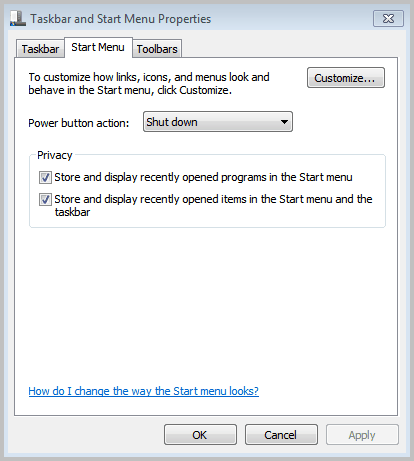
Si la función ya está activada, deberá seguir solucionando el problema. Si se deshabilitó, es posible que desee reiniciar el equipo para ver si el cambio habilitó de nuevo el soporte para jumplist en Windows 7. Le sugiero que lo pruebe haciendo clic con el botón derecho del ratón en un programa conocido por su compatibilidad con jumplists, por ejemplo, navegadores web como Internet Explorer.
Carpetas perdidas, archivos corruptos
El método mencionado en Habilitar Jumplists no funcionó en mi sistema. Tuve que buscar en otra parte y encontré una solución que sugería borrar archivos en el siguiente directorio:
Microsoft Windows recientes Destinos Automáticos
El único problema era que las carpetas de Destinos Recientes no existían en mi sistema. Y sí, me aseguré de mostrar carpetas ocultas y archivos del sistema operativo.
Puede copiar y pegar la ruta en el Explorador de Windows para abrirla allí. Si funciona para usted, puede borrar o renombrar el archivo 1b4dd67f29cb1962.automaticDestinations-ms allí para arreglar los jumplists en Windows 7.
Tomé la decisión de crear las carpetas en su lugar. Lo hice en el Explorador de Windows y creé las carpetas Recent y AutomaticDestinations allí. Windows creó otra carpeta allí llamada CustomDestinations.
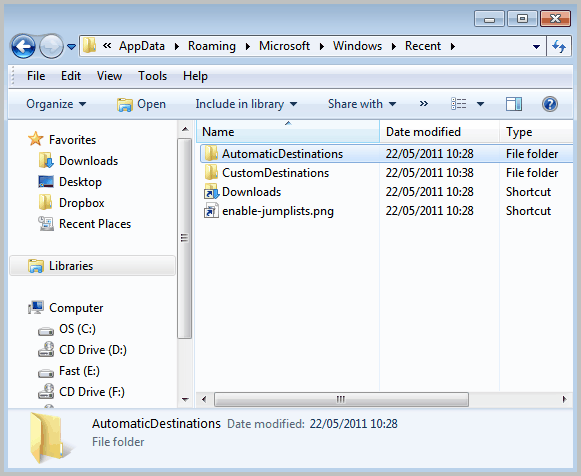
Los Jumplists no funcionaron de inmediato, tardé unos minutos en poder utilizarlos de nuevo. Pero la creación de las carpetas en Windows solucionó el problema de jumplist que faltaba en mi sistema.
Resumen Article NameFixing Disappearing Jumplists Under Windows 7DescriptionCómo corregir el comportamiento del jumplist en un PC que ejecuta Windows 7 si no se muestran listas.AuthorMartin Brinkmann Advertisement
Publicaciones relacionadas:
 Actualización de seguridad MS16-023 instala la nueva funcionalidad “Get Windows 10”.
  Cómo cambiar el nombre de un equipo con Windows 10
  Se lanza la primera actualización importante de Windows 10
  Es posible que Windows 10 ya esté en su PC, incluso si no lo desea.
  DoNotSpy10 – Configurar la configuración de privacidad de Windows 10
  Windows 10 Bug: Los archivos DoSVC ocupan todo el espacio del disco duro
  Compruebe la integridad de las copias de seguridad con Media Checker
  Identificador de dispositivo desconocido
  Drop my Rights: ejecutar programas con derechos limitados en Windows
  Deshacerse de los controladores obsoletos
  Cómo crear nuevas opciones de menú contextual
  Por qué todos los usuarios de Windows necesitan un CD de Linux Live