
Estaba buscando una forma de encender y apagar la radio por Internet mientras trabajo con aplicaciones que se ejecutan en pantalla completa. Creo que mencioné que estoy jugando Team Fortress 2 en este momento con unos cuantos amigos míos. Utilizamos Teamspeak para comunicarnos mientras jugamos. Sucede que soy el único que está en Teamspeak mientras juego, por lo que pongo en marcha la radio de Internet y la dejo funcionando en segundo plano mientras juego solo.
Cuando un amigo mío entra en Teamspeak, tengo que apagar la radio de Internet para entender lo que dice el miembro que se ha unido. He encontrado la manera de hacerlo, apagar la radio de Internet o cualquier otra música de mi reproductor de música, pero dejar los niveles de salida de sonido de Windows como están.
XMPlay hace eso. Todo lo que hay que hacer es establecer dos variables globales en XMPlay, lo que se puede hacer haciendo clic con el botón derecho del ratón en el reproductor de música y seleccionando Opciones % Cosas en el menú. Haz clic en la pestaña de accesos directos en la ventana de la izquierda y añade los nuevos accesos directos que te gusten.
Añadí dos: Pista actual – Detener y Pista actual – Reproducir / Pausar. Utilicé ALT CTRL M y ALT CTRL N de forma repetitiva y establecí ambos accesos directos a global. Esto se hace seleccionando el acceso directo después y comprobando la configuración “Global”.
Ahora es posible iniciar y detener cualquier música reproducida en XMPlay en cualquier otra aplicación de Windows. Incluso en juegos como Team Fortress 2. Muy útil, si me preguntas.
Actualización: Las versiones recientes de XMPlay incluyen métodos abreviados de teclado para que pueda utilizar los métodos abreviados predeterminados de inmediato, o modificarlos si prefiere que se asignen a otras teclas.
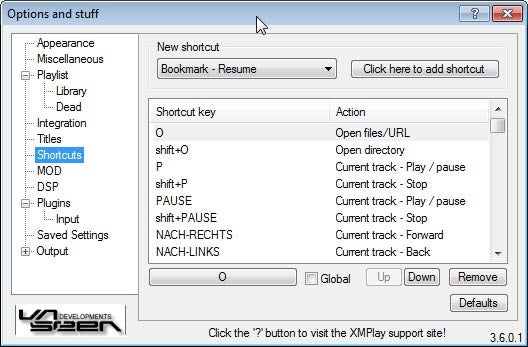
Debe hacer clic en el botón de configuración, y allí en Accesos directos para navegar por los accesos directos disponibles. Puede pulsar P para iniciar y detener la reproducción.
Anuncio
Publicaciones relacionadas:
 Escaneo de seguridad Kaspersky: Obtenga una segunda opinión sobre el estado de seguridad de su PC
  Kit de emergencia Emsisoft 2.04 Beta Disponible
  Lanzamiento de SlimCleaner 3.0, software de optimización y limpieza de PCs basado en la nube
  Cómo instalar el tema León de Windows 7 Mac OS X
  Cómo apagar Windows 8
  Kaspersky WindowsUnlocker elimina el malware de bloqueo del sistema
  Compruebe si se han utilizado direcciones IP locales para evitar conflictos de red
  Historial del cielo, administrar el historial de chat de Skype y los registros de llamadas
  CoView, visor de cómic digital para Windows
  Free USB Guard, nunca más olvide su unidad flash USB
  Clave de producto de Windows 8, al reiniciar, reinstalar
  Barra de acceso rápido, Obtener acceso rápido a las carpetas en Windows