
Windows XP está creando una copia de seguridad de cada parche que instale para el sistema operativo. Los archivos se colocan en el directorio de Windows y comienzan con $NtUninstall. Microsoft está creando esas copias de seguridad para que los usuarios puedan desinstalar fácilmente el parche si surgen problemas.
Sin embargo, esas copias de seguridad no se desinstalan después de un período de tiempo determinado y pueden acumularse rápidamente hasta un tamaño de más de 200 Megabytes. Los archivos pueden ser simplemente borrados en la carpeta de Windows. Los usuarios que prefieran utilizar un software pueden utilizar una herramienta llamada Eliminar archivos de copia de seguridad de Hotfix, que elimina los archivos automáticamente.
Debería ser seguro eliminar esos directorios de copia de seguridad si ha trabajado con Windows durante varios días después de instalar el último parche de Microsoft sin encontrar ningún problema. Sólo los parches que afectan a Windows XP serán eliminados por el software, los parches instalados para otros programas como Windows Media Player o Internet Explorer permanecerán.
Los usuarios que quieran estar seguros realizan una copia de seguridad de las carpetas, ya sea grabándolas en un CD o DVD o moviéndolas a otra carpeta o unidad. Si algo sale mal, las carpetas pueden simplemente volver al directorio de Windows.
En las versiones más recientes de Windows, se puede utilizar la llamada herramienta de Liberador de espacio en disco. Lo que hace esta herramienta es básicamente lo mismo, elimina los archivos temporales y los restos del sistema, incluyendo los archivos que le permiten volver a una versión anterior del sistema.
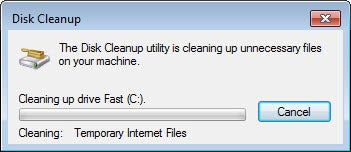
Para cargarlo simplemente presione la tecla Windows, ingrese la limpieza del disco en el formulario de búsqueda y seleccione la opción del menú. Elige una unidad, te sugiero c: si es ahí donde está instalado Windows y espera a que los resultados sean completados. Antes de limpiar la selección, haga clic en el botón limpiar archivos de sistema. Esto básicamente reinicia el programa con opciones avanzadas que incluyen la posibilidad de eliminar instalaciones anteriores de Windows y similares.
Asegúrese de crear una copia de seguridad antes de ejecutar la herramienta. Se recomienda esperar al menos un par de días después de instalar las actualizaciones antes de ejecutar una operación de limpieza para poder restaurar un estado anterior del sistema en ese momento en caso de que las cosas se vuelvan problemáticas.
Resumen Article NameRemove $NtUninstall Dirs in Windows XPDescriptionClean-up disk space on systems running the Windows operating system by removing old patches from the system that are no longer needed.AuthorMartin Brinkmann Advertisement
Publicaciones relacionadas:
 Compruebe si se han utilizado direcciones IP locales para evitar conflictos de red
  Historial del cielo, administrar el historial de chat de Skype y los registros de llamadas
  CoView, visor de cómic digital para Windows
  Free USB Guard, nunca más olvide su unidad flash USB
  Clave de producto de Windows 8, al reiniciar, reinstalar
  Barra de acceso rápido, Obtener acceso rápido a las carpetas en Windows
  QuickPop, Lanzador de aplicaciones ligero
  Avast aswMBR, Sophos Anti-Rootkit, Escáneres de rootkits gratuitos
  Windows 8 se presentará en septiembre
  Instalación, copia de software en Windows, ¿cómo lo hace?
  Ultimate Taskbar Controller para Windows
  Cómo cambiar un nombre de cuenta de Windows y el nombre de la carpeta de perfil de usuario