
Cada vez que conecta un dispositivo nuevo a Windows, su información se agrega al Registro. Una de las ideas detrás de esto es mejorar el descubrimiento de dispositivos en conexiones consecutivas al PC. Algunos usuarios, especialmente aquellos que conectan una gran variedad de dispositivos a su sistema, o que lo han hecho en el pasado, experimentan tiempos de inicio más lentos debido a esto. ¿Cómo? Para saber si un dispositivo está presente pero no conectado, hay que intentar conectarse a él. Y como esto se hace durante el inicio, puede aumentar el tiempo que tarda en arrancar en el sistema operativo Windows.
Ya hemos explicado anteriormente cómo puede quitar manualmente del sistema los controladores de dispositivos antiguos de Windows, pero primero debe cambiar la configuración y desinstalar cada dispositivo manualmente desde el Administrador de dispositivos de Windows.
Ghostbuster es un programa gratuito para Windows, que requiere Microsoft.NET Framework 3.5, que automatiza parte del proceso. Cuando inicie el programa por primera vez, verá una lista de todos los dispositivos extraíbles, clasificados en grupos como dispositivos de interfaz humana, unidades de disco o dispositivos portátiles.
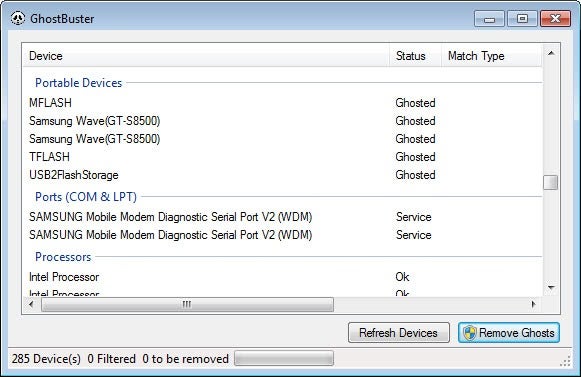
Enumera todos los dispositivos conocidos que pertenecen al grupo y el estado del dispositivo. Si ve fantasmas allí, significa que el dispositivo no está conectado actualmente, pero es conocido por Windows. Ahora puede eliminar los dispositivos fantasma seleccionándolos y haciendo clic en el botón Eliminar fantasmas.
El principal beneficio de usar Ghostbuster es que puede ver todos los dispositivos ocultos de inmediato y que puede eliminarlos con dos clics.
Algunas veces, es posible que necesite realizar más investigaciones antes de retirar los dispositivos. Esto es especialmente cierto si no puede identificar un dispositivo de inmediato, por ejemplo, si su nombre es demasiado genérico, o si aparece en la lista varias veces, y no está seguro de si puede eliminar una de las instancias o no.
La descripción que muestra el programa puede ayudar en algunos casos. Puede consistir en una letra o nombre de unidad, por ejemplo, que puede darle una idea de si debe conservarla o no.
Windows normalmente instalará el hardware de nuevo si ha eliminado algo que todavía necesita el sistema operativo. Tenga en cuenta, sin embargo, que este puede no ser el caso de los dispositivos principales que se enumeran aquí, y que puede terminar con un sistema operativo que no funciona si retira los dispositivos equivocados.
Si hay algo que criticar, es la falta de opciones de investigación incorporadas en el programa, y la falta de una opción de copia de seguridad y restauración.
Aún así, es un programa sólido para eliminar la información del dispositivo de los dispositivos que ya no conecte al PC, por ejemplo, si ya no posee el dispositivo o si se ha trasladado a otro. (via Raymond)
Anuncio
Publicaciones relacionadas:
 Marca de agua digital con la marca de agua Magick
  Cómo configurar los accesos directos del sitio web en todo el sistema en Windows
  Explicación de la carpeta de Winsxs
  CleanHaven es un Limpiador de Texto Multi-Plataforma
  Ocultar ventanas con WinHide.SB
  Windows 7 y Google Chrome Market Share en alza
  Recuperar el sistema operativo después de un ataque de virus
  Ediciones Windows 7: Windows 7 Ultimate
  Windows 7: Descargar WinHlp32.exe para abrir archivos de ayuda (hlp)
  Restaurar datos de documentos corruptos de Excel y Word
  DVD Slide Show Software DVD Slideshow GUI Actualizaciones de seguridad de Microsoft Agosto de 2009