
Estoy usando varios servicios de Internet con más de una cuenta. Sin entrar en demasiados detalles, tengo varias cuentas en un proveedor de correo electrónico, varias cuentas de medios sociales en el mismo sitio, y más de una cuenta en una selección de sitios también.
También hay situaciones en las que me gusta utilizar un sitio sin estar conectado mientras estoy conectado, por ejemplo, para ver datos no filtrados en lugar de los datos que se proporcionan basados en el uso anterior o en las preferencias de la cuenta.
Requiero algunos para fines comerciales mientras que utilizo otros para mejorar la privacidad mientras utilizo el servicio.
De todos modos, es bastante difícil manejar estas cuentas y cambiar entre ellas. La razón principal de esto es que la mayoría de los sitios utilizan cookies para la verificación, lo que significa que tienes que cerrar sesión y volver a hacerlo siempre que quieras cambiar o utilizar otros medios para acceder a una cuenta secundaria en un sitio.
Los métodos que he utilizado en el pasado incluyen el uso de diferentes navegadores para las cuentas, hacer uso de la navegación privada para comprobar rápidamente una cuenta, o el uso de extensiones tales como Multi-Account Login para Chrome.
Actualización : La extensión revisada de Profile Swapper ya no está disponible. Le sugerimos que pruebe la extensión Intercambiar mis cookies en su lugar para Google Chrome. Los usuarios de Firefox tienen muchas opciones, por ejemplo, utilizar Contenedores o perfiles múltiples. Fin
Índice de contenido
Revisión del perfil Swapper
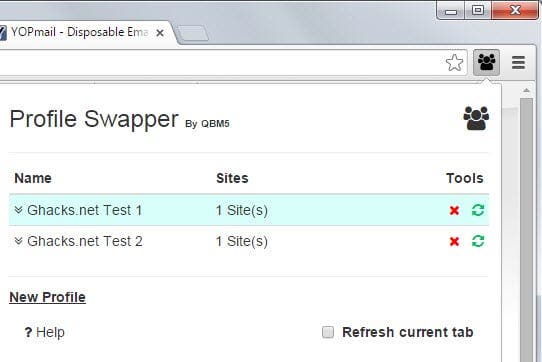
Profile Swapper de QBM5 es una nueva extensión de Google Chrome que ofrece capacidades similares. Funciona creando perfiles y asignándoles sitios.
Nota : no hay que confundir el término perfiles en este contexto. Perfiles no se refiere a los perfiles de usuario del propio navegador.
Lo primero que tienes que hacer es crear un perfil. Lo haces con un clic en el icono de la extensión y la selección de nuevo. Nómbrelo como quiera y use el icono más junto a él después para añadir sitios a él.
Al añadir un sitio se añaden las cookies que ha establecido en el sistema local al perfil, lo que significa que se iniciará automáticamente la sesión en el sitio cuando se active ese perfil.
Cree un segundo perfil después, salga del mismo sitio e inicie sesión de nuevo con una cuenta diferente o no inicie sesión en absoluto. Añade el estado como un sitio de nuevo al segundo perfil.
Ahora puedes cambiar entre la primera cuenta y el segundo estado con un clic en el nombre del perfil. Te sugiero que actives la opción “refrescar la pestaña actual” ya que tienes que hacerlo manualmente en su lugar antes de que el cambio sea visible.
Añade tantos perfiles y sitios como quieras y cambia entre ellos cuando sea necesario. Los sitios pueden ser añadidos en cualquier estado, incluso cuando no se ha iniciado sesión en una cuenta.
Te encontrarás con situaciones en las que las galletas expiran. La extensión ofrece un botón de actualización que puedes usar para asignarle nuevas cookies fácilmente.
Un clic en la flecha hacia abajo junto al nombre del perfil abre todos los sitios que has añadido a un perfil. Allí verás una lista de la url del sitio y el número de cookies que ha puesto en tu sistema. Los sitios pueden ser eliminados allí también.
Palabras de cierre
Si trabajas con varias cuentas en determinados sitios web, es posible que el Intercambio de perfiles te resulte útil, ya que mejora la forma en que intercambias entre cuentas.
Publicaciones relacionadas:
 Añadir un cuadro de búsqueda “real” a la página de la nueva pestaña de Google Chrome
  Google inicia la integración del verificador de contraseñas en el navegador Chrome
  Cromo 76: Bloquear el flash y hacer que el uso del flash sea más molesto
  Los pros y los contras de usar el desbloqueador de descargas de Chrome
  Cómo acceder rápidamente a cualquier foro de Reddit en Firefox o Chrome
  Chrome puede pronto cargar perezosamente imágenes y marcos de forma nativa
  Agrupa tus suscripciones de YouTube por temas
  Cómo bloquear la herramienta Chrome Software Reporter (software_reporter_tool.exe)
  El Ayudante de Inventario de Vapor monitoriza su actividad de navegación
  chrlauncher: descargador, actualizador y lanzador de cromo personalizado
  Cromo para Androide: Restaurar los marcadores y los enlaces de las pestañas recientes
  Cromado 52 bloques Retroceso Navegación de retroceso