
La herramienta de desfragmentación que se entrega con Windows es bastante básica y no ofrece características que pueda necesitar utilizar. No estoy hablando de la funcionalidad en cuanto a la desfragmentación del disco duro para acelerar las operaciones, sino de la funcionalidad básica que usted pueda necesitar.
Un ejemplo es que no hay opción para desfragmentar múltiples particiones o unidades a la vez. Si desea desfragmentar varias unidades, debe seleccionar la opción después de que se complete la desfragmentación de una unidad. Esa no es una opción tan buena teniendo en cuenta que necesita estar presente para ejecutar esos comandos y que no puede mantener la desfragmentación funcionando durante la noche o en momentos en que el equipo está inactivo.
Sin embargo, existe una opción que puede utilizar para desfragmentar todas sus particiones y unidades a la vez. Puede utilizar un pequeño archivo por lotes para hacer lo que le permite ejecutarlo cuando lo necesite y se encarga de todas las unidades que añada al archivo por lotes.
Desfragmentar todos los discos duros a la vez en Windows
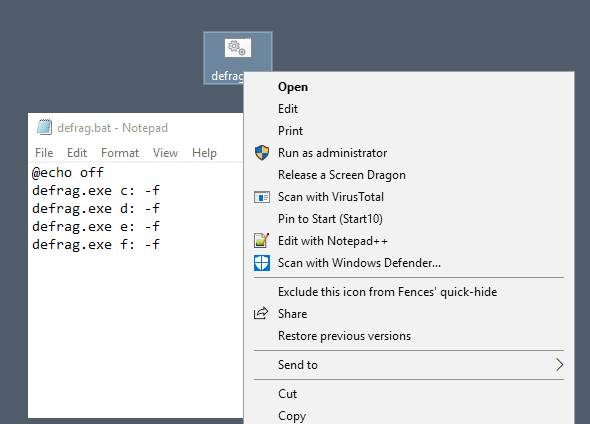
Sin embargo, hay un par de cosas que necesitas saber. Necesita ejecutar el script con derechos elevados, lo que puede hacer fácilmente haciendo clic con el botón derecho del ratón sobre él y seleccionando ejecutar el archivo como administrador. Sólo asegúrate de hacerlo y todo lo demás debería ser automático a partir de ese momento.
Tengo cuatro particiones con las letras de unidad C:, D:, E: y F: lo que significa que el script por lotes tendrá el siguiente aspecto:
@echo off
defrag.exe c: -f
defrag.exe d: -f
defrag.exe e: -f
defrag.exe f: -f
Debe editar la lista para que coincida con las unidades que desea desfragmentar utilizando el archivo por lotes. Tenga en cuenta que no necesita incluir unidades de estado sólido en la lista de unidades. Tenga en cuenta también que Windows 10 ejecuta optimizaciones automáticas de la unidad de forma regular de forma predeterminada.
Para crear el archivo batch, haga lo siguiente. Cree un documento de texto plano y copie y pegue los comandos que ve en él.
Es posible que tenga que modificar las letras de la unidad e incluso añadir o quitar líneas para que todas sus unidades estén cubiertas. Cambie la extensión del archivo a bat después y asegúrese de que ya no tiene una extensión.txt.
Ejecute el archivo haciendo clic con el botón derecho del ratón sobre él y seleccionando la opción “Ejecutar como administrador” en el menú contextual.
Resumen Nombre del artículoDesfragmentar todos los discos duros a la vez en WindowsDescripciónDescubra cómo desfragmentar todos los discos duros de un sistema informático que ejecuta el sistema operativo Windows de Microosft a la vez utilizando un simple archivo por lotes.AuthorMartin BrinkmannPublisherGhacks Technology NewsLogo  Publicidad
Publicaciones relacionadas:
 El enojo de Windows 10: Elegir aplicaciones predeterminadas
  Windows 10 Anniversary Update disponible el 2 de agosto
  Winja Virustotal Uploader para Windows
  Analizar y limpiar la carpeta WinSXS
  Encuesta indica que a los consumidores de EE.UU. les gusta Windows 10
  Compruebe los eventos problemáticos con el Windows Reliability Monitor
  Microsoft actualizando secretamente los archivos de Windows
  Urls en blanco en los favoritos de Internet Explorer 7 Autopatcher Junio 2007 para XP finalmente lanzado
  Reparación de autojuegos
  Mejoras en DM2 Windows
  Harden XP al desactivar los servicios