
Siempre que inicie un PC con Windows, se ejecutará automáticamente una prueba de conexión a Internet para comprobar la disponibilidad de Internet.
La prueba intenta conectarse a un sitio web de Microsoft — http://www.msftncsi.com/ — para descargar el archivo de texto ncsi.txt del servidor en el que está alojado el sitio web.
Windows sabe entonces si su ordenador tiene acceso a Internet, acceso a la red de área local o no tiene acceso a la red en absoluto.
En concreto, NCSI, es decir, el indicador de estado de la conectividad de red, intenta conectarse al nombre de dominio para comprobar el contenido del archivo de texto.
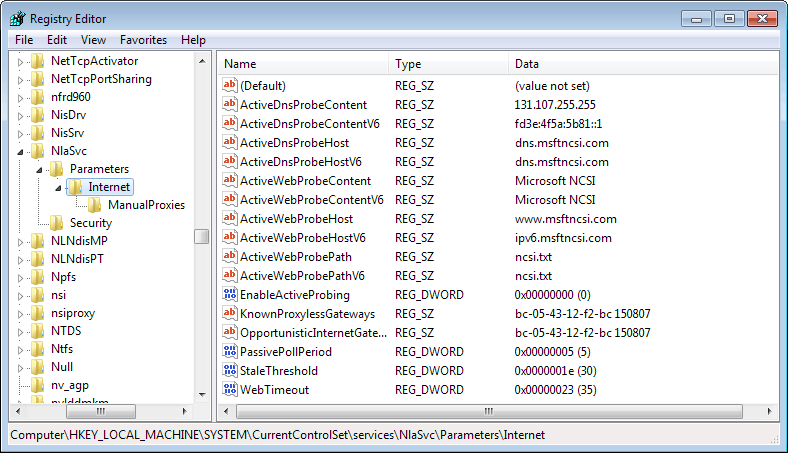
También solicitará la resolución del nombre DNS de dns.msftncsi.com y espera que el resultado sea 131.107.255.255 .
El archivo de texto en sí no contiene mucha información, sólo el texto Microsoft NCSI para ser precisos, pero como se está realizando un intento de conexión, puede ser grabado por el servidor.
Por lo tanto, siempre que Windows comprueba correctamente la conectividad a Internet, el servidor de Microsoft registra la hora de la conexión y la dirección IP.
Esto se confirma en esta página de Microsoft Technet, donde se describe en detalle la función:
Los registros IIS se almacenan en el servidor en www.msftncsi.com. Estos registros contienen la hora de cada acceso y la dirección IP registrada para ese acceso. Estas direcciones IP no se utilizan para identificar a los usuarios y, en muchos casos, son la dirección de un ordenador de traducción de dirección de red (NAT) o servidor proxy, no un cliente específico detrás de ese ordenador NAT o servidor proxy.
Según la información, la dirección IP que registra el servidor no se utiliza para identificar a los usuarios.
Un mensaje, no tan reciente, en el foro de Superusuarios destaca dos opciones para bloquear la prueba de la conexión a Internet y el envío de datos al servidor de Microsoft.
El primero desactiva la comprobación en el Registro de Windows, el segundo cambia el servidor a uno alojado de forma personalizada para que las comprobaciones se realicen en un servidor bajo su control.
El Registro
Esta es la opción más fácil. Todo lo que se necesita es cambiar el valor de una sola clave del Registro y terminar con ella para siempre.
- Utilice la combinación de Windows-R para abrir el cuadro de ejecución en su sistema.
- Escribe regedit y pulsa enter.
- Confirme el mensaje UAC que aparece.
- Navegue a la siguiente carpeta: HKEY_LOCAL_MACHINESYSTEMCurrentControlSetservicesNlaSvcParámetrosInternet
- Haga doble clic en EnableActiveProbing y cambie su valor de 1 a 0.
- Esto desactiva la función. Si desea activarlo de nuevo más adelante, cambie su valor a 1.
El servidor personalizado
Puede modificar los valores que encuentre aquí para utilizar un servidor personalizado en su lugar para las búsquedas. Esto requiere que usted tenga acceso a dicho servidor.
- Lo primero que tienes que hacer es guardar el archivo nsci.txt y subirlo a un servidor de Internet. Asegúrese de que se pueda acceder a él como un archivo de texto plano.
- Entonces es necesario cambiar los siguientes valores que están todos listados bajo la misma carpeta del Registro que la anterior.
- ActiveWebProbeHost debe estar configurado en el host web que desea utilizar.
- Si utiliza IPv6, también necesita cambiar ActiveWebProbeHostV6 .
- Cambie ActiveDnsProbeContent a la IP del servidor DNS que utiliza su dominio.
- Cambie ActiveDnsProbeContentV6 a la dirección IPv6 del servidor DNS utilizado por el dominio.
- Asegúrese de que EnableActiveProbing .
Publicaciones relacionadas:
 Si no desea recibir notificaciones de fin de soporte en Windows 7, bloquee KB4493132
  Microsoft confirma que distribuyó KB4481031 por error
  Descripción general de la versión de Microsoft Windows Security Updates de diciembre de 2018
  ConfigureDefender: Herramienta de configuración de Windows Defender
  Microsoft planea lanzar Windows Server 2019 Essentials, que ya no funciona.
  Desbloqueo de archivos y carpetas
  Unidades de disquete virtuales
  Abra varias aplicaciones con un solo clic
  No hay dispositivos mezcladores activos disponibles
  Comprobación de la conexión a Internet
  Herramientas de recuperación de datos: Encopia
  Usar salvapantallas como fondos de pantalla de Vista