
La aplicación Configuración es una de las ubicaciones centrales en Windows 10 para administrar y personalizar el sistema operativo.
Todavía es en gran parte un trabajo en progreso, ya que Microsoft anunció en 2015 que quería migrar todos los applets del Panel de Control a la aplicación de Configuración con el tiempo.
Los usuarios de Windows 10 siguen haciendo malabarismos entre el Panel de Control y la aplicación de Configuración más de dos años después del lanzamiento oficial.
La aplicación Configuración cambia con cada actualización de las características de Windows 10. Microsoft mueve algunos applets del Panel de Control a la aplicación de Configuración usualmente y también puede hacer modificaciones en el diseño o la funcionalidad en las nuevas versiones.
Índice de contenido
Consejos en línea en la configuración

La aplicación Ajustes muestra enlaces, consejos y sugerencias en cada página que se abre. Windows 10 puede mostrar texto y contenido de vídeo para páginas de Configuración específicas. Estas sugerencias pueden ser útiles para los usuarios principiantes que recién comienzan, pero no ofrecen nada para los usuarios experimentados que saben cómo hacerlo.
Lo que muchos usuarios de Windows 10 no saben es que estas sugerencias se recuperan de los servicios de contenido de Microsoft.
La descripción de la política de “Permitir consejos en línea” lo revela:
Habilita o deshabilita la recuperación de consejos y ayuda en línea para la aplicación Configuración.
Si está desactivado, Configuración no se pondrá en contacto con los servicios de contenido de Microsoft para obtener consejos y contenido de ayuda.
Consejos para desactivar la configuración mediante la Política de grupo
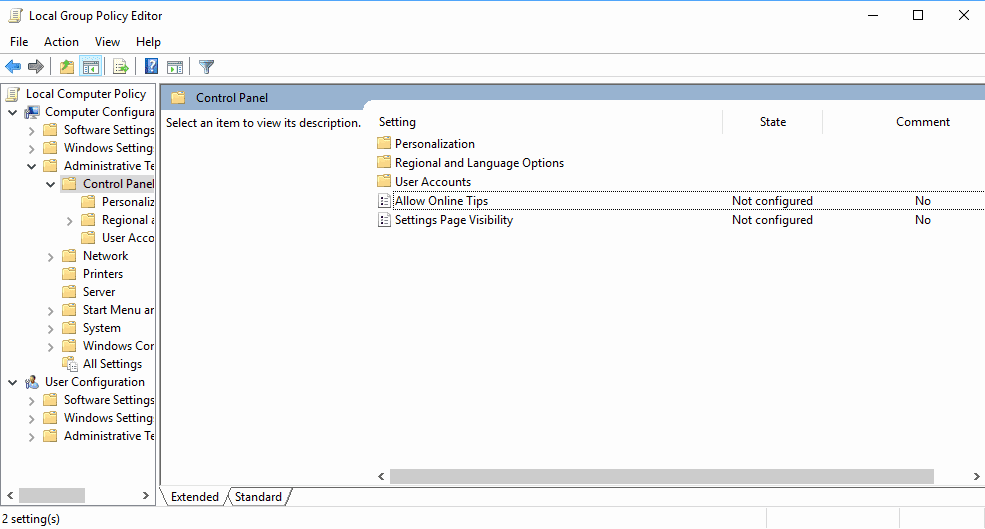
El editor de Políticas de Grupo se incluye en las versiones profesionales de Windows 10. Puede ejecutarlo en Windows 10 Professional, Enterprise o Education, pero no en Windows 10 Home.
Sugerencia : Si usas Windows 10 Inicio, prueba Policy Plus que lleva las políticas a las ediciones Inicio de Windows. También puedes saltar a las instrucciones del Registro que aparecen a continuación y que también funcionan en las ediciones Página principal.
Para desactivar los consejos en línea en la Configuración mediante el Editor de políticas de grupo, haz lo siguiente:
- Puntee en la tecla de Windows, escriba gpedit.msc y seleccione el resultado para iniciar el Editor de Políticas de Grupo en el PC con Windows.
- Usa la barra lateral para ir a Configuración de la Computadora> Plantillas Administrativas> Panel de Control.
- Haga doble clic en “Permitir consejos en línea” para abrir la política.
- Establezca la política de deshabilitar para desactivar la función.
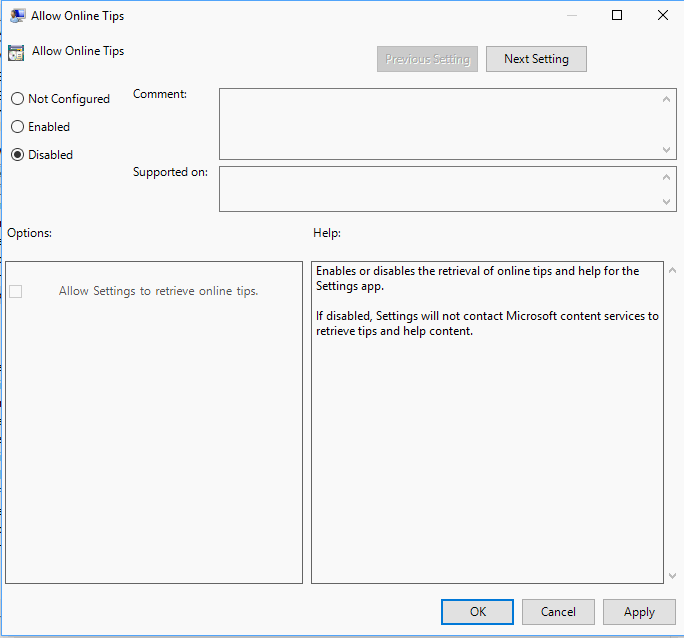
La aplicación Configuración ya no recuperará consejos y contenido de vídeo de los servicios de contenido de Microsoft.
Puede restaurar el valor predeterminado configurando la política como no configurada.
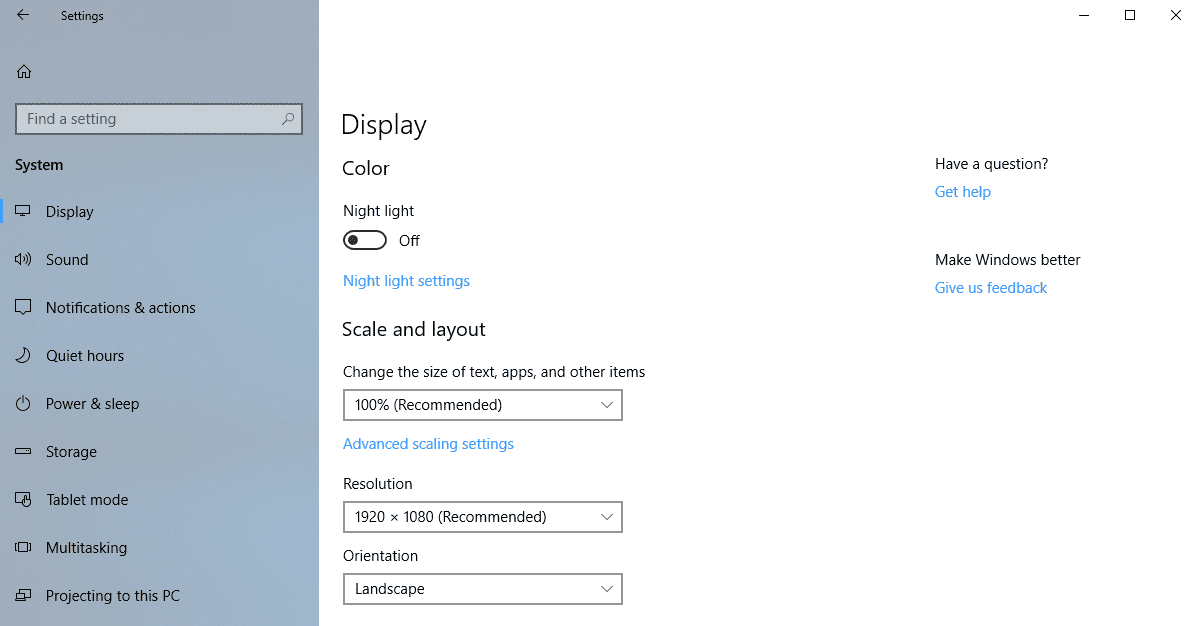
El cambio tiene efecto inmediato. Ten en cuenta que debes cerrar la aplicación Configuración si está abierta antes de notar el cambio.
Cómo deshabilitar los Consejos en Línea en la Configuración usando el Editor del Registro

El cambio del Registro funciona en todas las ediciones de Windows 10, incluyendo Windows 10 Home. Esto es lo que debe hacer para deshabilitar las sugerencias en línea en la aplicación Configuración de Windows 10:
- Toca la tecla de Windows, escribe regedit.exe y selecciona el programa de la lista de resultados.
- Confirme el aviso de la UAC de que Windows se carga.
- Ve a Computer HKEY LOCAL MAQUINA DE SOFTWARE Microsoft Windows Versión Actual Políticas Exploradoras (tixag 4)
- Comprueba si el valor de registro AllowOnlineTips ya existe.
- Si lo hace, salta a 7.
- Si no lo hace, haga clic con el botón derecho del ratón en el Explorador y seleccione Nuevo> Valor de la Palabra (32-bit) en el menú de contexto.Nombrar el valor AllowOnlineTips.
- Haga doble clic en el valor y ponga sus datos de valor a 0.
- Reiniciar el PC
El cambio tiene el mismo efecto que la política. La aplicación de configuración de Windows 10 ya no mostrará más consejos en línea.
Consejo : Puede utilizar el siguiente archivo de registro para aplicar el cambio con un doble clic. Descárgalo con un clic en el siguiente enlace:
Publicaciones relacionadas:
 Anity for Chrome traduce el manga japonés al inglés
  Usa la extensión LeechBlock NG para Firefox, Chrome para bloquear sitios web que te distraigan mientras trabajas
  LanguageTool es un corrector gramatical y ortográfico gratuito y de código abierto para Firefox, Chrome y Windows.
  La extensión de Firefox NoScript está ahora disponible para Chrome
  Google está probando la función de modo nunca lento en Chrome
  El Chrome 70 cuenta con la opción de restringir el acceso a las extensiones
  Cómo reiniciar Google Chrome sin extensiones
  Google Chrome 66: exportación de contraseñas, bloqueador de reproducción automática y actualizaciones de seguridad
  Cómo solucionar los problemas de la pantalla negra de Google Chrome
  Extensión de cromo CopyFish secuestrado: ¡retirar ahora!
  Iconos de remitente de Gmail para Chrome: mejor identificación del remitente
  Chrome 53 rompe el HTTPS y bloquea extensiones