
A veces, al intentar eliminar una carpeta de Windows, es posible que aparezca un mensaje de error de acceso a la carpeta denegado. Básicamente establece que la cuenta de usuario con la que ha iniciado sesión no tiene derecho a eliminar la carpeta del sistema. A menudo, esto ocurre después de migrar a otra versión del sistema operativo o de conectar un disco duro con archivos al equipo en el que está trabajando.
El mensaje entonces dice: Acceso a carpetas denegado. Necesita permiso para realizar esta acción. Se necesita permiso del administrador del equipo para realizar cambios en esta carpeta. También puede tener problemas para abrir la carpeta en su sistema, obteniendo un mensaje de error como “folder path” no es accesible. El acceso está denegado.

La mejor manera de tratar esta situación es añadir su cuenta de usuario a la lista de cuentas permitidas, o tomar posesión de la carpeta directamente.
Índice de contenido
Configuración manual de permisos
Para establecer los permisos manualmente, haga clic con el botón secundario en la carpeta del Explorador de Windows y seleccione propiedades en el menú contextual. Cambie a la pestaña de seguridad en la nueva ventana de propiedades y compruebe si su nombre de usuario aparece en la lista bajo los nombres de grupo o de usuario.
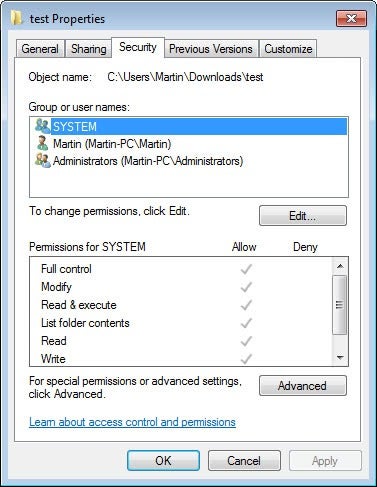
Si es así, selecciónelo y compruebe los permisos que hay debajo para asegurarse de que tiene los permisos correctos para eliminar la carpeta. Dado que está recibiendo un mensaje de error que indica que se ha denegado el acceso a la carpeta, es probable que su nombre de usuario no aparezca en la lista o, si aparece, que no tenga los permisos necesarios para ejecutar el comando en el sistema.
La manera más fácil de resolver la situación es hacer clic en el botón avanzado aquí. Se abre la configuración de seguridad avanzada de la carpeta. Cambie a la pestaña Propietario, seleccione su nombre de usuario en Cambiar propietario a y haga clic en Aceptar después. Esto le convierte en el propietario de la carpeta para que pueda utilizarla normalmente en el sistema.
Propiedad automática
Si no desea pasar por todos los problemas que implica cambiar la propiedad de una carpeta en Windows para eliminarla, pruebe con la extensión de shell Take Ownership en su lugar. Esto añade una opción de menú contextual al Explorador de Windows en la que puede hacer clic para obtener la propiedad de una carpeta o archivo en el sistema operativo.

Últimos recursos
Usted puede utilizar las siguientes alternativas si las opciones anteriores, por cualquier razón, no funcionan para usted. La primera es usar un programa como Unlocker, Free File Unlocker o IOBit Unlocker para borrar la carpeta. Aunque esto puede no funcionar si los permisos son el problema, puede funcionar si otros problemas le impiden eliminar la carpeta. Un ejemplo simple sería una carpeta o archivo en una carpeta que todavía está en uso.
Una opción drástica es arrancar en otro sistema operativo, por ejemplo, un CD LIVE de Linux, para eliminar los archivos y carpetas que no se pueden eliminar desde allí.
¿Tiene otro consejo sobre cómo tratar los mensajes de error de acceso a carpetas denegadas en Windows? Publique sus preguntas o soluciones en los comentarios que aparecen a continuación.
Anuncio
Publicaciones relacionadas:
 Instale Microsoft Visual C++ Runtimes de una sola vez
  Comprar Windows 8 Pro: descarga digital por 59,99 €?
  Fijación de las molestias del ratón sin fronteras
  Restablecer asociaciones de tipos de archivo con Unassoc
  Convierta vídeos de Avi en Gifs animados
  ShareMouse le permite controlar varios ordenadores con un solo ratón y teclado
  Classic Shell añade un menú de inicio Volver a Windows 8
  Entrenamiento de teclado, un tutor de mecanografía juguetón
  Messenger Plus! Es un visor de registro de chat de Skype, grabadora de llamadas y más
  Nueva versión de Scribus lanzada después de casi cuatro años
  Cambiar la información de OEM de su ordenador
  Añade nieve a tu escritorio con DesktopSnowOk