

¿Está bajo el volumen de tus AirPods? El control de volumen de AirPods Pro y AirPods puede ser un poco poco intuitivo. ¡No es fácil para todos descubrir cómo ajustar el volumen en AirPods cuando no hay botones ni diales! Los controles de AirPods están ocultos en los comandos de Siri, los controles de toque de AirPod (algunos los llaman controles táctiles de AirPods) y los gestos de AirPods. Hay dos opciones de control de volumen de Airpods para aumentar y disminuir el volumen de sus AirPods: una implica el uso de comandos de Siri para subir o bajar sus AirPods. El otro método permite a las personas usar su iPhone, iPad, Apple Watch o Mac para ajustar el volumen en AirPods y AirPods Pro. Ya hemos escrito sobre cómo cambiar la configuración de AirPod, e incluso una guía completa de instrucciones de AirPods. Si se ha estado preguntando cómo trabajar con el control de volumen de AirPods y AirPods Pro, siga leyendo para aprender cómo hacer que sus AirPods sean más altos o bajen el volumen.
* Esta publicación es parte de Vida del iPhoneBoletín de noticias Consejo del día. Regístrate. *
Índice de contenido
- 1 Configuración de AirPods, AirPods 2 y AirPods Pro: cómo subir el volumen en AirPods y cómo bajar el volumen en AirPods
- 1.1 Cómo usar el control de volumen de AirPods con Siri
- 1.2 Toca dos veces los AirPods para usar los controles de volumen de Siri
- 1.3 Control de volumen AirPods 2 y control de volumen AirPods Pro con Siri
- 1.4 Configuración de AirPods en iPhone, iPad y iPod touch: Cómo activar el ajuste de volumen en AirPods y AirPods de segunda generación
- 1.5 Controles AirPod en el Apple Watch: cómo hacer que sus AirPods, AirPods 2 y AirPods Pro sean más fuertes y más bajos
- 1.6 Cómo hacer que los AirPods sean más ruidosos y cómo bajar el volumen en los AirPods desde una Mac
¿Cómo funcionan los controles de volumen de AirPods? ¿Qué hay en este artículo?
- Control de volumen original de AirPods
- Control de volumen para AirPods y Airpods Pro de segunda generación
- Sube y baja el volumen de AirPods y AirPods de segunda generación con un dispositivo iOS
- Cambie la configuración de volumen de AirPods o AirPod 2 con su Apple Watch
- Sube o baja el volumen de los AirPods, AirPods de segunda generación o Airpods Pro desde tu Mac
Configuración de AirPods, AirPods 2 y AirPods Pro: cómo subir el volumen en AirPods y cómo bajar el volumen en AirPods
A continuación se explica cómo controlar el volumen de AirPods (cada generación), incluidos AirPods, AirPods de segunda generación y AirPods Pro. Aprenderá a subir y bajar el volumen de los AirPods con y sin Siri. Estos son los trucos de AirPod que necesita para aprender a controlar su volumen fácilmente. Para obtener más trucos geniales de AirPod, consulte nuestro Consejo del día gratuito.
Cómo usar el control de volumen de AirPods con Siri
Para subir o bajar el volumen de sus AirPods, deberá ajustar su configuración para que uno de sus AirPods pueda convocar a Siri.
- Abre el Configuraciones aplicación en tu iPhone o iPad
- Grifo Bluetooth.
- Busque sus AirPods en la lista de dispositivos emparejados y toque el icono de información a la derecha.
- Debajo Toque dos veces en AirPod, toca ya sea Correcto o Izquierda y elige Siri de la lista de posibles funciones.
Toca dos veces los AirPods para usar los controles de volumen de Siri
Una vez que haya personalizado su configuración, puede tocar dos veces AirPods, cualquiera que haya designado, para convocar a Siri. Aquí es donde tocar en AirPods para convocar a Siri:
- Toque dos veces el AirPod en la posición indicada en la imagen a continuación.
- Di: “Oye Siri, sube el volumen”. O, “Oye Siri, baja el volumen”.

También puede subir o bajar el volumen de los AirPods diciéndole a Siri un porcentaje específico que le gustaría aumentar o disminuir el volumen. Por ejemplo, podría decir: “Siri, baja el volumen al 20 por ciento”. Después de un poco de experimentación, averiguará qué niveles de volumen son más cómodos para usted.
Control de volumen AirPods 2 y control de volumen AirPods Pro con Siri
Una de las nuevas y convenientes funciones agregadas a los AirPods de segunda generación y AirPods Pro es la capacidad de convocar a Siri solo con voz. Si tiene un par de AirPods o AirPods Pro de segunda generación y desea subir o bajar el volumen, ahora puede hacerlo sin tocar los auriculares.
- Sólo decir, “Oye Siri, sube el volumen“o”Hola Siri, baja el volumen“.
- También puede pedirle a Siri que suba o baje el volumen en porcentaje diciendo, por ejemplo, “Hola Siri, sube el volumen al 50 por ciento. “
Configuración de AirPods en iPhone, iPad y iPod touch: Cómo activar el ajuste de volumen en AirPods y AirPods de segunda generación
Si estás en un lugar tranquilo y no quieres molestar hablando con Siri, puedes ajustar el volumen de tus AirPods desde tu iPhone, iPad o iPod Touch.
- Si su iPhone está desbloqueado, abra el Centro de control por deslizando hacia abajo desde la esquina superior derecha de la pantalla en iPhone X, XS y XR.
- Golpe fuerte arriba desde abajo de la pantalla en iPhone 8 y iPhones anteriores.


- Ahora suba o baje el volumen de los AirPods arrastrando el control deslizante de volumen hacia arriba o hacia abajo.
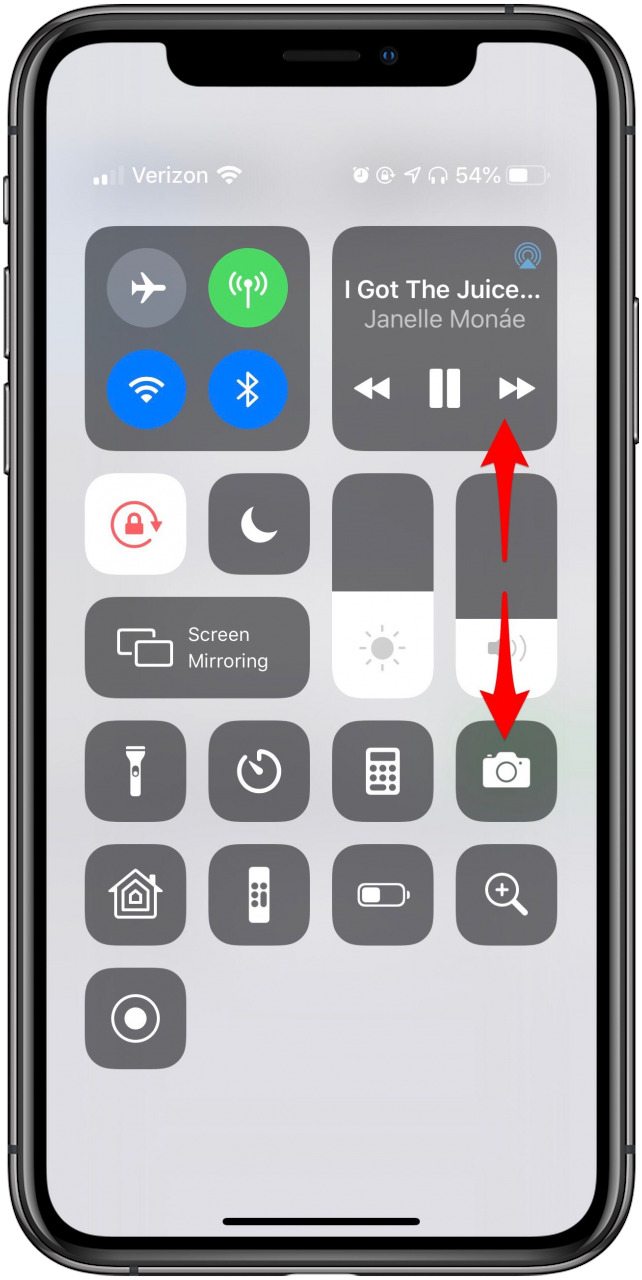
- Si su iPhone está en la pantalla de bloqueo o en la Centro de notificaciones, puede subir o bajar el volumen de los AirPods arrastrando el control deslizante de volumen hacia la derecha o hacia la izquierda.

Controles AirPod en el Apple Watch: cómo hacer que sus AirPods, AirPods 2 y AirPods Pro sean más fuertes y más bajos
Si está escuchando música en el iPhone que está emparejado con su Apple Watch o escuchando música directamente desde su Apple Watch, también es posible cambiar el volumen de los AirPods en su reloj.
- Desde la pantalla de inicio, toque el Icono de reproducción en curso para ir a la pantalla Ahora suena.

- Una vez que aparezca esta pantalla, verá una pequeña icono de volumen, y cuando enciendes Corona digital, un indicador de volumen verde aparecerá.


Cómo hacer que los AirPods sean más ruidosos y cómo bajar el volumen en los AirPods desde una Mac
Si estás usando AirPods conectados a tu Mac, puedes cambiar el volumen usando las teclas de volumen en tu teclado o haciendo clic en el ícono de volumen en la barra de menú y haciendo clic y arrastrando el control deslizante de volumen hacia arriba o hacia abajo.
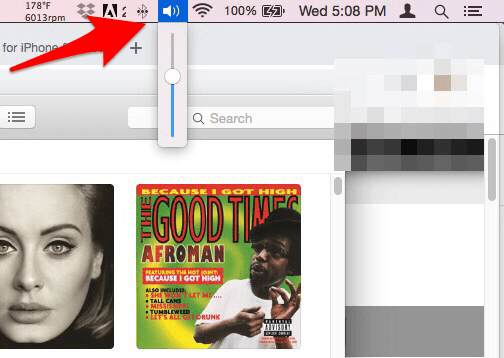
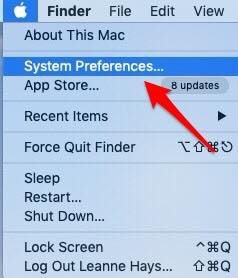
Si no hay un botón de volumen en su Barra de menús, puedes habilitarlo en Preferencias del Sistema.
- Haga clic en el manzana en tu computadora Barra de menús, luego haga clic en Preferencias del Sistema.
- Hacer clic Sonido.

- Hacer clic Salida, luego haz clic en los AirPods que tu Mac está conectado dentro de la lista que aparece.
- En la parte inferior de esta ventana, debajo de la barra de volumen, haga clic en la casilla junto a Mostrar volumen en la barra de menú.

Publicaciones relacionadas:
 Revisión: Una regleta de enchufes para A / C y USB, ideal para la sala de conferencias
  Cómo bloquear o permitir ventanas emergentes en Safari en su iPhone
  Mensajes de texto con manos libres: cómo dictar mensajes, notas, correo y más en el iPhone
  Revisión de la aplicación JumiCam para iPhone
  Cómo cronometrarse con música en su iPhone
  Los nuevos accesorios para iPad Pro de Apple incluyen Apple Pencil 2, Smart Keyboard Folio y puerto USB-C, pero no más conector para auriculares
  Equipo de campamento inteligente, accesorios y equipo para aventuras fuera de la red
  Elección del editor: los mejores auriculares inalámbricos Bluetooth
  Cómo lanzar una canción desde Apple Music
  Revisión: convierta su iPad Pro en una computadora multipuerto
  La pantalla de zafiro del Apple Watch funciona mal contra el vidrio ION-X
  Funda Ecke: proteja su iPhone sin taparlo