

El CEO de Apple, Tim Cook, hizo un anuncio emocionante en la Conferencia Mundial de Desarrolladores de este año; una aplicación de Amazon Prime Video pronto llegará a Apple TV. Seis meses después, finalmente sucedió; la aplicación Amazon Prime Video está lista para descargar y usar con su Apple TV. Esto marca el final oficial de la negativa de Amazon a cooperar con Apple para facilitar la transmisión de programas de televisión y películas de Amazon Prime en Apple TV. ¿Por qué Amazon no permitiría una aplicación de video para clientes de Amazon Prime en Apple TV hasta ahora? Bueno, Amazon compite con Apple, no solo en dispositivos como el Kindle Fire frente al iPad de Apple, sino también en la venta y transmisión de medios. ¡Hasta hace unos meses, Amazon ni siquiera vendería Apple TV en su plataforma! Pero ahora parece que el hielo no solo se ha agrietado sino que se ha derretido por completo, y Amazon está transmitiendo favoritos como El hombre en el castillo alto, Vikingosy La garrapata para Apple TV por fin. Así que aprovechemos esta tregua y aprendamos a ver Amazon Prime en Apple TV con la aplicación oficial de Amazon Prime Video.
Amazon Prime es mucho más que un servicio de transmisión de video. Los suscriptores de Prime obtienen un montón de grandes beneficios, que incluyen envío gratuito en dos días para muchos artículos, así como libros electrónicos, música y videos gratuitos. Pero Amazon Prime carecía de una aplicación Apple TV Amazon Video fue una ausencia evidente. Apple lanzó recientemente la búsqueda por voz entre aplicaciones, utilizando el control remoto Siri para Apple TV. Esto permite que un usuario diga “jugar Star Trek”, y el Apple TV hará el trabajo de encontrar películas y programas de Star Trek sin importar qué aplicación o servicio se requiera. Sin embargo, si una película o programa deseado estaba en Amazon Video, la función de búsqueda no lo encontraría. Pero esos días terminaron, ahora que podemos descargar la aplicación oficial de Amazon Prime Video:
Índice de contenido
Cómo ver Amazon Prime en Apple TV con la aplicación Prime Video
Puede utilizar este método para ver programas de Amazon Prime en su Apple TV de tercera, cuarta o quinta generación.
- Manteniendo presionado el botón en su control remoto Siri, diga “Amazon Prime Video App Store”
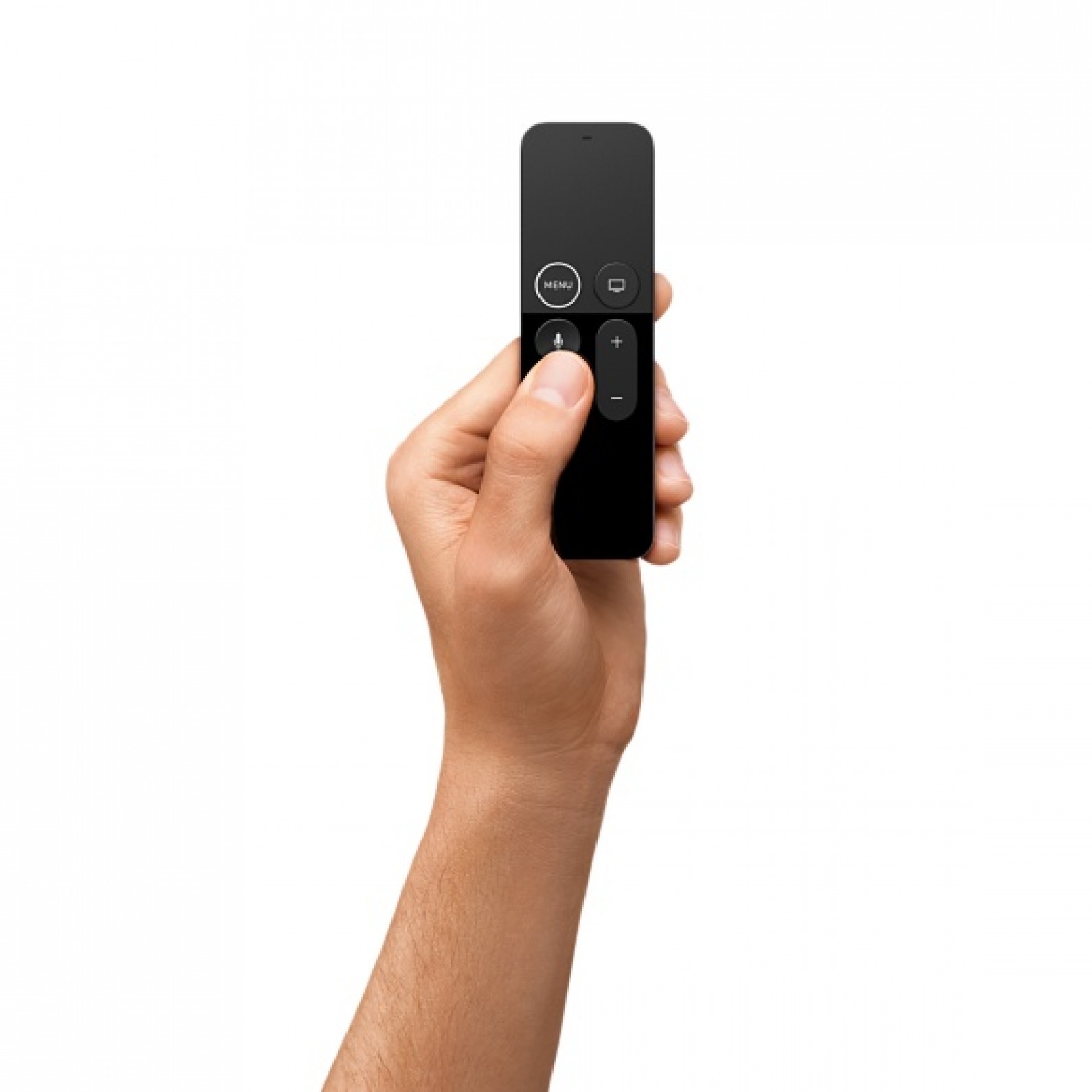
- Descarga la aplicación de video Amazon Prime.
- Una vez que se descargue, abra la aplicación e inicie sesión en su cuenta de Amazon.

- ¡Encuentra el programa que quieres ver y reprodúcelo!
Si tiene un Apple TV de segunda generación (lo siento, propietarios de primera generación), aún puede ver Amazon Prime, siempre que tenga un dispositivo iOS (o Mac). Simplemente siga las instrucciones a continuación.
Cómo ver Amazon Prime en Apple TV usando un iPhone, iPad o iPod touch
- Descargue y abra la aplicación gratuita Amazon Video para suscriptores de Amazon Prime en su iPhone, iPad o iPod touch. Inicie sesión en su cuenta de Amazon Prime si aún no lo ha hecho.
- Cuando encuentre el video deseado, comience a reproducirlo.
- Luego, busque el logotipo de AirPlay en la esquina superior derecha de la pantalla. Toque eso para seleccionar su Apple TV y use AirPlay para enviar la transmisión de audio y video.
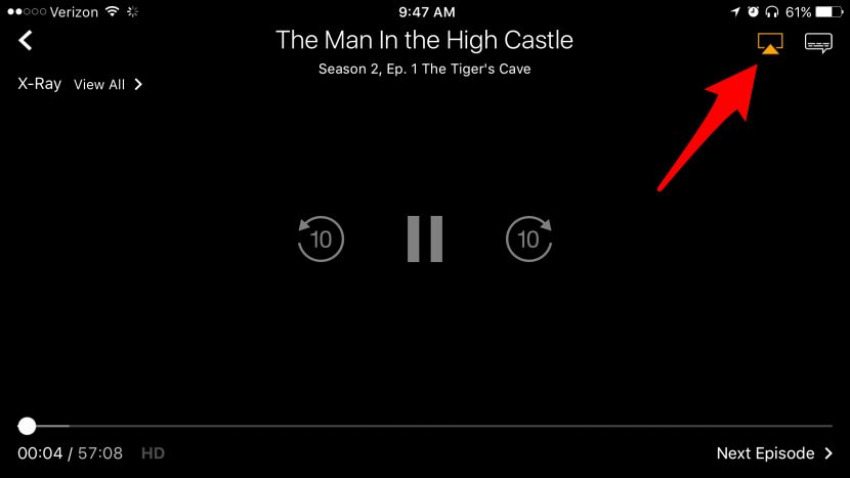
Es bueno tener en cuenta que puede bloquear su iPhone, iPad o iPod touch y el video aún se reproducirá. Esto es importante para conservar la duración de la batería de su dispositivo iOS mientras AirPlaying Amazon Prime en su Apple TV.

No es perfecto pero funciona. Amazon Video ofrece algunas mejoras inteligentes como X-Ray, que le permite acceder a información sobre los actores que están actualmente en pantalla, en su dispositivo iOS mientras la película se reproduce en la pantalla grande. También puede habilitar o deshabilitar los subtítulos, pausar, rebobinar, avanzar rápidamente e incluso usar la línea de tiempo para avanzar y retroceder en el video.
Cómo ver Amazon Prime en Apple TV usando una Mac
Técnicamente, hay dos formas de ver Amazon Prime en su Apple TV usando una Mac. Una forma es notablemente más fácil que la otra y describiremos este método con todo detalle a continuación. Si está transmitiendo Amazon Prime desde una Mac a su Apple TV, la forma más fácil es, una vez más, usar AirPlay. Sin embargo, también puede adquirir un par de cables diferentes y hacerlo a la manera antigua de HDMI. A continuación, le indicamos cómo ver Amazon Prime en Apple TV usando su Mac con AirPlay:
- Abra su navegador preferido en su Mac. Navegue a Amazon.com e inicie sesión con la información de su cuenta de Amazon Prime.
- Navegue a Amazon Video y busque el programa o la película que desea ver.
- Hay dos formas de AirPlay Amazon Prime en su Apple TV desde aquí:
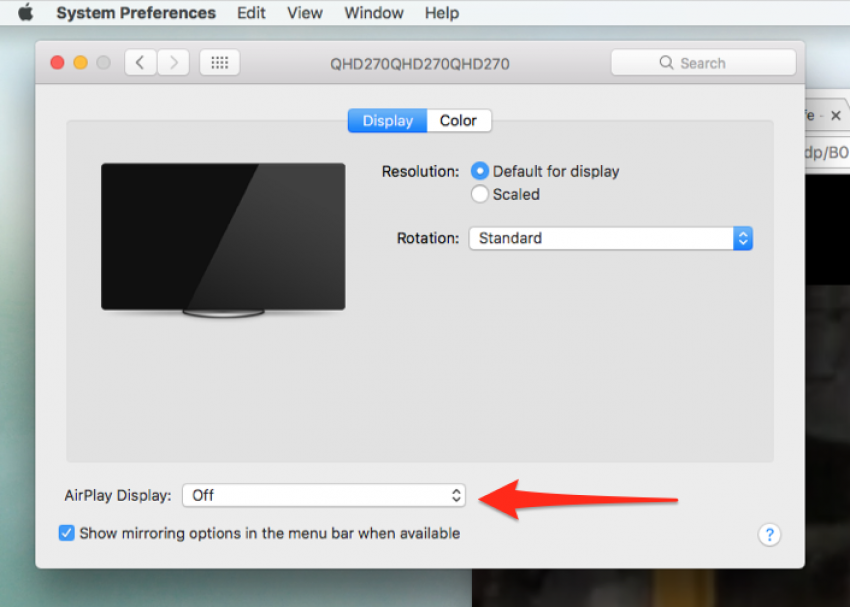
- Abra Preferencias en Mac, toque Pantallas y seleccione su Apple TV de la lista desplegable Pantalla AirPlay cerca de la parte inferior.
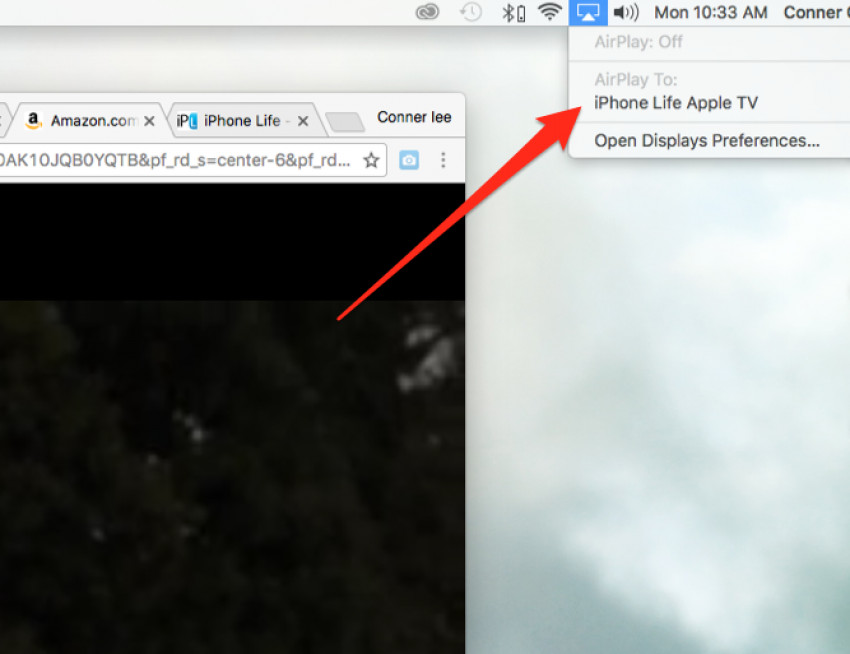
- O, en la barra de menú superior de su Mac, a la izquierda del día y la hora, verá el icono de AirPlay. Haz clic en él y selecciona tu Apple TV.
- En su Mac, se le pedirá que ingrese el código AirPlay del Apple TV, que se genera cada vez y aparece en la pantalla del Apple TV. Inserte el código.
- Reproduzca su programa o película seleccionados. ¡Disfruta viendo Amazon Prime en tu Apple TV!
Otra opción es utilizar un cable HDMI. Por supuesto, dependiendo de la Mac que posea, también necesitará un adaptador para el cable HDMI. Recomiendo mirar los puertos disponibles en su Mac, luego visitar Amazon o Apple en línea para encontrar un adaptador que se ajuste a un puerto en su Mac y tenga un lugar para conectar un cable HDMI (o es un cable HDMI con adaptador incorporado ). Esto puede tomar un poco de tiempo para descubrir qué es lo que necesita, pero si AirPlay no le funciona, esta es una excelente opción.
Haber de imagen: dennizn / Shutterstock.com
Publicaciones relacionadas:
 Cómo fijar una nota en la parte superior de la lista de notas en el iPhone y iPad
  Nueva actualización de iOS 11.3: estado de la batería, Animoji y más
  Cómo usar otra aplicación durante una llamada telefónica con su iPhone
  Cómo alquilar películas y programas de Amazon Prime
  Review: Funda Folio ZAGG para iPad mini 4
  Revisión de AnyTune Pro HQ
  Análisis del portátil inteligente: Rocketbook Everlast
  Cómo deshabilitar las vistas previas de notificaciones para todas las aplicaciones con iOS 11 en iPhone
  Cómo usar una eSIM para configurar su plan celular
  Cómo agregar una tabla a las notas con iOS 11 en iPhone
  NextDrive Plug: una nueva forma de expandir el almacenamiento de su iPhone
  Revisión: Auriculares Surge 3D de Surge Club con micrófono boom desmontable