

No usaba mucho walkie-talkies cuando era niño, pero ahora con esta función en Apple Watch puedo disfrutar de una manera un poco más futurista. Aquí hay una descripción general sobre cómo usar Walkie-Talkie en Apple Watch. Para usar Walkie-Talkie, necesitará Apple Watch serie 1 o posterior actualizado a watchOS 5.
* Esta publicación es parte de Vida del iPhoneBoletín de noticias Consejo del día. Inscribirse. *
Relacionado: Cómo reabrir automáticamente una aplicación en su Apple Watch
Índice de contenido
Cómo encender walkie-talkie
Hay dos formas de activar la función Walkie-Talkie para poder enviar y recibir mensajes:
- Abra la aplicación Walkie-Talkie y cambie Disponible a ON.


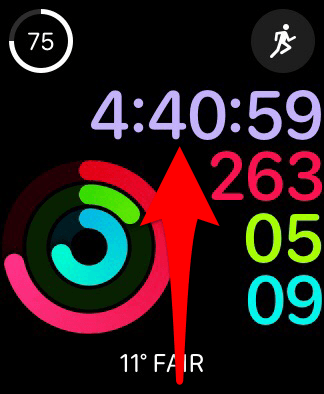
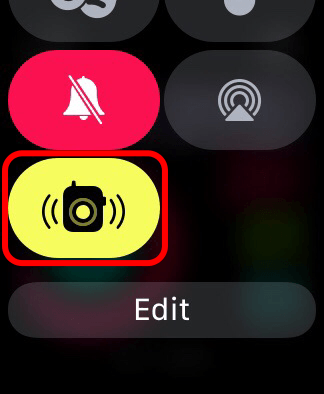
- Desliza el dedo hacia arriba en la esfera del reloj para abrir el Centro de control y toca el ícono de Walkie-Talkie para que se vuelva amarillo.
Cómo buscar y agregar contactos
En su mayor parte, tendrás que invitar a tus contactos a usar Walkie-Talkie. La primera vez que abra Walkie-Talkie, verá un mensaje de bienvenida seguido de una lista de contactos sugeridos con relojes Apple compatibles.
- Desplácese por la lista de contactos y toque el nombre de la persona que desea agregar.


Si envía una invitación a alguien que no puede usar Walkie-Talkie, aparecerá una notificación y podrá cancelar la invitación.
- En el futuro, cuando abra la aplicación, verá una lista de sus contactos de Walkie-Talkie y un + amarillo debajo de la lista de contactos. Toque el + amarillo para invitar a contactos.
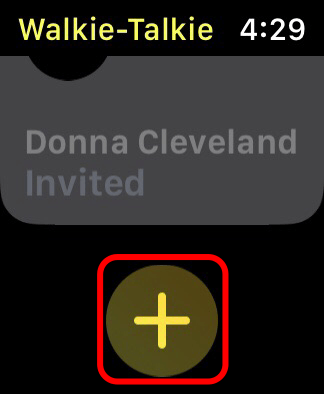
- Su tarjeta de contacto dirá Invitado hasta que acepten. Después de la aceptación, su tarjeta de contacto será amarilla y podrá chatear con ellos usando Walkie-Talkie.
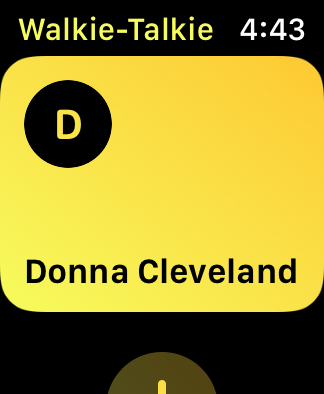
- Para aceptar una invitación de Walkie-Talkie, toque la notificación y toque Permitir siempre.


Cómo enviar un mensaje
- Abra Walkie-Talkie y seleccione un contacto.
- Toque y mantenga presionado el botón amarillo Hablar. Mientras lo mantiene presionado, diga su mensaje. Cuando haya terminado, suéltelo para enviar.
- Cuando la otra persona responda, aparecerán círculos concéntricos pulsantes en la pantalla.
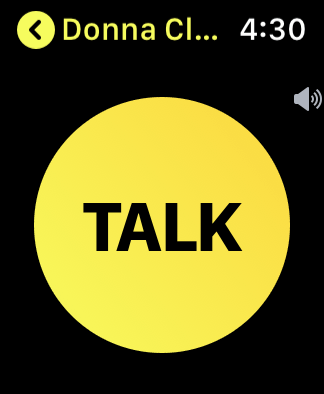

- Walkie-Talkie no funciona como una conversación en vivo, sino como un sistema de mensajes push. Los mensajes se reproducen automáticamente y no se pueden reproducir.
- Puede utilizar la corona digital para ajustar el volumen.
Cómo dejar de estar disponible
Aquí hay algunas formas de no ser molestado por los mensajes de Walkie-Talkie:
- En Walkie-Talkie, cambie Disponible a APAGADO.

- Desliza el dedo hacia arriba desde la parte inferior de la esfera del reloj para abrir el Centro de control y toca el ícono de Walkie-Talkie. Usted está disponible cuando el ícono es amarillo y no está disponible cuando el ícono es claro.

- Habilite el modo Teatro o el modo No molestar.
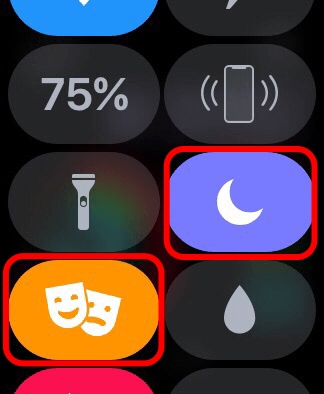
- Si su reloj está en modo silencioso, seguirá escuchando las campanas de una llamada entrante de Walkie-Talkie y el mensaje de voz.
Walkie-Talkie es una función divertida para conversaciones rápidas. No podrá guardar ningún mensaje, por lo que puede usarlo para una conversación informal mientras disfruta de una versión actualizada de un clásico de la infancia.
Publicaciones relacionadas:
 ¿Vale la pena esperar? Revisión de Apple Watch Series 2
  Cómo activar AirDrop y recibir archivos AirDrop en iPhone
  ¡Mi iPhone no se carga! Consejos y trucos de solución de problemas para volver a cargar su iPhone
  Consejo del día: cómo reorganizar los botones en la aplicación de música (en lugar de tocar más todo el tiempo)
  Resolver problemas de Wi-Fi a veces significa comprar un nuevo enrutador: implementación del enrutador inteligente Wi-Fi de banda dual EA6900 AC1900 de Linksys
  Cómo consultar el pronóstico del tiempo con Hey Siri
  Cómo cambiar a la vista de satélite en Apple Maps en el iPhone
  Los mejores regalos del día del padre para el papá amante de la tecnología
  Historial de ubicaciones de iPhone: cómo desactivar el seguimiento de ubicaciones significativas
  Comentario: Soporte plegable invisible MOFT X para iPhone y iPad
  Toque dos veces el botón Inicio para abrir el control de reproducción de música / teléfono
  Cómo ajustar las notificaciones de iPhone en la pantalla de bloqueo