

Cada vez que giro mi teléfono para ver el video correctamente, ¡gira! Entonces, ¿cómo giro un video en el iPhone? Si grabó accidentalmente un video en modo horizontal o al revés en su iPhone, no tema; en iOS 14 puedes voltear o rotar tus videos desde dentro de la aplicación Fotos. Esto hace que sea mucho más fácil compartir o publicar el video correctamente. La edición no es la más fácil de encontrar, así que lo guiaremos a través de los pasos. Te mostramos cómo usar la aplicación Fotos para rotar un video en tu iPhone.
* Esta publicación es parte de Vida del iPhoneBoletín de noticias Consejo del día. Inscribirse. *
Cómo rotar un video en fotos en el iPhone
La aplicación Fotos sigue obteniendo actualizaciones divertidas. En iOS 14, puede rotar videos que ha guardado en la aplicación Fotos. Esto hace que volver a verlos, publicarlos en las redes sociales y enviarlos a amigos y familiares sea mucho más fácil. Si desea obtener más información sobre actualizaciones divertidas de la aplicación Fotos, le sugiero que se registre en nuestro boletín de noticias Sugerencia del día. Recibirás consejos rápidos que te ayudarán a dominar las numerosas funciones y configuraciones nuevas que ofrece tu iPhone.
Para rotar un video en su iPhone:
- Abre el Fotos aplicación.
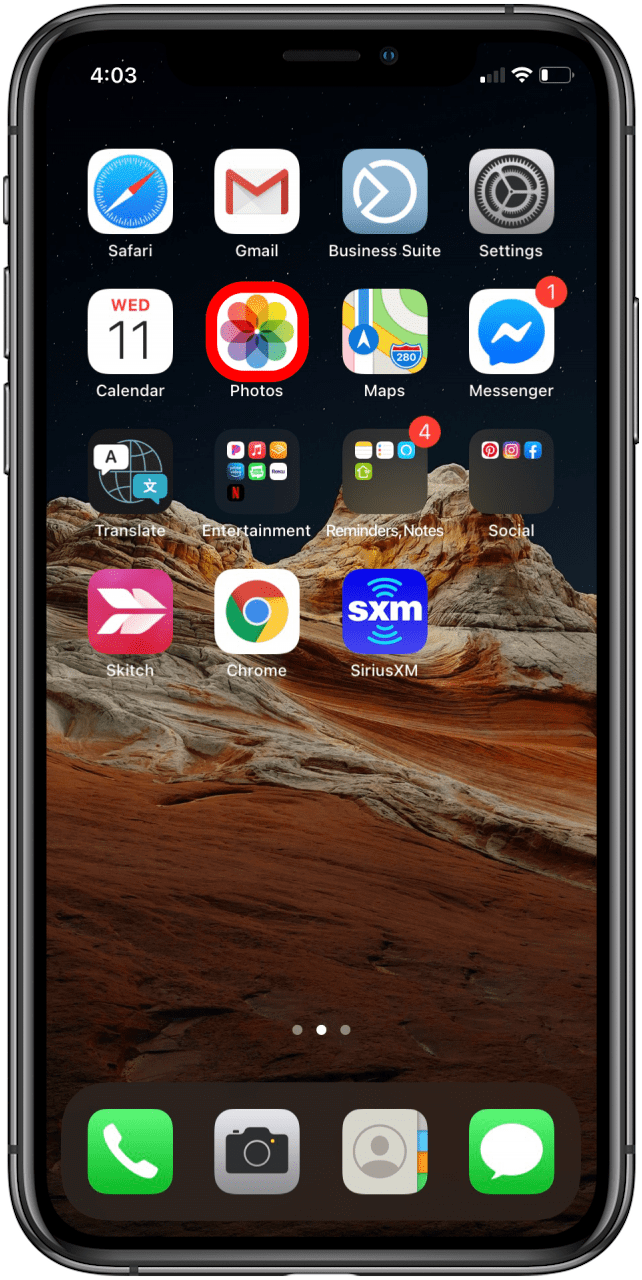
- Toque el Álbumes lengüeta en la parte inferior de la pantalla.
- Desplácese hacia abajo hasta Tipos de medios y seleccione Videos.


- Seleccione el video que desea rotar y toque Editar.
- Toque en el icono de cultivo en la parte inferior derecha.

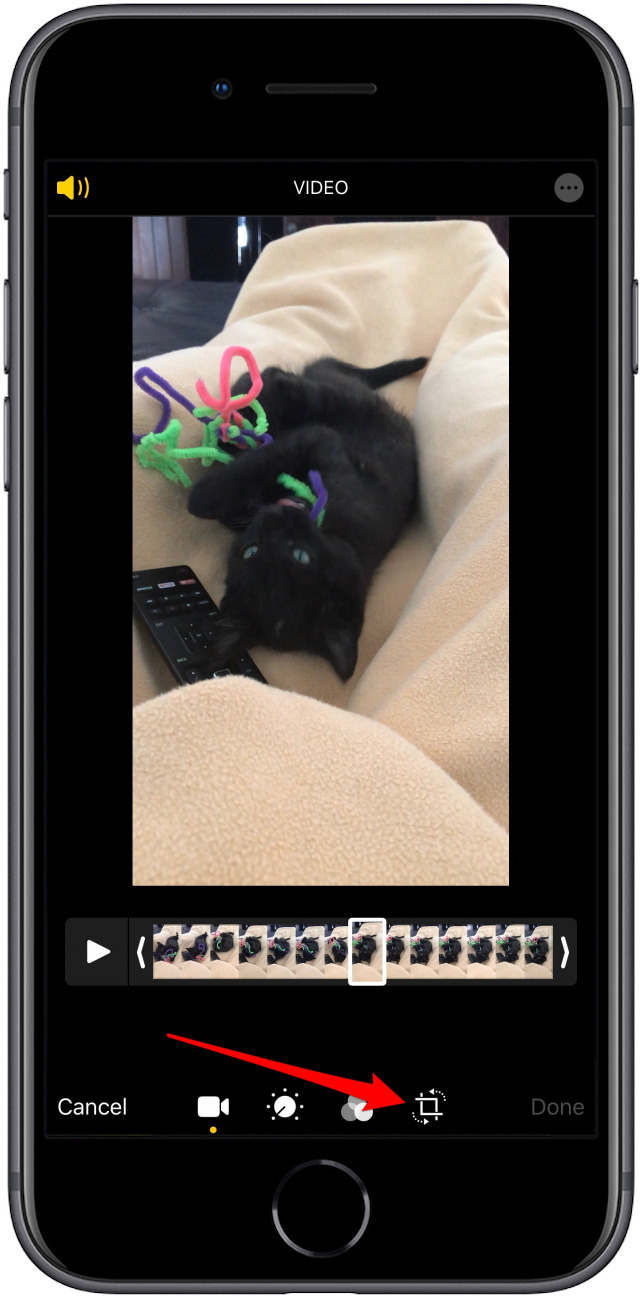
- Toque en el rotar icono en la esquina superior izquierda tantas veces como sea necesario para que el video se muestre correctamente.
- Cuando haya terminado, toque Hecho.

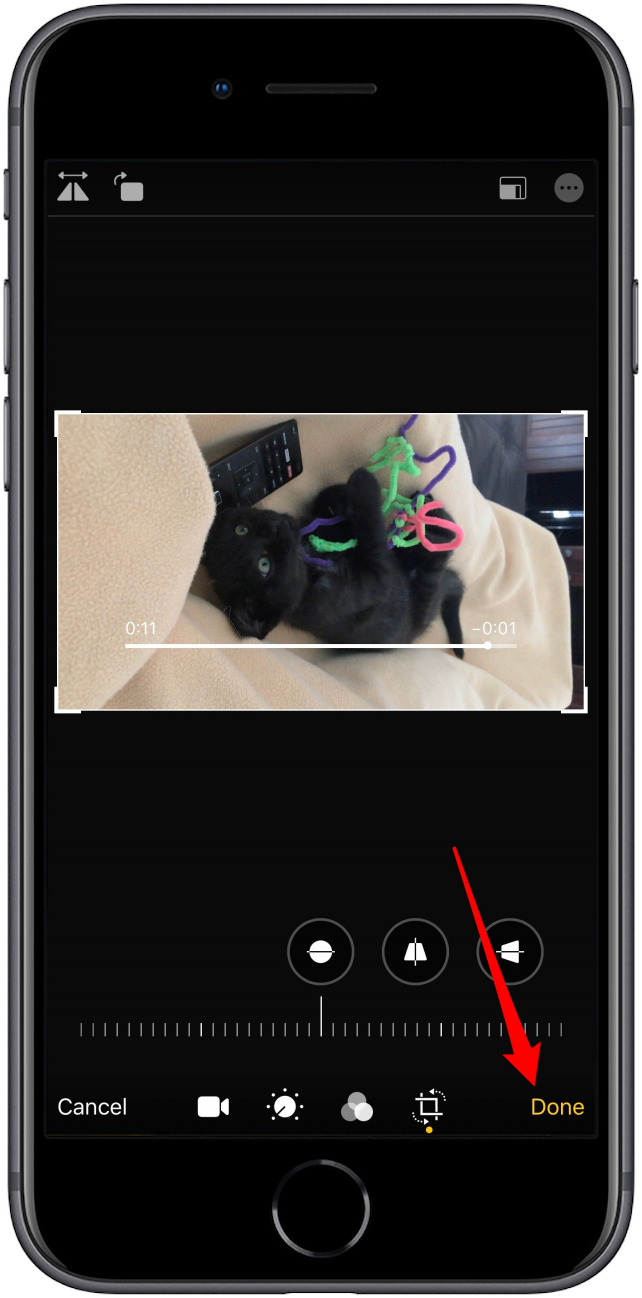
¡Ahora tu video está girado y listo para ser compartido o re-visto tantas veces como quieras!
Publicaciones relacionadas:
 Cómo utilizar la función de búsqueda en su iPhone y iPad
  Cómo editar y compartir recuerdos de video en la aplicación Fotos en su iPhone (actualizado para 2018)
  Cómo habilitar la cubierta para silenciar en el Apple Watch
  Piel Frama ofrece magníficos estuches de cuero suave
  La forma más fácil de arrastrar y soltar el cursor mientras edita texto en su iPhone
  Escriba un apóstrofo desde la distribución básica del teclado
  El estilista de Beyonce inventa la funda de iPhone definitiva para tomar selfies
  Mira el Tour de Francia 2018 en vivo, sin cable en tu Apple TV
  Cómo apagar tu iPhone sin usar botones
  Detalles de la prueba de Apple Watch filtrados; Compras solo con reserva
  Cómo convertir un video para iPhone
  Evolución: la revolución de iOS.