
¿Se enfrenta al código de error de actualización de Windows 0x8024a105, especialmente en PC con Windows 10? Entonces, esta publicación tiene una solución sólida que puede usar y deshacerse del código de error de Windows 0x8024a105.
Microsoft está evolucionando continuamente el sistema operativo Windows mediante actualizaciones periódicas. Casi todos los meses, su Windows se actualiza automáticamente. En algún momento, cuando Windows 10 se esté actualizando, es posible que vea y detenga el código de error que dice;
“Hubo algunos problemas al instalar las actualizaciones, pero volveremos a intentarlo más tarde. Si sigue viendo esto, intente buscar en la web o comuníquese con el soporte para obtener ayuda. Este código de error puede ayudar: (0x8024a105) ”
Este error de actualización de Windows 0x8024a105 a menudo surge cuando descarga KB4020102, pero no se limita a eso. Hay muchas razones porque estas viendo (0x8024a105) Error de actualización de Windows 10.
Pero tenga la seguridad de que esta solución de actualización de Windows 10 puede ser curado facilmente.
Índice de contenido
Reparar el error de actualización de Windows 10 0x8024a105
Bueno, si está recibiendo el código de error 0x8024a105 de Windows Update y desea solucionarlo. Aquí están 4 soluciones garantizadas para ti.

1. Ejecute el solucionador de problemas de Windows Update
Puede ejecutar el solucionador de problemas de actualización de Windows para corregir el error de actualización 0x8024a105 de Windows 10. Este solucionador de problemas puede resolver muchas correcciones de Windows 10. Pero primero;
- Descargar Solucionador de problemas de Windows 10 en el sitio de Microsoft.
- Siga el instrucciones durante la instalación.
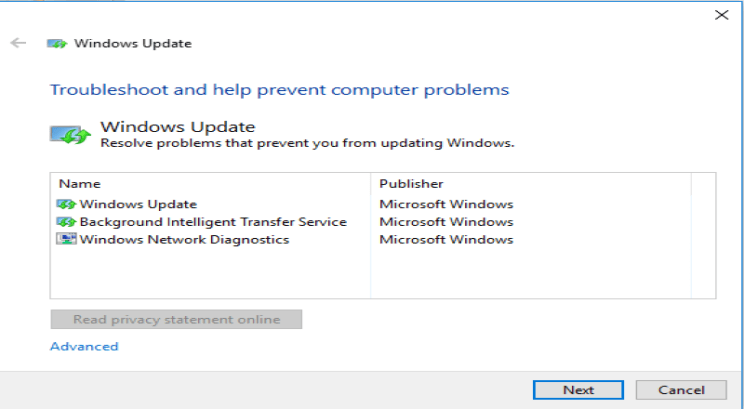
- correr el solucionador de problemas de Windows Update.
- Una vez que se complete este proceso, ejecute Windows Update
2. Reinicie su PC
Si el proceso de solución de problemas no soluciona el error de actualización de Windows 10. Entonces probablemente sea mejor que reinicie su PC. La mayoría de las veces resuelve el error de actualización de Windows. Pero este proceso lleva un tiempo Sé paciente.
3. Cambie su conexión a Internet
En algunos casos, reiniciar su PC no lo hace (0x8024a105). Entonces, en este escenario, intente cambiar su conexión a Internet. Por ejemplo, si eres usando conexión a internet por cable luego cámbialo con conexión wifi. y si ya es inalámbrico, conéctese con Cable Cat5.
Con suerte, solucionará el problema de actualización de Windows.
4. Restablecer manualmente los componentes de actualizaciones de Windows
Esta solución requiere un poco de tiempo y también su enfoque. Entonces si unbove 3 métodos no luego intente restablecer manualmente la actualización de Windows y reinicie el proceso una vez que haya terminado.
A corregir el código de error de actualización de Windows 10 0x8024a105 siga los pasos a continuación.
Necesitará el símbolo del sistema en este proceso. Para ejecutarlo Presione Windows + R clave simultáneamente y escriba “Cmd” prensa “Entrar”. Ahora se abrirá la ventana del símbolo del sistema.
Ahora necesitas bits de parada, Criptográfico, Instalador de MSI y el Servicios de actualización de Windows para corregir el error 0x8024a105. Para hacer esto, escriba estos comandos en el símbolo del sistema y presione “enter” cada vez.
- net stop wuauserv
- net stop cryptSvc
- bits de parada netos
- net stop msiserver
Ahora vaciar la carpeta de distribución de software y cambiar el nombre de la carpeta Cartoon2. Para hacer esto nuevamente, escriba estos comandos y presione “Entrar”.
- ren C: Windows SoftwareDistribution SoftwareDistribution.old
- ren C: Windows System32 catroot2 Catroot2.old
Una vez que haya cambiado el nombre de estas carpetas, es hora de reiniciar BITS, Cryptographic, MSI Installer y Windows Update Services
Para hacer esto, escriba los siguientes comandos en el símbolo del sistema. Prensa “Entrar” clave después de escribir cada comando.
- net start wuauserv
- net start cryptSvc
- bits de inicio neto
- net start msiserver
Una vez que hayas terminado tipo Salir y presione “Enter “ luego cierre el símbolo del sistema. Ahora reinicia tu computadora. Seguramente resolverá la actualización de Windows 0x8024a105.
Ahora es su turno, díganos qué solución le funcionó.
Publicaciones relacionadas:
 Revisión: el popSLATE es una segunda pantalla para su iPhone
  Cómo agregar aplicaciones a su pantalla de inicio desde su biblioteca de aplicaciones
  Cómo hacer llamadas a través de Wi-Fi en su iPhone
  Las 3 mejores bromas del iPhone del Día de los Inocentes
  Usuarios de Android que adoptan el iPhone 5c
  Consejo del día: encuentre rápidamente un archivo adjunto en un hilo de mensajes
  Cómo escanear un código QR con la cámara de su iPhone o iPad
  Actualización al iPhone 6s: cómo obtener la mejor oferta en su nuevo plan de iPhone
  Cómo cambiar su dispositivo Kindle predeterminado en iPhone o iPad
  App Sábado: Two Dots
  Revisión: Banco de energía inalámbrico portátil MagEZ Juice
  La chaqueta Off the Grid SCOTTeVest tiene bolsillos para su iPhone, iPad y Macbook