

Puedes enviar y recibir mensajes de texto en tu Mac si tienes un iPhone. Siempre que tenga OS X Yosemite o posterior, puede recibir mensajes de texto en su Mac. Los iMessages se envían a través de una conexión a Internet, por lo que tiene sentido que Mac pueda recibirlos. Pero gracias al sistema operativo de Apple en Mac, también puede recibir mensajes de texto SMS en su computadora. Primero, conectaremos los mensajes de iPhone a Mac, luego repasaremos cómo enviar y recibir mensajes de texto (SMS) e iMessages en su Mac. A continuación, le indicamos cómo obtener mensajes de texto e iMessages en su computadora Mac.
Casi siempre ha sido posible recibir iMessages en tu Mac de otros propietarios de dispositivos Apple. Pero en 2014, cuando Apple lanzó OS X Yosemite, la compañía hizo posible vincular su iPhone con su Mac. Ahora, siempre que tenga macOS o posterior, podrá recibir mensajes de texto (SMS) en su Mac. Una vez que haya configurado iMessage en Mac, debería recibir sin problemas tanto iMessages como mensajes de texto. Conectar el mensaje de iPhone a Mac es realmente solo un proceso de sincronización de los dos a través de su cuenta de iCloud, en la que inicia sesión con su ID de Apple. Debido a esto, es importante que use la misma ID de Apple en su iPhone y Mac, de esa manera los dispositivos saben que están en la misma red de continuidad.
De forma predeterminada, Mensajes en Mac intentará enviar un iMessage. Pero si no puede, enviará un mensaje de texto. Bueno, en realidad enviará el mensaje a tu iPhone y tu iPhone lo enviará desde allí. Pero para ti, parece una continuación perfecta. Esto es lo que le permite enviar mensajes de texto SMS e iMessage desde su Mac a cualquier persona, ya sea que esté usando un iPhone o no.
Índice de contenido
Cómo recibir mensajes de texto e iMessages en Mac
Requisitos del sistema operativo:
Lo primero que debe hacer es asegurarse de que su Mac esté ejecutando al menos OS X 10.1 Yosemite. Si su Mac ejecuta El Capitan o la última MacOS Sierra, entonces también está listo para comenzar. También debe asegurarse de que su iPhone esté ejecutando iOS 8.2.1 o posterior, aunque le recomendamos que lo ejecute. al menos iOS 9.3.2 y utilizando la última versión de iOS posible para su iPhone. He dividido el proceso de recibir mensajes de texto en tu Mac en dos partes a continuación. Sígalo en orden y no debería tener problemas para recibir mensajes de texto en Mac.
Inicie sesión en iCloud en iPhone y Mac:
Para recibir mensajes de texto en una Mac desde su iPhone, debe iniciar sesión en iCloud con la misma ID de Apple en ambos dispositivos. Es muy posible que ya hayas iniciado sesión en iCloud en ambos dispositivos, pero asegurémonos muy rápido.
En su iPhone, abra la aplicación Configuración. Debería ver su ID de Apple en la parte superior. Toque eso y luego toque iCloud. (Si está utilizando una versión anterior de iOS, deberá ir a Configuración> iCloud y luego iniciar sesión con su ID de Apple).

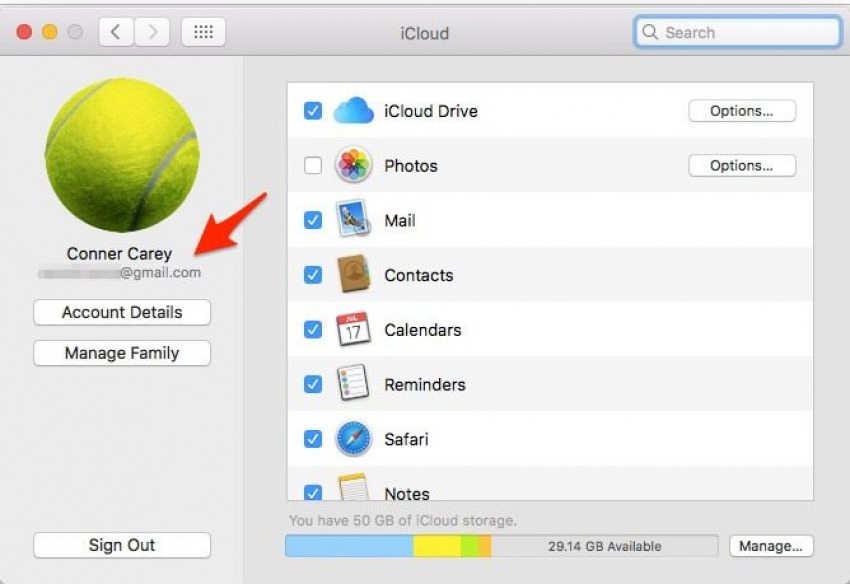
En su Mac, abra Preferencias del sistema. Toca iCloud. Su dirección de correo electrónico estará debajo de su icono de usuario a la izquierda. Asegúrese de que sea el mismo que el ID de Apple en su iPhone. Si no ha iniciado sesión en su Mac, inicie sesión.

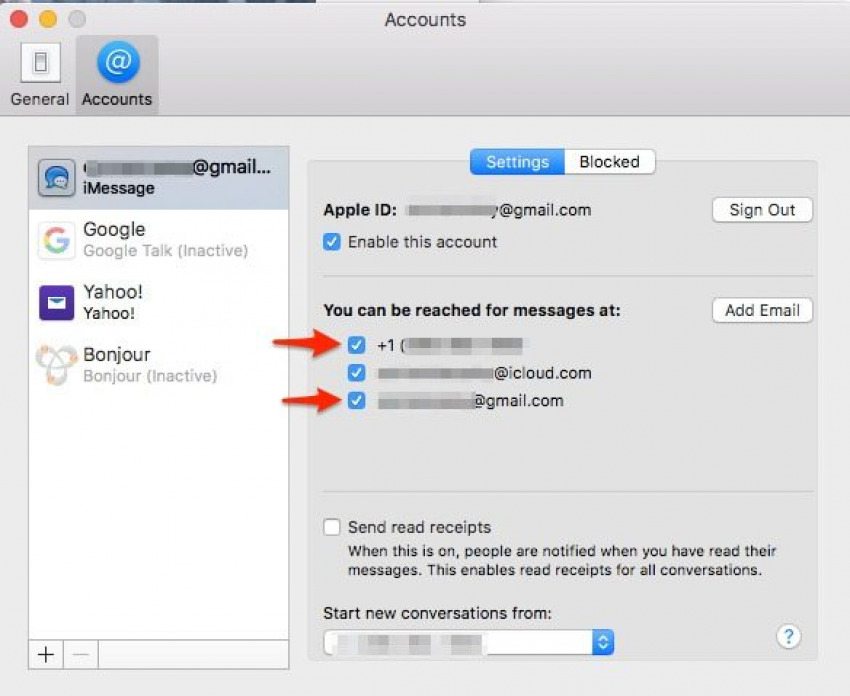
Ahora debe asegurarse de haber iniciado sesión en Mensajes en Mac. Para hacer esto, abra la aplicación Mensajes, toque Mensajes en la parte superior de la pantalla y seleccione Preferencias.

Elija Cuentas. Toque el que dice iMessage. Inicie sesión con el mismo ID de Apple que utilizó en su iPhone. Si ya ha iniciado sesión, ¡genial!
En Puede ser contactado para recibir mensajes en, asegúrese de verificar tanto su correo electrónico de ID de Apple como su número de teléfono.
Cierre Preferencias pero deje abierta la aplicación Mensajes.
Conectar el mensaje de iPhone a Mac: reenvío de mensajes de texto
Ahora necesitamos preparar su iPhone para enviar y recibir mensajes de texto en Mac. Para hacer esto, debemos configurar el reenvío de mensajes de texto en su iPhone. Para hacer esto:
En su iPhone, abra la aplicación Configuración.
Toca Mensajes.
Seleccione Enviar y recibir.

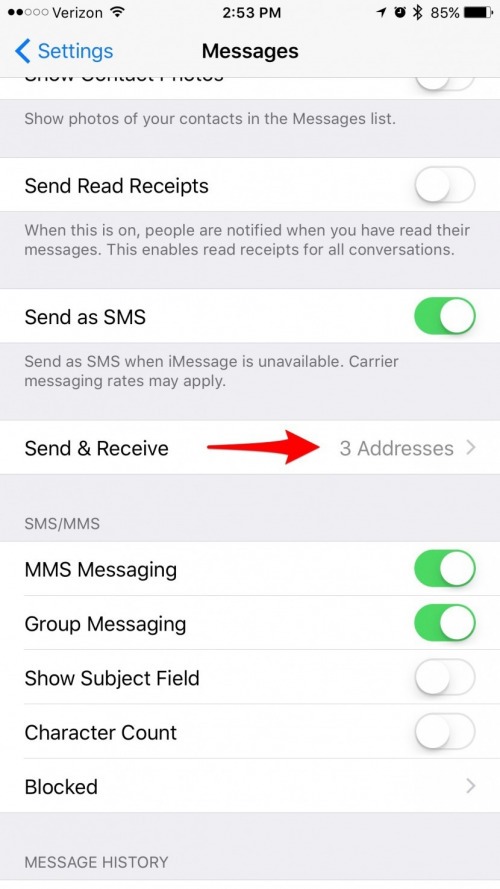
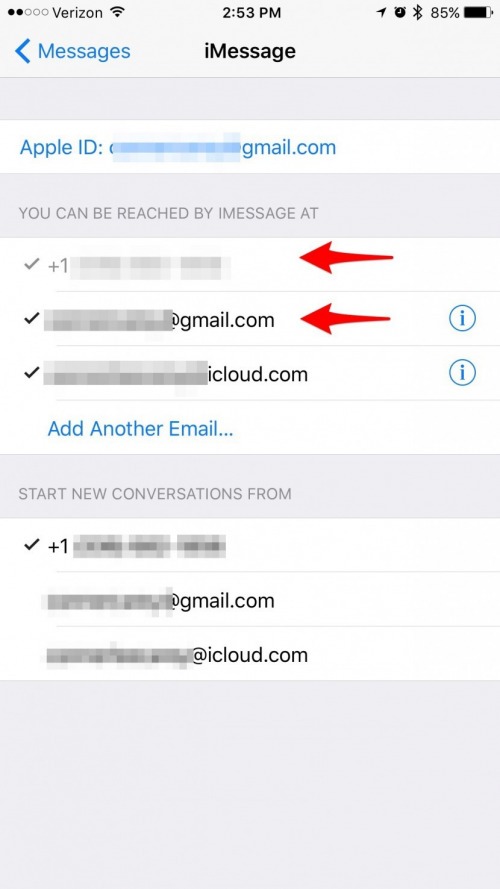
En iMessage puede contactar con usted en, asegúrese de que tanto su número de teléfono como su dirección de correo electrónico de ID de Apple estén marcados. De lo contrario, toque para marcarlos.
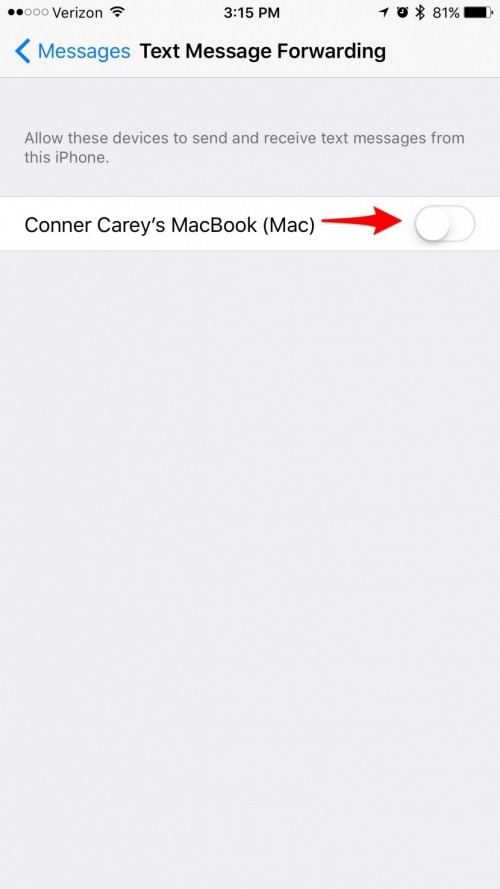
Vuelve a Mensajes. Presiona Reenvío de mensajes de texto.
Alternar en tu Mac.

Aparecerá un cuadro pidiendo un código.
En tu Mac, en la aplicación Mensajes, aparecerá un código de verificación.

Ingresa el código de verificación en el cuadro que apareció en tu iPhone.

* Consejo de solución de problemas: Cuando comencé a escribir esta parte, no vi Reenvío de mensajes de texto en Mensajes en Configuración en mi iPhone. Busqué por todas partes una respuesta de por qué. Fue Sarah, nuestra editora web senior, quien pensó en una solución simple. Resulta que, si no ha iniciado sesión en Mensajes en Mac, ni siquiera verá la opción. Entonces, si se encuentra con el mismo problema, no se asuste. Siga las instrucciones de la parte uno con cuidado y debería funcionar sin problemas.
¡Ahora está configurado para enviar y recibir mensajes de texto e iMessages en su Mac! Si decide que ya no quiere recibirlos, también tenemos un artículo al respecto.
¿Puedo obtener iMessage en la PC?
Apple es famosa por sus sistemas cerrados y no es muy diferente aquí. Si tiene una Mac y una PC, existen algunas soluciones alternativas muy factibles. Pero la mayoría de las personas no tienen ambos, por lo que no es práctico. La alternativa es hacer jailbreak a tu iPhone, algo que no recomendamos aquí en iPhoneLife. Pero si está decidido, me gustaría señalarle a nuestros amigos en AppleToolBox.
Publicaciones relacionadas:
 Cómo saltar a aplicaciones con 3D Touch en iPhone
  iRig Mic Field Review – ¡Mejore la calidad de grabación de su iPhone!
  Mejore su juego de golf con Tiger Woods: My Swing y Who’s Your Caddy Apps
  Las 5 mejores aplicaciones de búsqueda de empleo
  Cómo copiar y pegar un número en el teclado del iPhone
  Revisión de la aplicación HyperPhysics
  Cómo agregar un accesorio de hogar inteligente a Homekit
  Cómo eliminar pasos no ganados de su aplicación de actividad Apple Watch
  Las 5 mejores aplicaciones gratuitas para seguir los playoffs de la NBA
  Cómo cambiar la configuración de la impresora en el iPhone en AirPrint
  Las mejores aplicaciones para tomar notas y listas de tareas para iPad y iPhone
  Cómo encender y usar Back Tap en el iPhone en iOS 14