

Si marca una extensión, puede evitar los operadores automáticos. O si llama constantemente a conferencias telefónicas con extensiones, también veremos cómo guardar números de teléfono con extensiones en sus Contactos. Si necesita llamar a una empresa y tiene la extensión para la persona con la que intenta comunicarse, use este artículo para marcar automáticamente la extensión en su iPhone, sin necesidad de escuchar ningún mensaje automático. Marcar una extensión en iPhone también es muy fácil; por lo que una vez que haya aprendido a llamar a la extensión, no tendrá problemas para recordarla en el futuro. A continuación, le indicamos cómo marcar una extensión en su iPhone.
* Esta publicación es parte de Vida del iPhoneBoletín de noticias Consejo del día. Regístrate. *
Relacionado Cómo volver a marcar un número de teléfono en su iPhone
Domina tu iPhone en un minuto al día:
Suscríbase al boletín de consejos del día de Como5 y le enviaremos un consejo todos los días para ahorrar tiempo y aprovechar al máximo su iPhone o iPad.
Si rara vez marca extensiones en su iPhone, el primer consejo simplemente le mostrará cómo realizar la llamada. Pero si llamará regularmente a la extensión, siga la segunda parte para aprender cómo guardar un número con una extensión en sus Contactos. En general, todo este proceso es sencillo y automático. Para marcar la extensión, solo necesitará una pausa.
Índice de contenido
Cómo marcar una extensión en iPhone
- Abra la aplicación Teléfono.
- Marque el número principal al que llama.
- Luego mantenga presionado el * (asterisco) hasta que aparezca una coma.
- Ahora ingrese el número de extensión después de la coma.

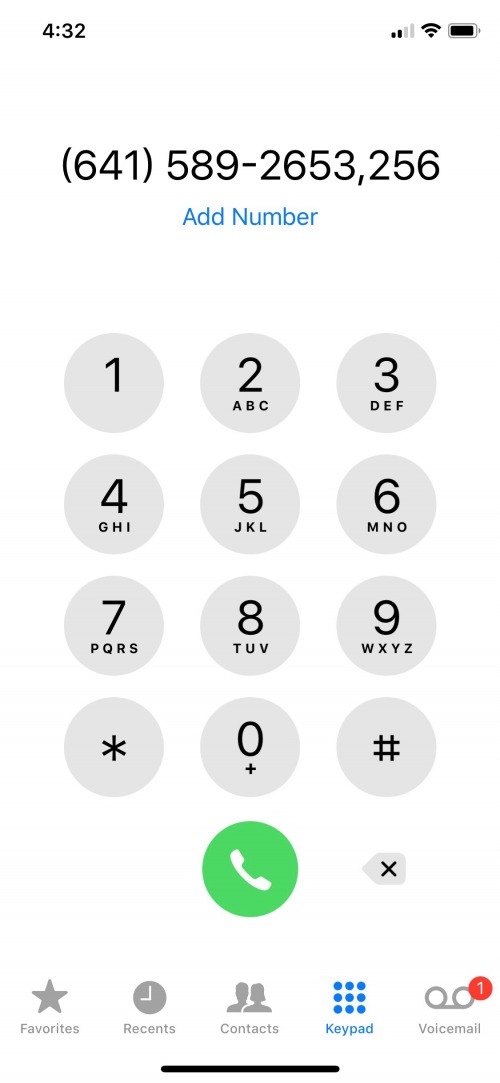
- Toque el botón verde Llamar y marcará directamente a la persona con la que está tratando de comunicarse.
Cuando haga esto, asegúrese de mantener presionado * el tiempo suficiente para convertirlo en una coma. La coma actúa como una pausa y le permite a su teléfono saber que está marcando una extensión.
Cómo guardar extensiones en sus contactos de iPhone
Si planea llamar regularmente a una extensión, puede guardarla en sus Contactos. De esa manera, la próxima vez que vaya a marcar la extensión, ya estará guardada, ya que debe marcarla. A continuación, le indicamos cómo guardar un número con la extensión de sus contactos en el iPhone:
- Abra la aplicación de su teléfono y seleccione Contactos o abra su aplicación Contactos en el iPhone.
- Para nuestro cómo hacerlo, asumimos que ya tiene el número guardado. De lo contrario, simplemente cree un nuevo contacto tocando el signo más en la esquina superior derecha de su aplicación Contactos.
- Busque el número de contacto al que desea agregar una extensión y tóquelo.
- Toca Editar en la esquina superior derecha.

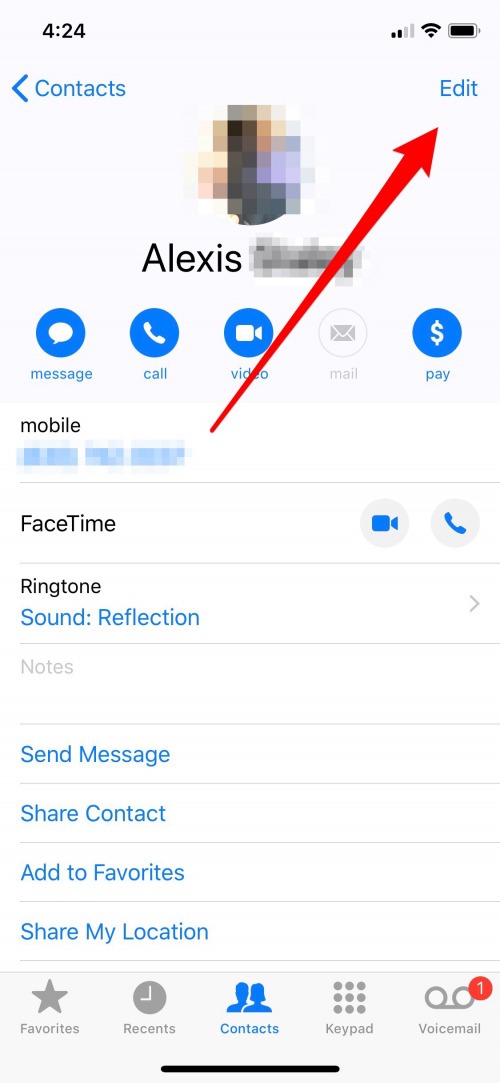
- Toque el número al que está agregando la extensión o toque el signo más junto a agregar teléfono para agregar un nuevo número de teléfono al contacto.
- Notarás que el teclado en la parte inferior de tu pantalla son todos números con una pestaña de caracteres especiales en la esquina inferior izquierda, toca los caracteres especiales.

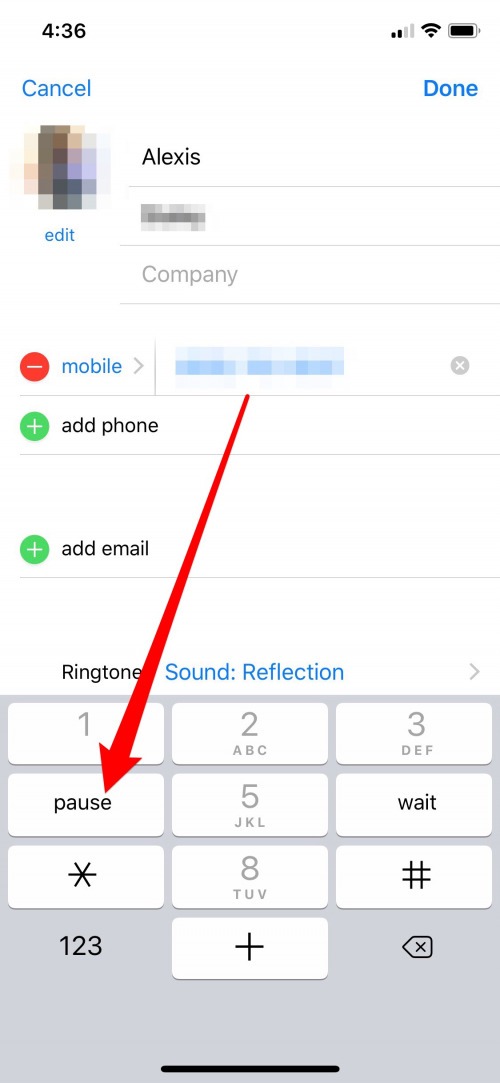
- Con el cursor al final del número de teléfono, toque Pausa para insertar una coma.
- Ahora ingrese la extensión.

- Toque Listo para guardar.
Crédito de la imagen superior: 10 FACE / Shutterstock.com
Publicaciones relacionadas:
 Cómo cambiar el saludo de tu correo de voz en tu iPhone
  Las fundas para iPhone están de vuelta, ahora actualizadas para teléfonos más grandes
  Cómo ver los juegos de la NFL sin cable en Apple TV y en línea
  Revisión: Una regleta de enchufes para A / C y USB, ideal para la sala de conferencias
  Cómo bloquear o permitir ventanas emergentes en Safari en su iPhone
  Mensajes de texto con manos libres: cómo dictar mensajes, notas, correo y más en el iPhone
  Revisión de la aplicación JumiCam para iPhone
  Cómo cronometrarse con música en su iPhone
  Los nuevos accesorios para iPad Pro de Apple incluyen Apple Pencil 2, Smart Keyboard Folio y puerto USB-C, pero no más conector para auriculares
  Equipo de campamento inteligente, accesorios y equipo para aventuras fuera de la red
  Elección del editor: los mejores auriculares inalámbricos Bluetooth
  Cómo lanzar una canción desde Apple Music