

Puede crear un GIF o un video a partir de una Live Photo directamente desde la aplicación Apple Photos en su iPhone o iPad. Antes de iOS 11, no podía convertir Live Photos en GIF o videos directamente desde la aplicación Photos. Ahora, hay tres opciones de video y GIF en el iPhone: Loop, Bounce y Long Exposure. También puede usar una aplicación de terceros para convertir su Live Photo en un video o GIF. Aprendamos a hacer un GIF con la aplicación Apple Photos o la aplicación Lively.
Índice de contenido
Cómo hacer un GIF o video a partir de una foto en vivo en su iPhone
Ya le hemos dicho cómo hacer un fondo de pantalla de Live Photo o un fondo de pantalla GIF para su iPhone; ahora, vamos a cubrir cómo convertir Live Photos en un video o GIF con Lively o la aplicación Photos. Para obtener más consejos sobre cómo usar su iPhone y otros dispositivos Apple, consulte nuestro Consejo del día gratuito.
Cómo convertir una foto en vivo en un video o GIF en un iPhone (con el Aplicación animada)
Si se ha estado preguntando cómo hacer un GIF o un video a partir de una Live Photo, ¡hay una aplicación para eso! Comencemos a usar la aplicación Lively para convertir una foto en vivo a formato de video o GIF. El uso de una aplicación también es particularmente útil si desea compartir su Live Photo en Instagram; porque, para ello, hay que convertirlo en vídeo.
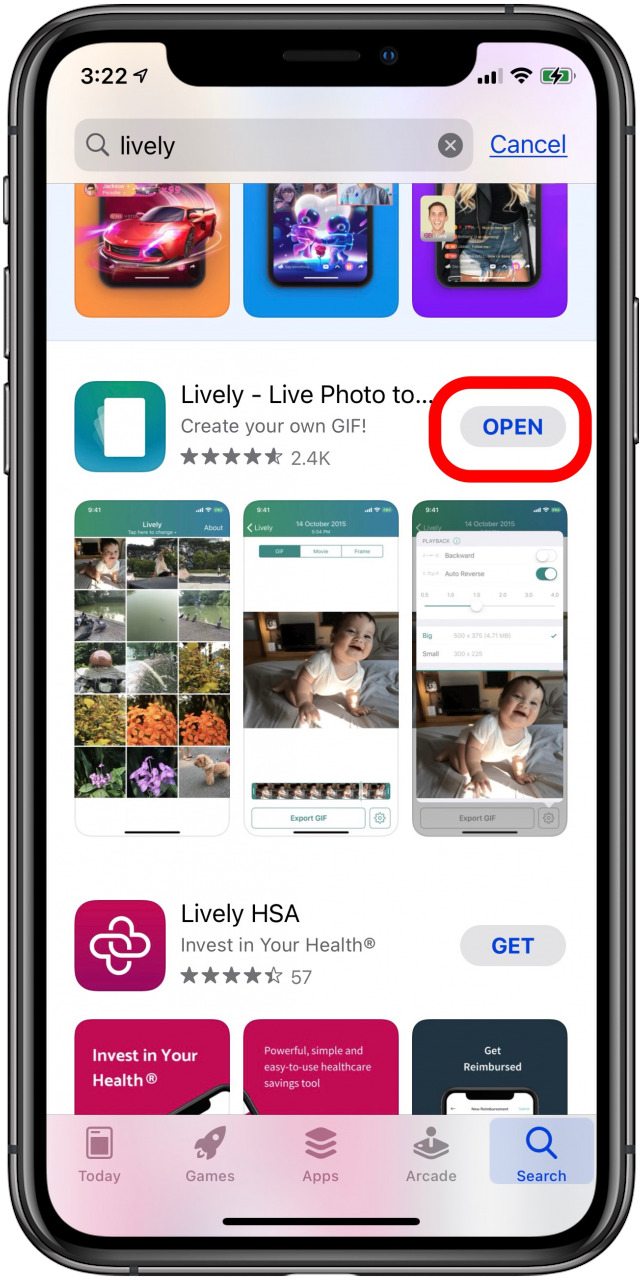
- Abre el Tienda de aplicaciones en tu iPhone y descarga la aplicación gratuita, Animado.
- Abra la aplicación y toque (he intentado seleccionar fotos, pero hace que la aplicación falle).

- Toque el Live Photo desea convertir en un GIF o video.
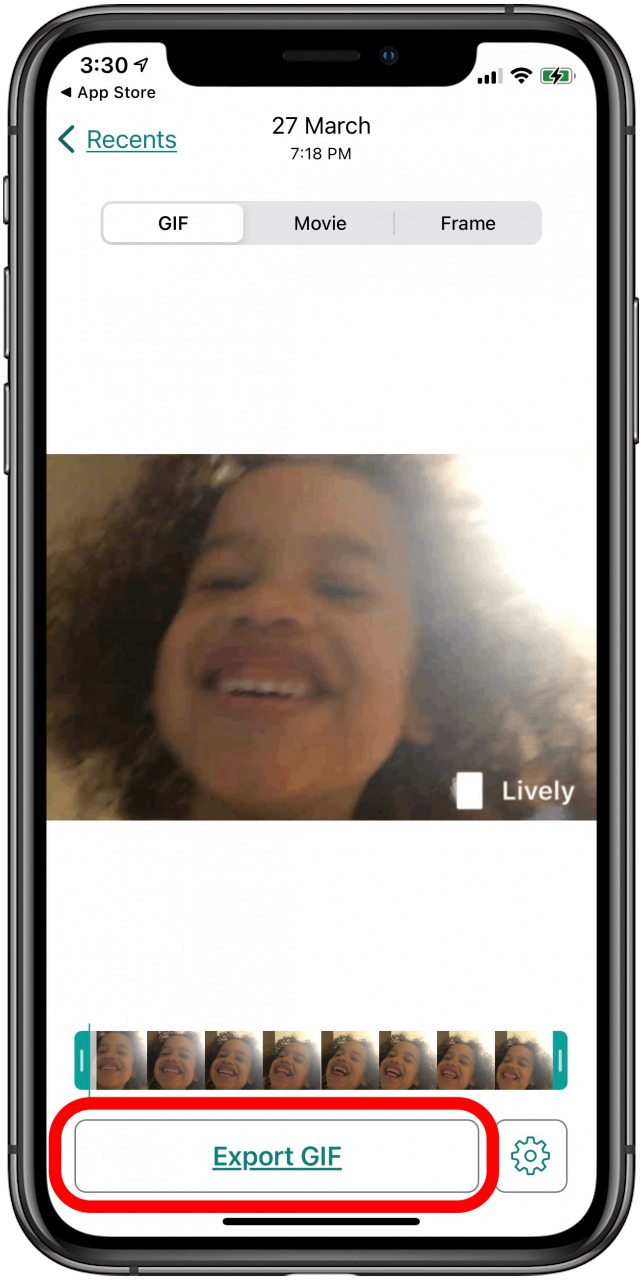
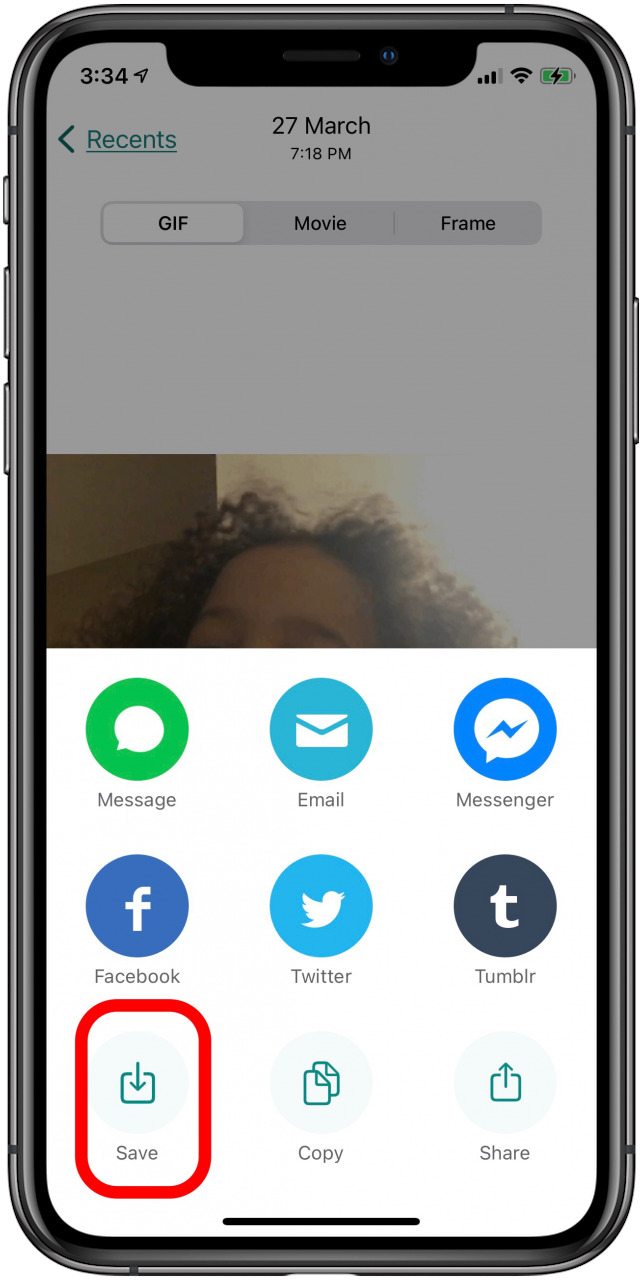
- En la cima, GIF se resaltará. Esto le muestra el aspecto de Live Photo como GIF. Para guardar el GIF, toque Exportar GIF en la parte inferior, luego Salvar.
- Para convertir Live Photo en un video, toque Película cerca de la cima. Para guardar el video, toque Exportar película, luego Salvar.
Este es también un consejo sobre cómo compartir Live Photos en Instagram. Actualmente, Instagram no admite compartir Live Photos, lo que significa que la forma más fácil de compartir una Live Photo en Instagram es convertirla en un video. También es bueno tener en cuenta que una Live Photo Lively convertida en video o GIF incluirá una marca de agua, que se puede eliminar por una compra única de $ 2.99.
Cómo crear un GIF usando una Live Photo en un iPhone o iPad (iOS 11 o posterior en la aplicación Fotos)
Si no desea descargar una aplicación o pagar una tarifa para convertir una Live Photo en un video o GIF, Apple lo tiene cubierto.
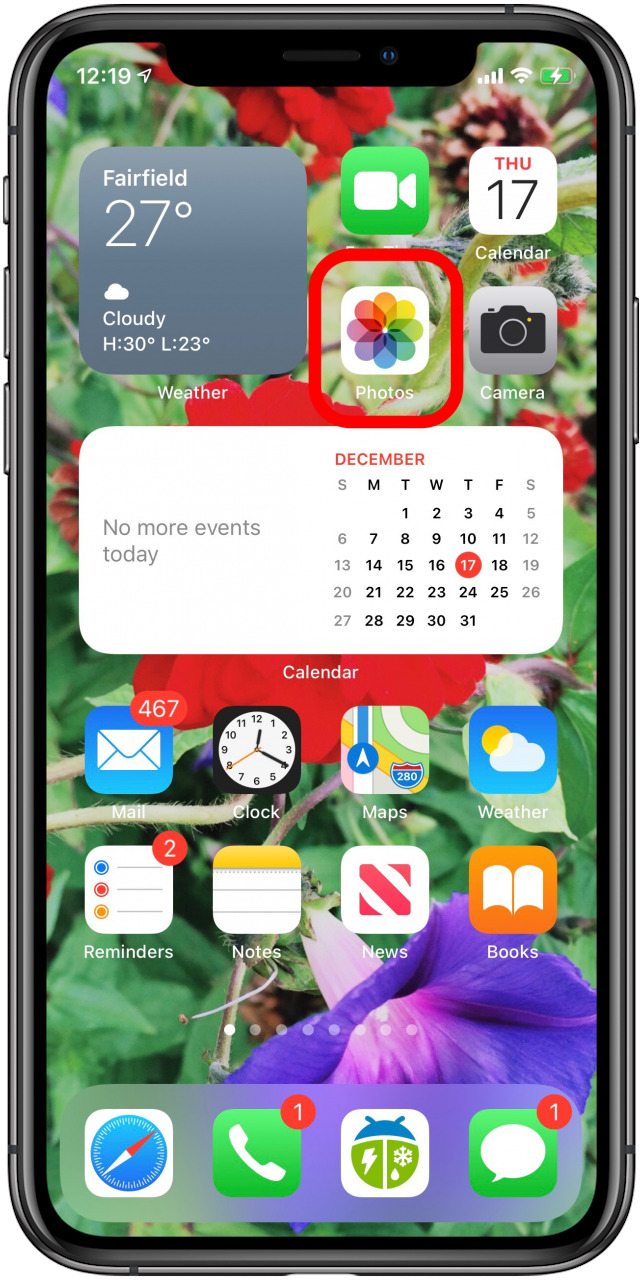
- Abre el Aplicación de fotos.
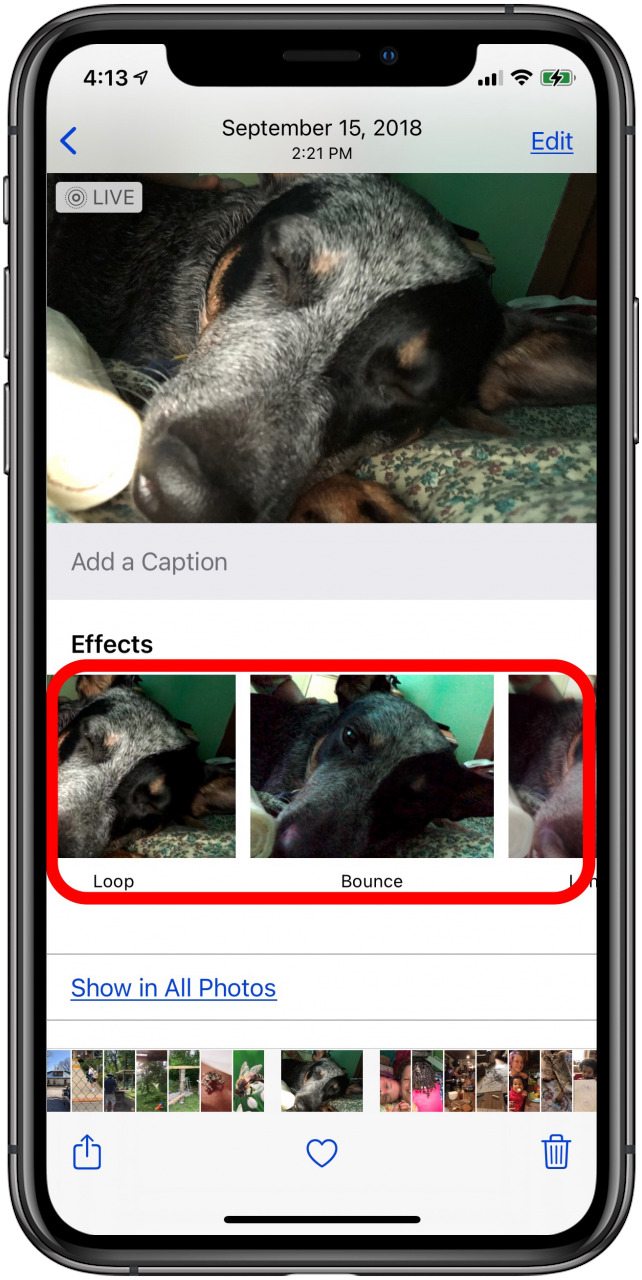
- Encuentra el Live Photo desea convertir en un video o GIF y tocarlo, luego deslice hacia arriba desde el medio de la foto para revelar Efectos.

- Verás la Live Photo original y luego Lazo, Rebotar, y Exposición prolongada.
- Toque en Lazo y Rebotar para ver cómo se ven; elige el que más te guste.
- Toque en el Icono de compartir comparte tu nuevo GIF como quieras.

Crédito de la imagen superior: pkproject / Shutterstock.com
Publicaciones relacionadas:
 Capture la historia de su vida en un segundo al día con la aplicación 1SE
  Cómo extraer widgets de la vista Hoy a la pantalla de inicio
  Rumores previos al anuncio: diseño, precios y especificaciones de los próximos modelos de iPhone
  Retroceso: si McDonald’s se anunciara como Apple
  Kuke Case avergüenza el paquete de baterías de Apple y proporciona almacenamiento adicional
  Encuentra el modo perdido de mi iPhone: ¿cómo funciona y qué hace?
  Revisión: el soporte de carga MyPort también funciona como cargador inalámbrico portátil
  Cómo compartir transcripciones de correo de voz a texto en el iPhone
  Las mejores aplicaciones para alegrar el día de alguien a pesar del distanciamiento social
  Los mejores regalos de graduación para usuarios de iDevice
  Las 7 mejores aplicaciones para crear un cuadro de baloncesto de la NCAA y comprar entradas para March Madness
  Apple abre la primera tienda en Bélgica y es hermosa