
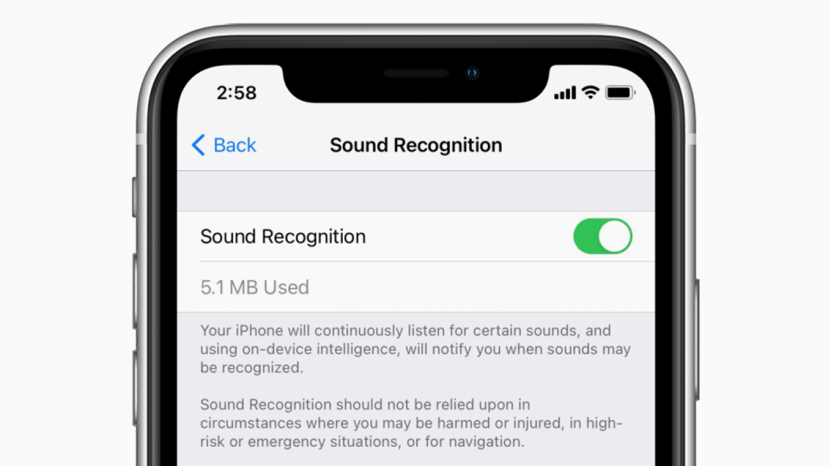
El enfoque de Apple en la accesibilidad ha crecido desde sus primeros días de tipos más grandes y configuraciones simples, y la configuración de reconocimiento de sonido es posiblemente el nuevo ejemplo más emocionante de la iniciativa de inclusión de Apple. Para aquellos que son sordos, con problemas de audición o simplemente usuarios frecuentes de auriculares con cancelación de ruido, la función de reconocimiento de sonido en iOS 14 puede alertarlos sobre una gran cantidad de sonidos reconocibles preprogramados. Utilizo esta función cuando trabajo en mi estudio y no puedo escuchar cosas como el timbre, el agua corriente u otros sonidos importantes. A continuación, se explica cómo configurar el reconocimiento de sonido, cómo usarlo y qué debe saber antes de comenzar.
* Esta publicación es parte de Vida del iPhoneBoletín de noticias Consejo del día. Inscribirse. *
Relacionado: 5 aplicaciones para personas sordas y con problemas de audición
Índice de contenido
Cómo habilitar el reconocimiento de sonido en el iPhone
Primero, necesitaremos configurar el reconocimiento de sonido en su iPhone, y luego aprenderá a configurar los sonidos para los que su teléfono le envía una alerta. Para obtener más consejos excelentes para familiarizarse con la configuración de accesibilidad en sus dispositivos Apple, suscríbase a nuestro boletín gratuito Sugerencia del día.
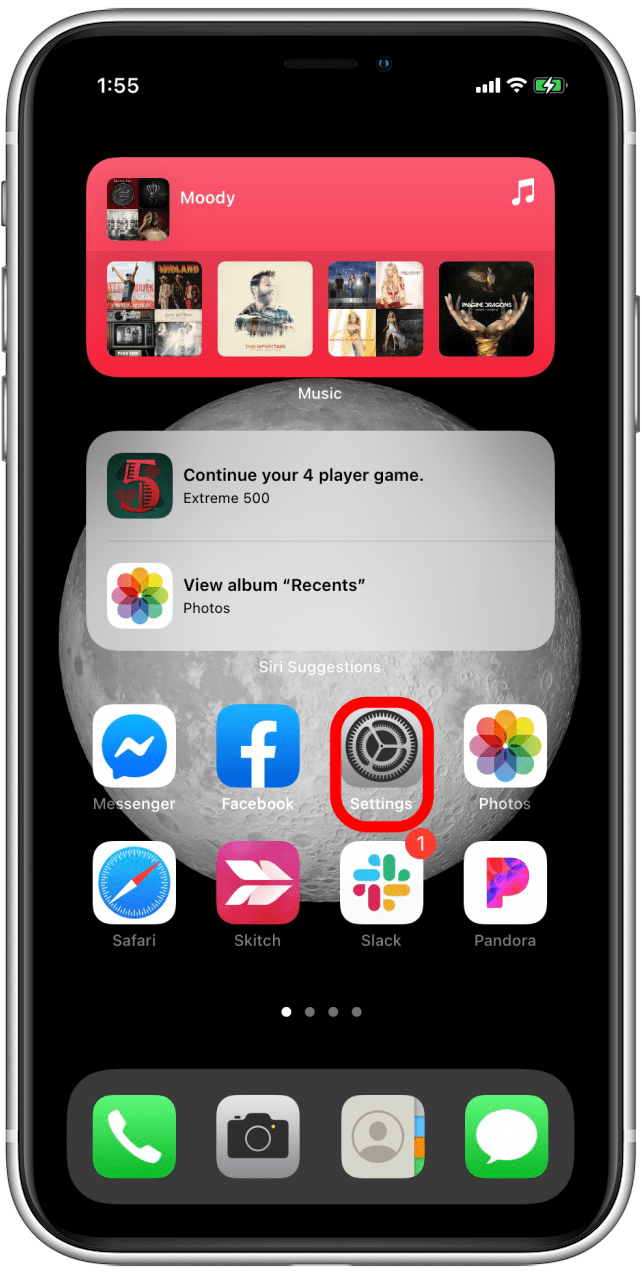
- Abre el Aplicación de configuración.
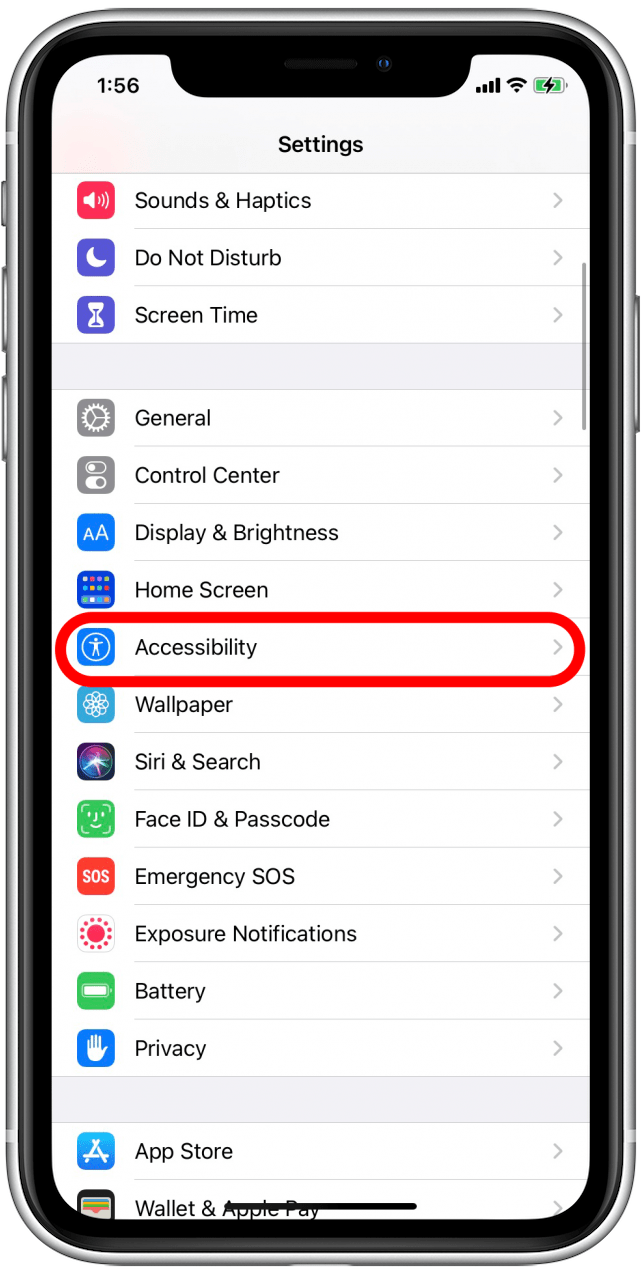
- Toque en Accesibilidad.
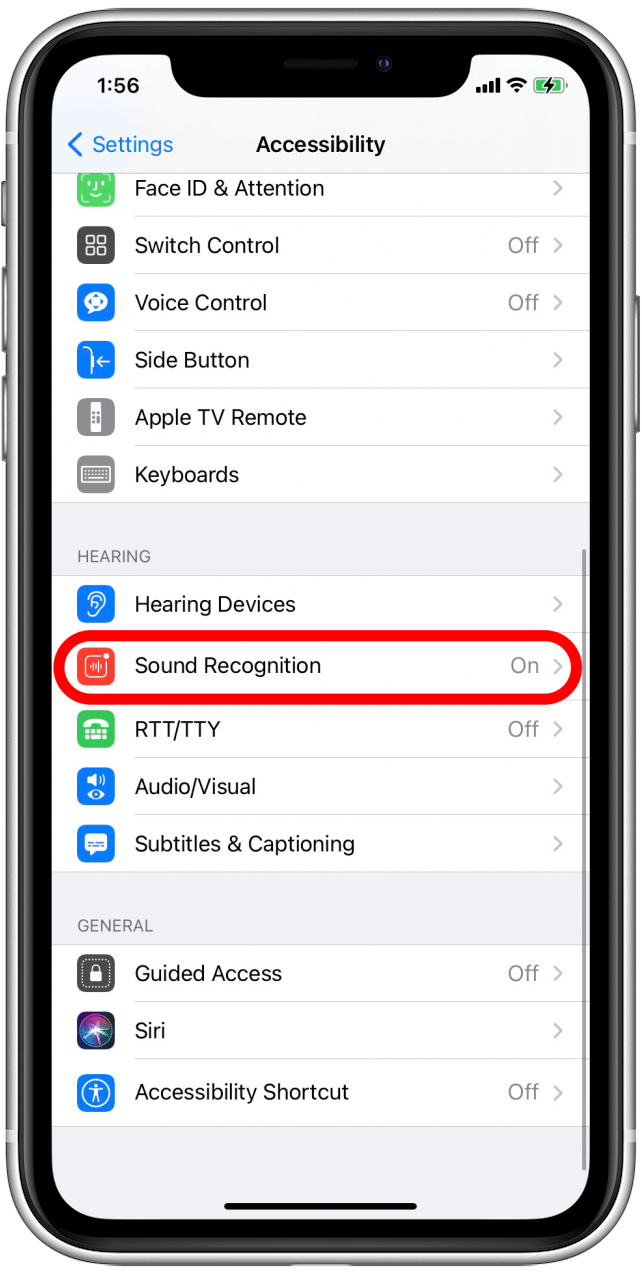
- Desplácese hacia abajo y toque Reconocimiento de sonido.
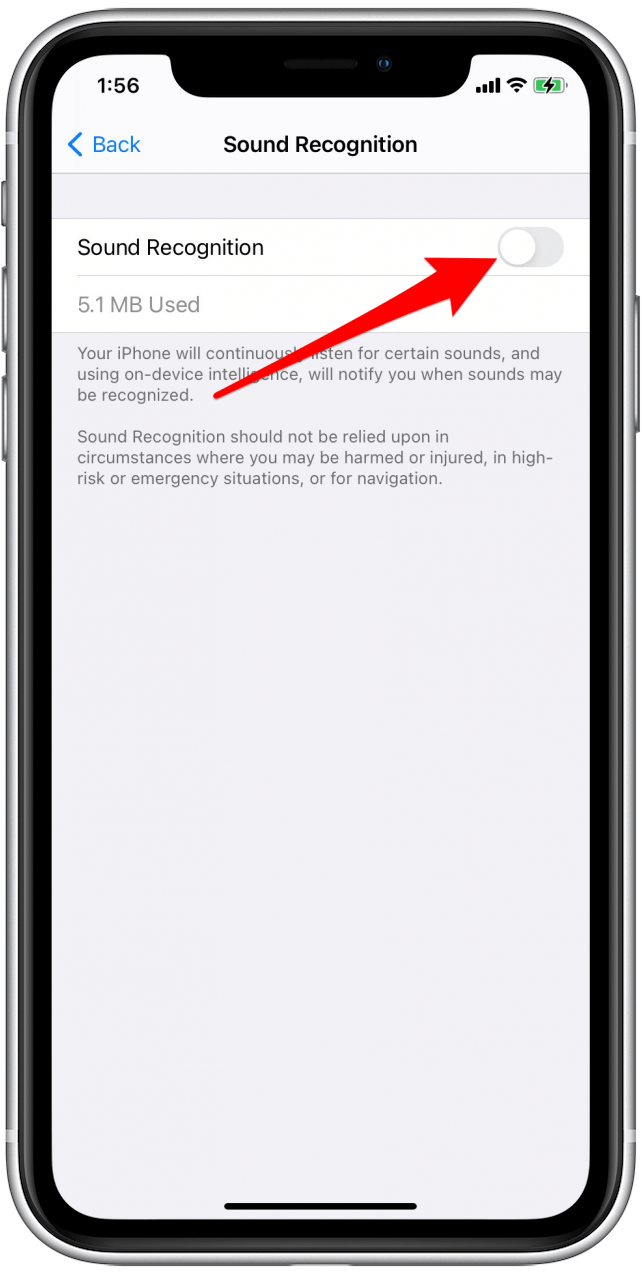
- Toque la palanca junto a Reconocimiento de sonido para habilitar la función.
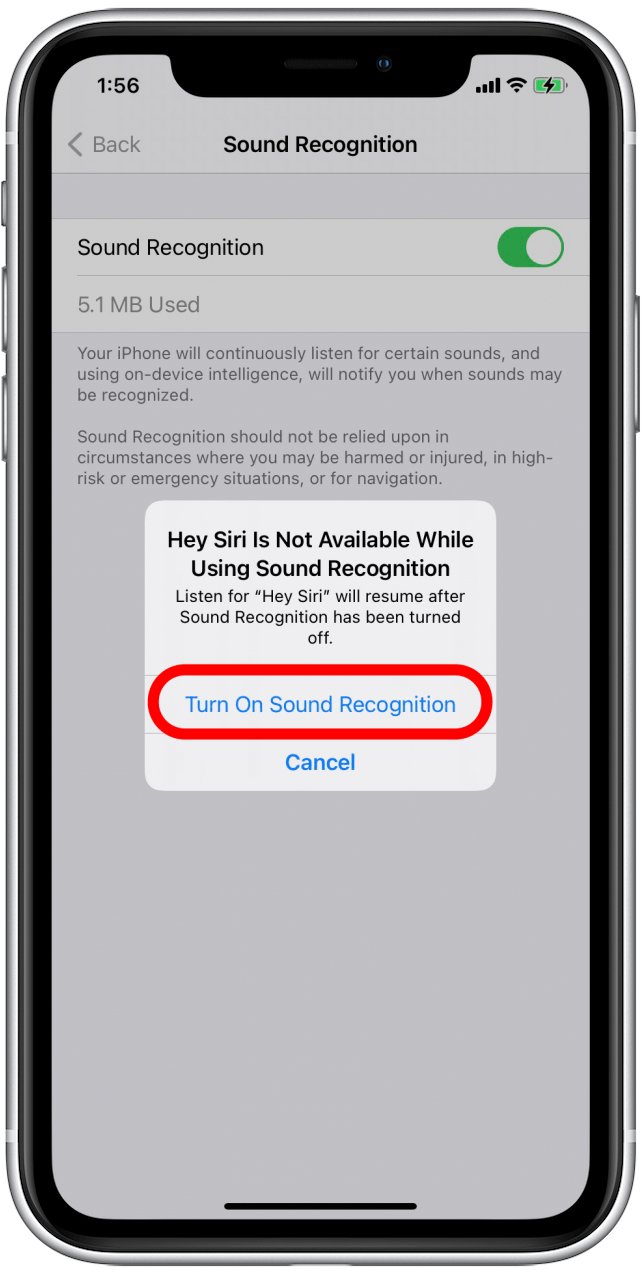
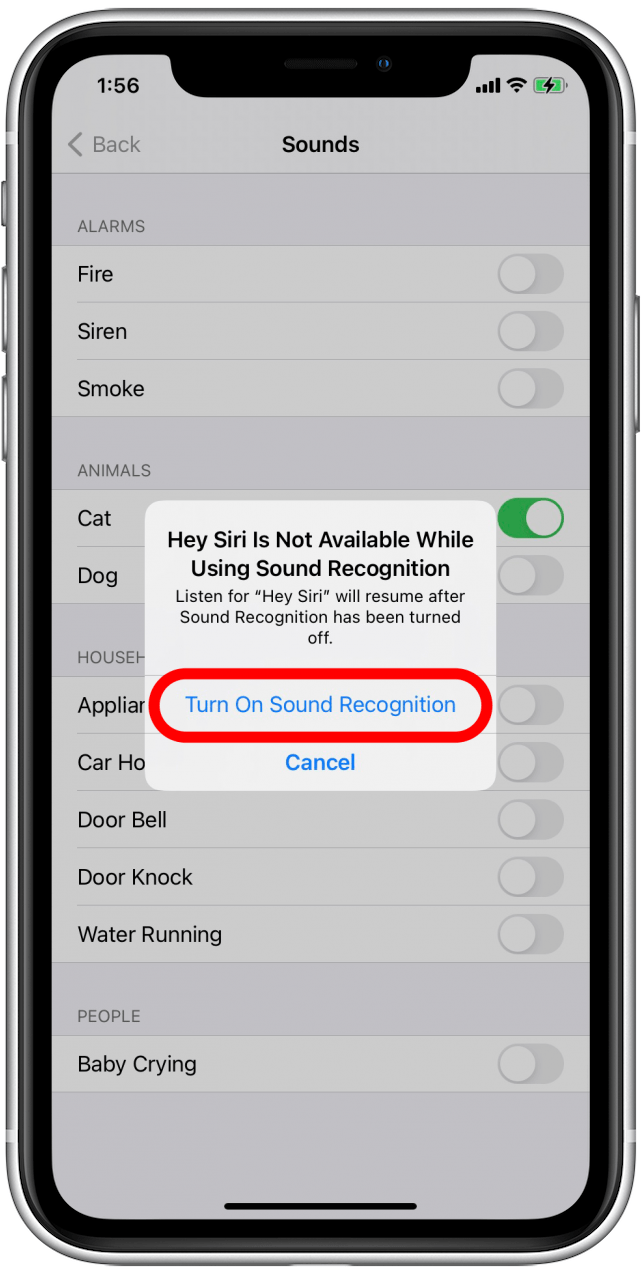
- Aparecerá un mensaje para recordarle que “Hey Siri” no funcionará mientras el Reconocimiento de sonido esté activado. Toque en Activar el reconocimiento de sonido.
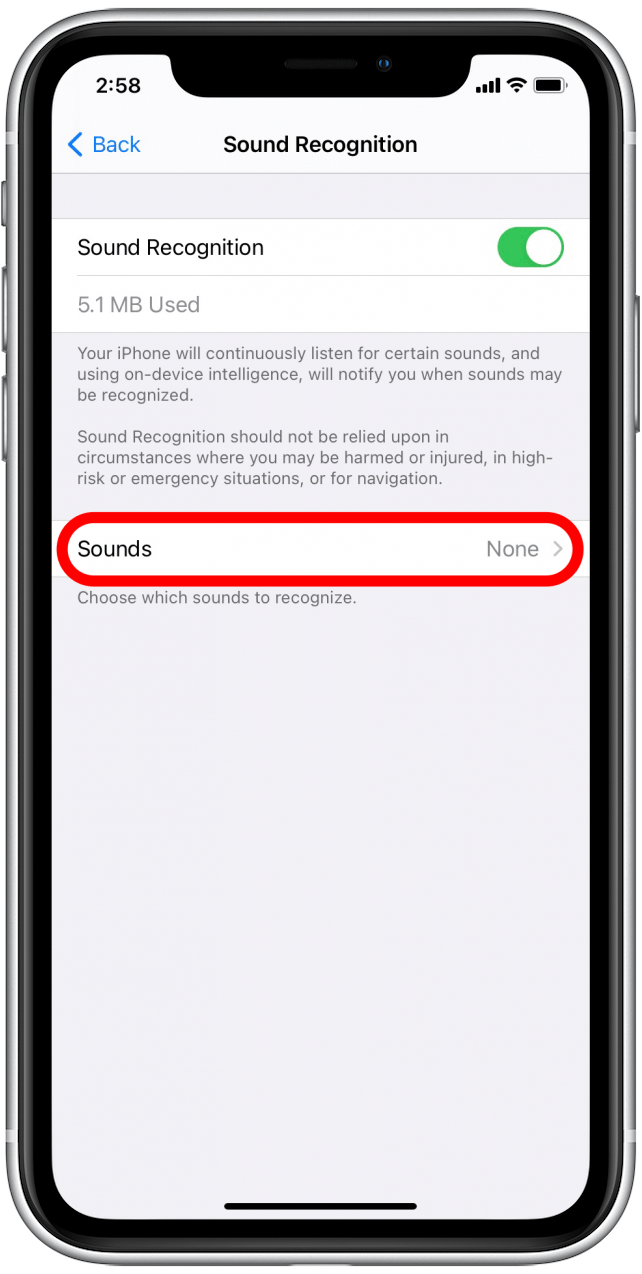
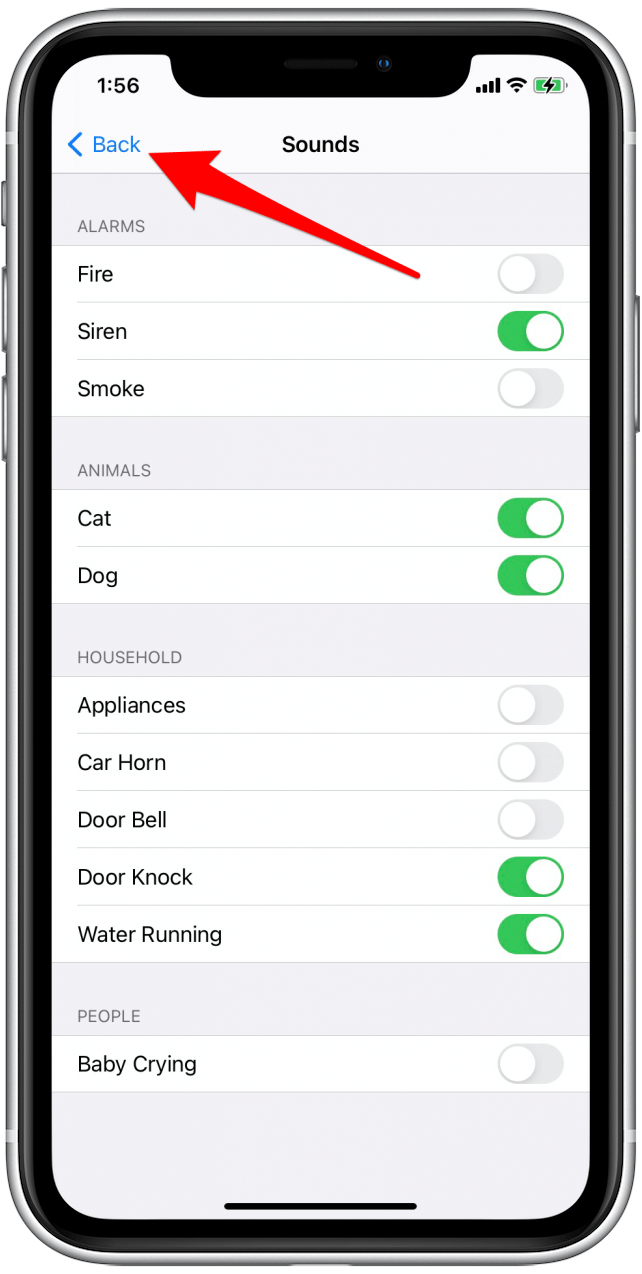
- Para personalizar los sonidos para los que su Reconocimiento de sonido le envía alertas, toque Sonidos.
- Activa y desactiva los sonidos que te gustaría que tu iPhone escuchara.
- Es posible que aparezca un mensaje para recordarle que “Hey Siri” no funcionará mientras el Reconocimiento de sonido esté activado. Si es así, toque Activar el reconocimiento de sonido.
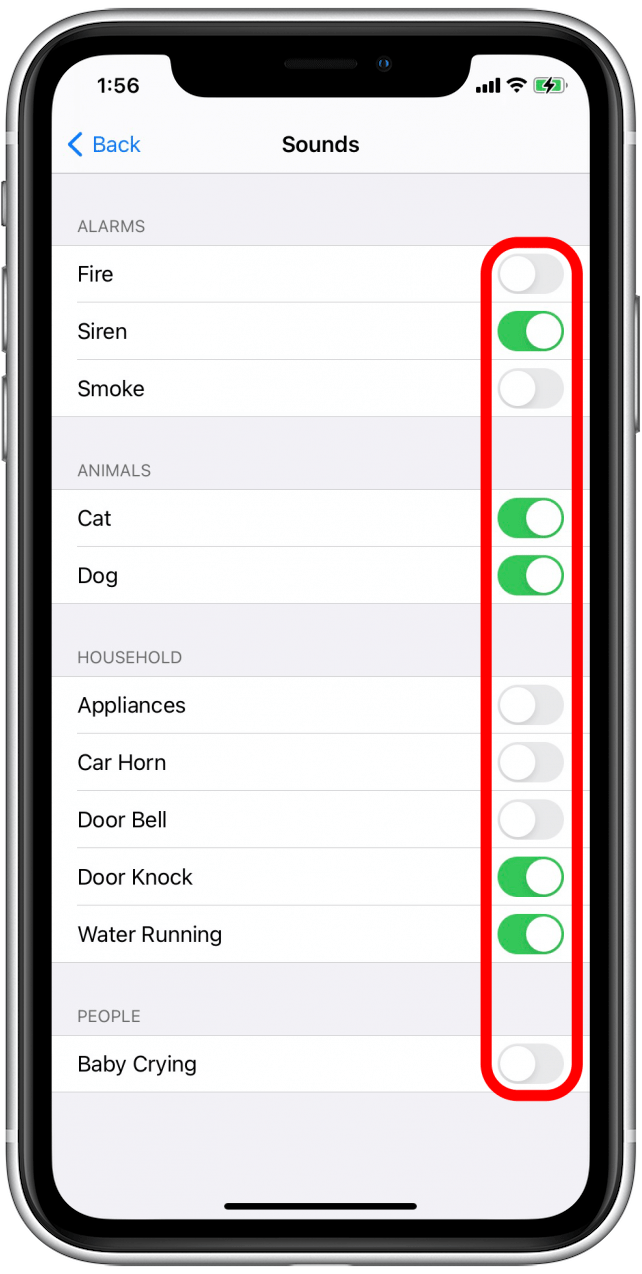
- Cuando haya terminado de seleccionar los sonidos para los que desea recibir alertas, toque atrás para salir del menú.
Activar y desactivar el reconocimiento de sonido desde el Centro de control
Una vez que el Reconocimiento de sonido está habilitado, puede controlarlo fácilmente desde su Centro de control. Así es cómo:
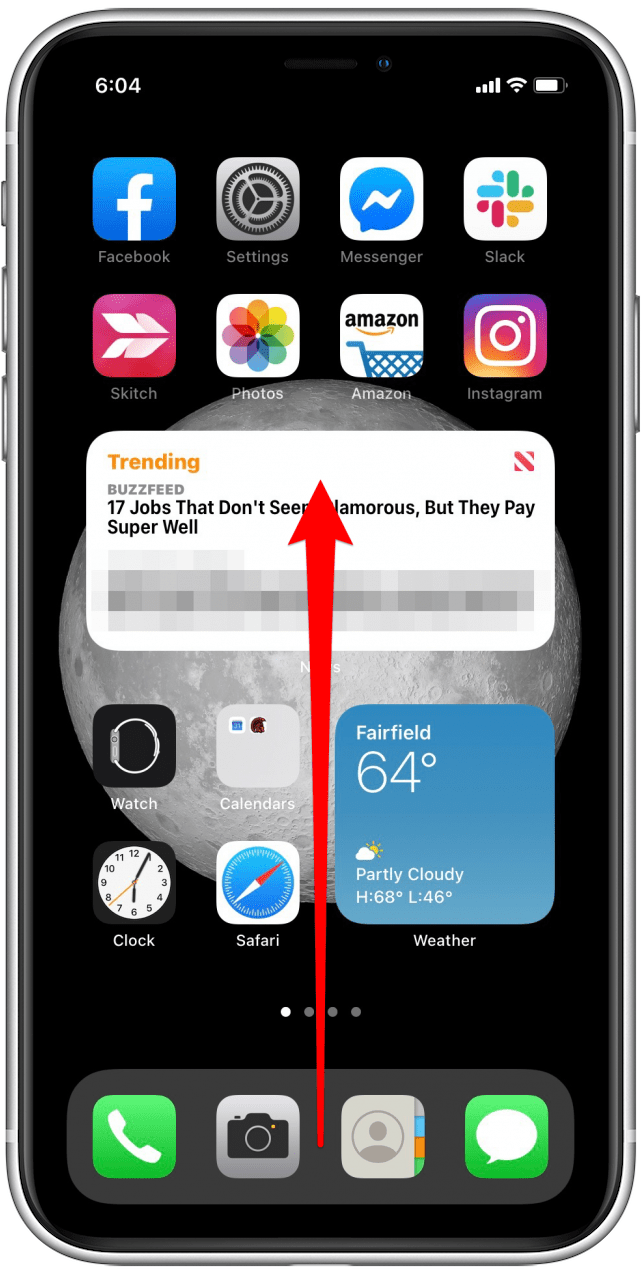
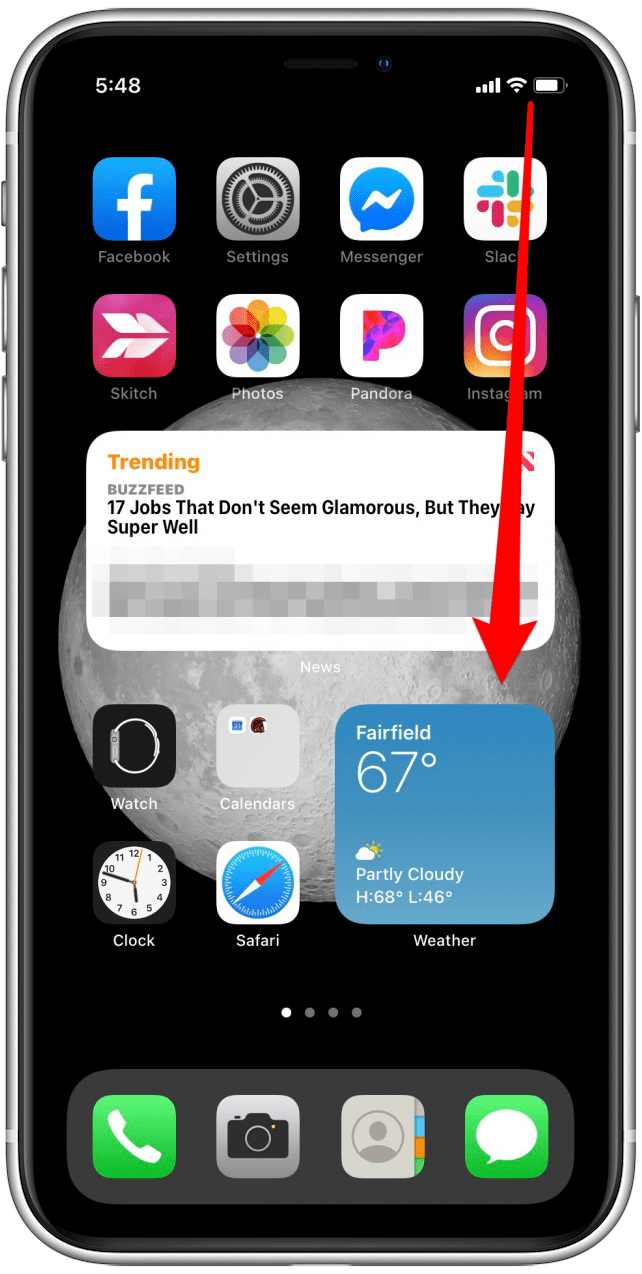
- Abre tu Centro de control. (Si su iPhone tiene un botón de inicio, deslice el dedo hacia arriba desde la parte inferior central de la pantalla. Para los iPhones sin botón de inicio, deslice el dedo hacia abajo desde la esquina superior derecha de la pantalla).
- Verás el Icono de reconocimiento de sonido. Si es blanco, el reconocimiento de sonido está activado. Si está gris, el reconocimiento de sonido está desactivado.
- Toque el icono para apagarlo o encenderlo como mejor le parezca.
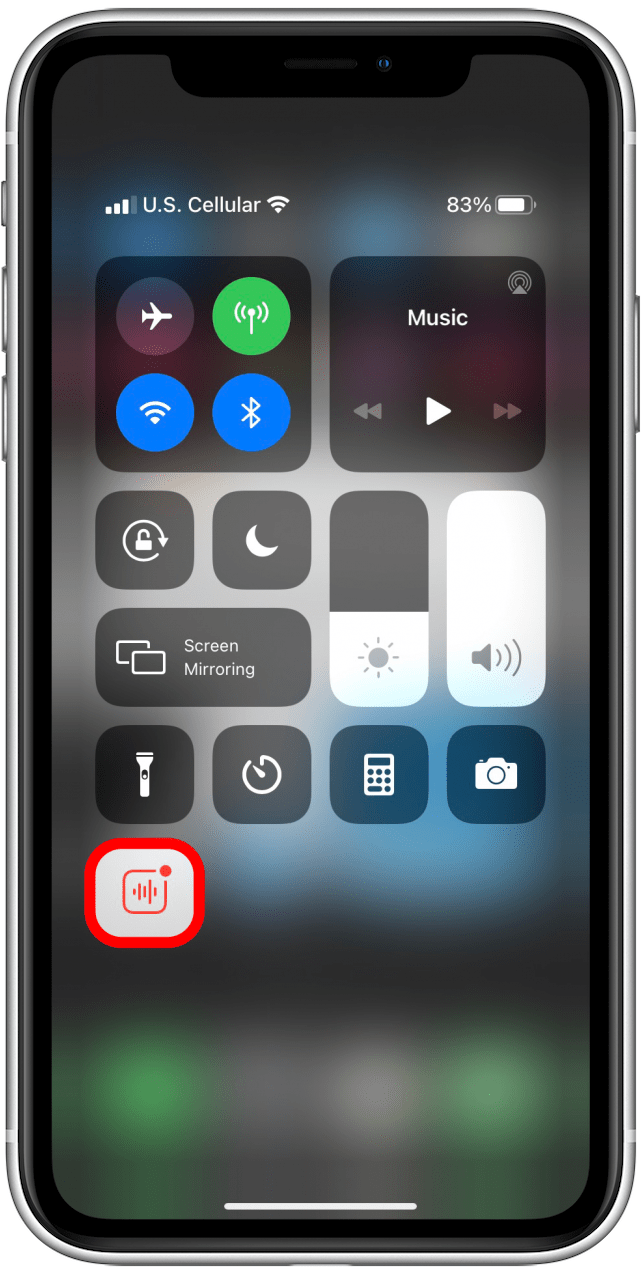
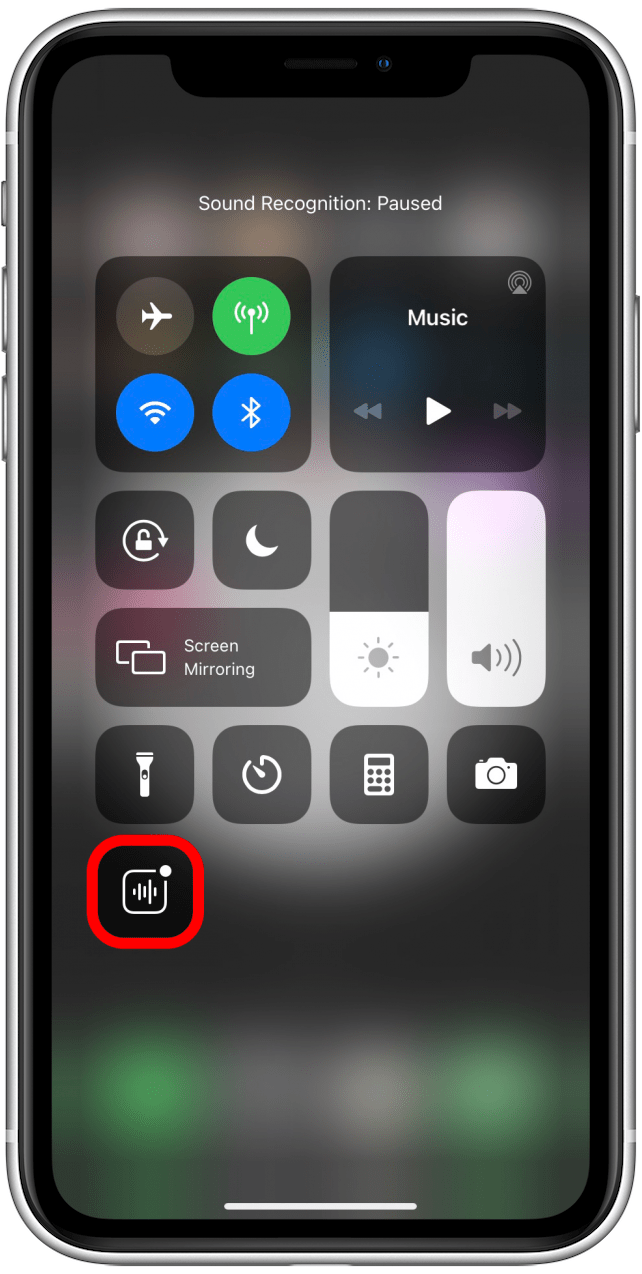
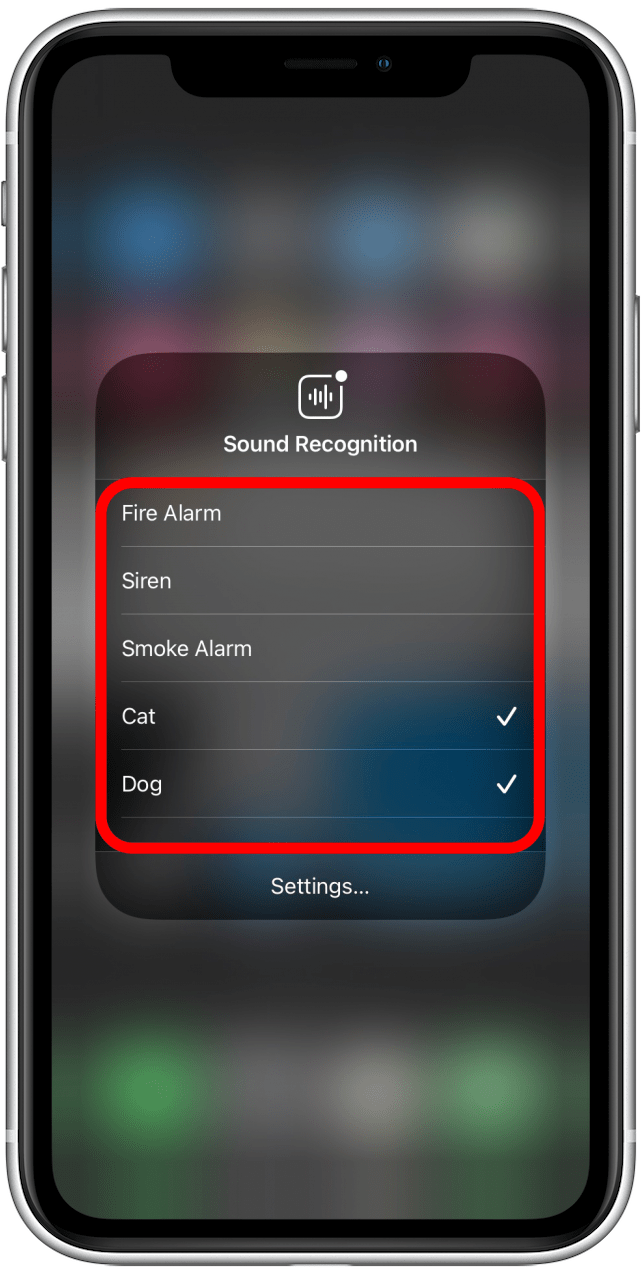
- Mantenga pulsado el icono para ver un menú de configuración rápida.
- Toque los sonidos para seleccionarlos o deseleccionarlos para escucharlos.
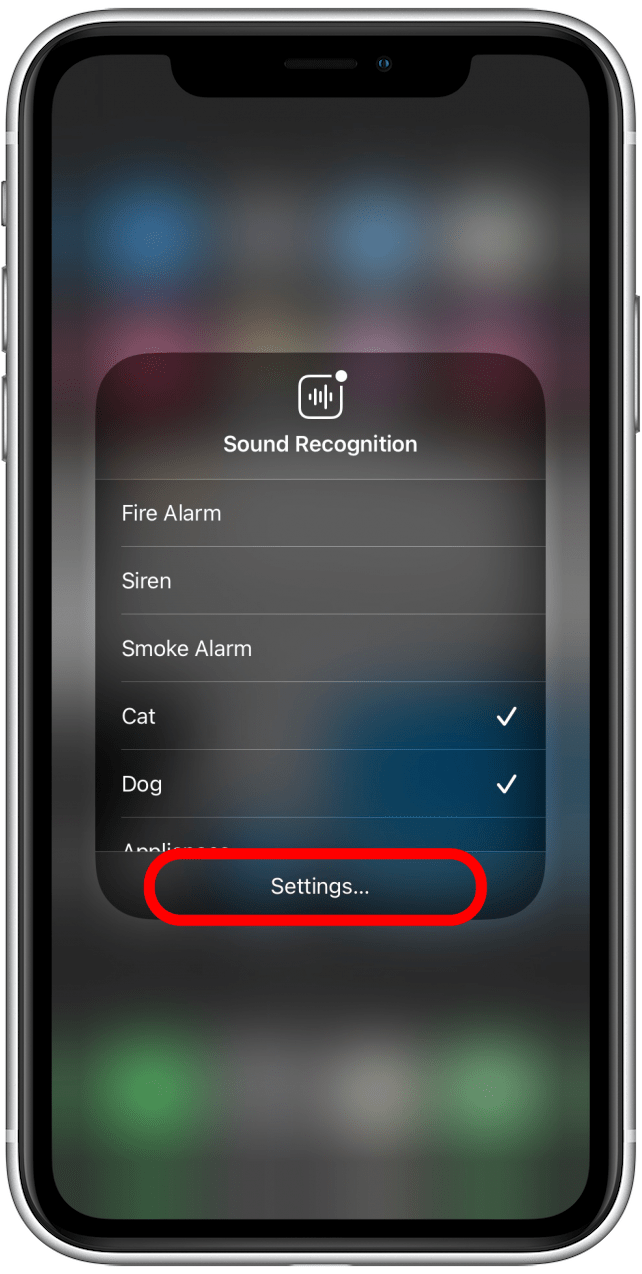
- Toque en Ajustes si desea ajustar otras configuraciones.
Una cosa es útil reiterar: “Hey Siri” no funcionará cuando el Reconocimiento de sonido esté habilitado, porque las habilidades auditivas de su iPhone se ajustarán solo a los sonidos para los que le solicitó que le envíe notificaciones de sonido. Puede ver que la función es fácil de activar y desactivar, por lo que no tendrá problemas para habilitar el Reconocimiento de sonido a veces y deshabilitarlo otras veces.
Publicaciones relacionadas:
 Cómo usar No molestar mientras se conduce en iPhone (ACTUALIZADO PARA iOS 12)
  Quiero sostener tu libreta (continuación)
  https://www.iphonelife.com/content/uniform-adoption-ios-gives-apple-big-advantage-over-android
  Cómo cambiar las opciones de deslizamiento de correo en la configuración del iPhone
  Estación base Nomad: base de carga inalámbrica para iPhone y Apple Watch
  Cómo guardar una conversación de texto en tu Mac
  Revisión: la herramienta de escaneo BlueDriver Pro
  8 aplicaciones inmobiliarias gratuitas para simplificar la búsqueda de vivienda
  ¿Por qué la búsqueda de ubicación no funciona en fotos en iPhone?
  Consejo del día: haga que el texto sea más grande y en negrita, y que la pantalla sea más brillante
  Utilice sus tonos de llamada para los sonidos del despertador
  Momentum de Sennheiser: auriculares Bluetooth premium para audiófilos exigentes