

¿Ha esperado a que llegue un correo electrónico a su bandeja de entrada principal de Gmail, pero nunca apareció? Gmail tiene varias bandejas de entrada o bandejas de entrada con pestañas, y es posible que su correo electrónico se haya enviado a su pestaña Social, Promociones, Actualizaciones o Foros. Gmail generalmente hace un buen trabajo clasificando su correo electrónico en estas diferentes categorías, pero a veces se equivoca. No se preocupe; no solo puede mover su correo electrónico a la bandeja de entrada de Gmail correcta, sino que también puede asegurarse de que los correos electrónicos de ese remitente se dirijan a su bandeja de entrada principal de Gmail en el futuro. A continuación, le mostramos cómo mover un correo electrónico entre categorías de Gmail y redirigir los correos electrónicos futuros de ese remitente a su bandeja de entrada de correo electrónico principal.
Relacionado Cómo cambiar su cuenta de Gmail predeterminada
Índice de contenido
- 1 Cómo mover un correo electrónico de Promociones (u otra pestaña) a la bandeja de entrada principal de Gmail
- 2 Cómo mover un correo electrónico a la bandeja de entrada principal de Gmail y agregar un filtro desde su computadora de escritorio o portátil
- 3 Cómo mover un correo electrónico de Promociones (u otra pestaña) a la bandeja de entrada principal de Gmail en su iPhone
Cómo mover un correo electrónico de Promociones (u otra pestaña) a la bandeja de entrada principal de Gmail
Ya le mostramos cómo agregar varias cuentas de Gmail a su iPhone o iPad, y cómo cambiar su cuenta de Gmail predeterminada. Encontrará más tutoriales excelentes sobre cómo navegar por su correo electrónico en su iPhone en nuestro Consejo del día gratuito. Ahora, para corregir el problema del correo electrónico que se envía a la bandeja de entrada de Gmail incorrecta. Para empezar, deberá mover el correo electrónico a su bandeja de entrada principal de Gmail. A continuación, deberá asegurarse de que los correos electrónicos de ese remitente vayan automáticamente a su bandeja de entrada principal en el futuro. Puede realizar todo este proceso desde su computadora portátil o de escritorio, y debe hacer la segunda parte desde su computadora de escritorio o portátil, ya que no encontrará la configuración de Gmail necesaria en la aplicación Gmail o en el sitio web móvil. Para comenzar:
Cómo mover un correo electrónico a la bandeja de entrada principal de Gmail y agregar un filtro desde su computadora de escritorio o portátil
Repasemos cómo mover un correo electrónico de Promociones u otra bandeja de entrada de Gmail a su bandeja de entrada principal de Gmail y creemos un filtro para enviar todos los correos electrónicos de ese remitente a su bandeja de entrada principal en el futuro.
- Ir mail.google.com e inicie sesión si aún no lo ha hecho.
- Haga clic en el Promociones, Actualizaciones, Foroso Social pestaña, la que contenga el correo electrónico que desea mover.
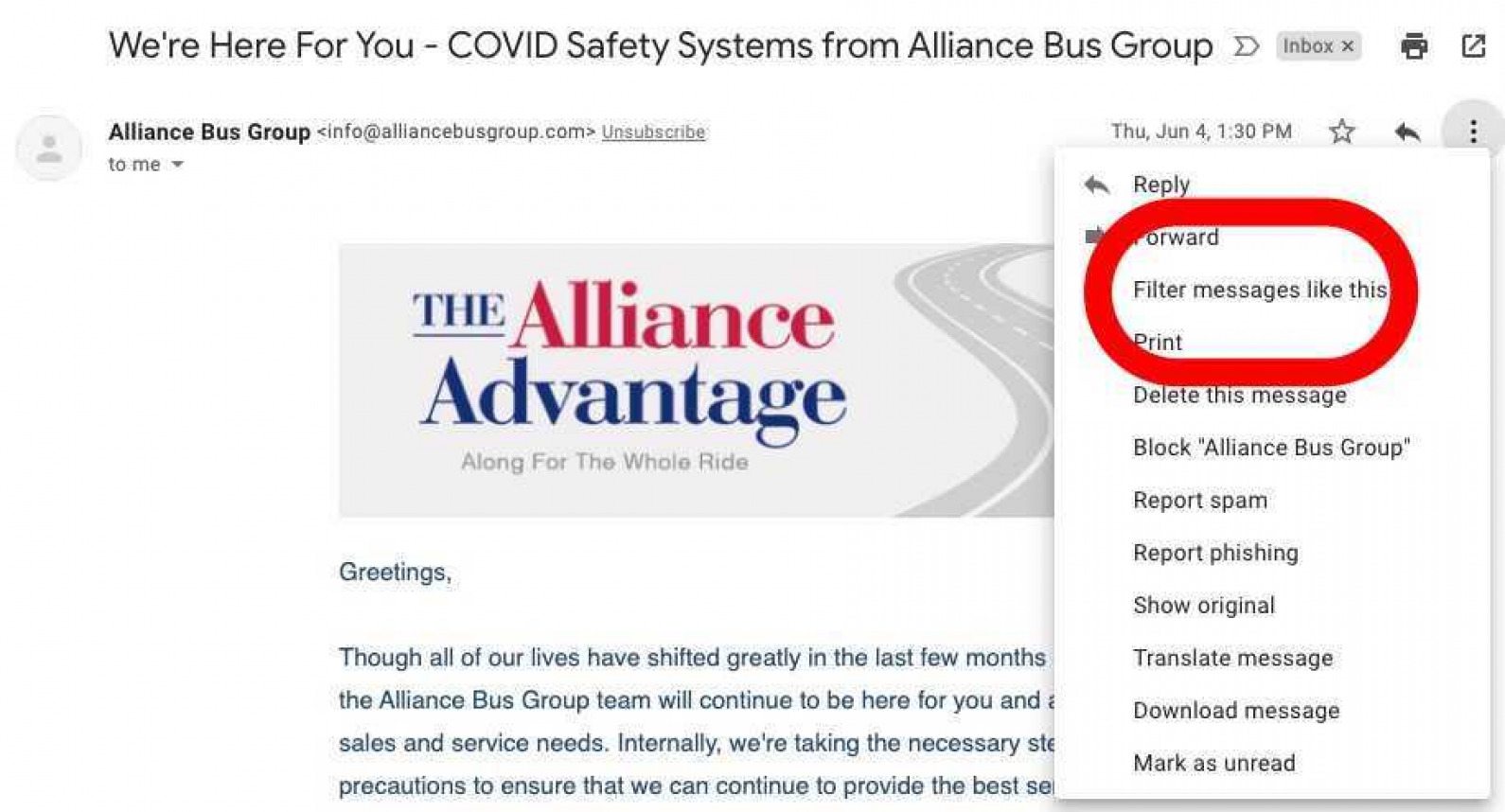
- Abra el correo electrónico que desea mover y haga clic en los tres puntos verticales a la derecha del remitente y la fecha.

- Hacer clic Filtrar mensajes como este.
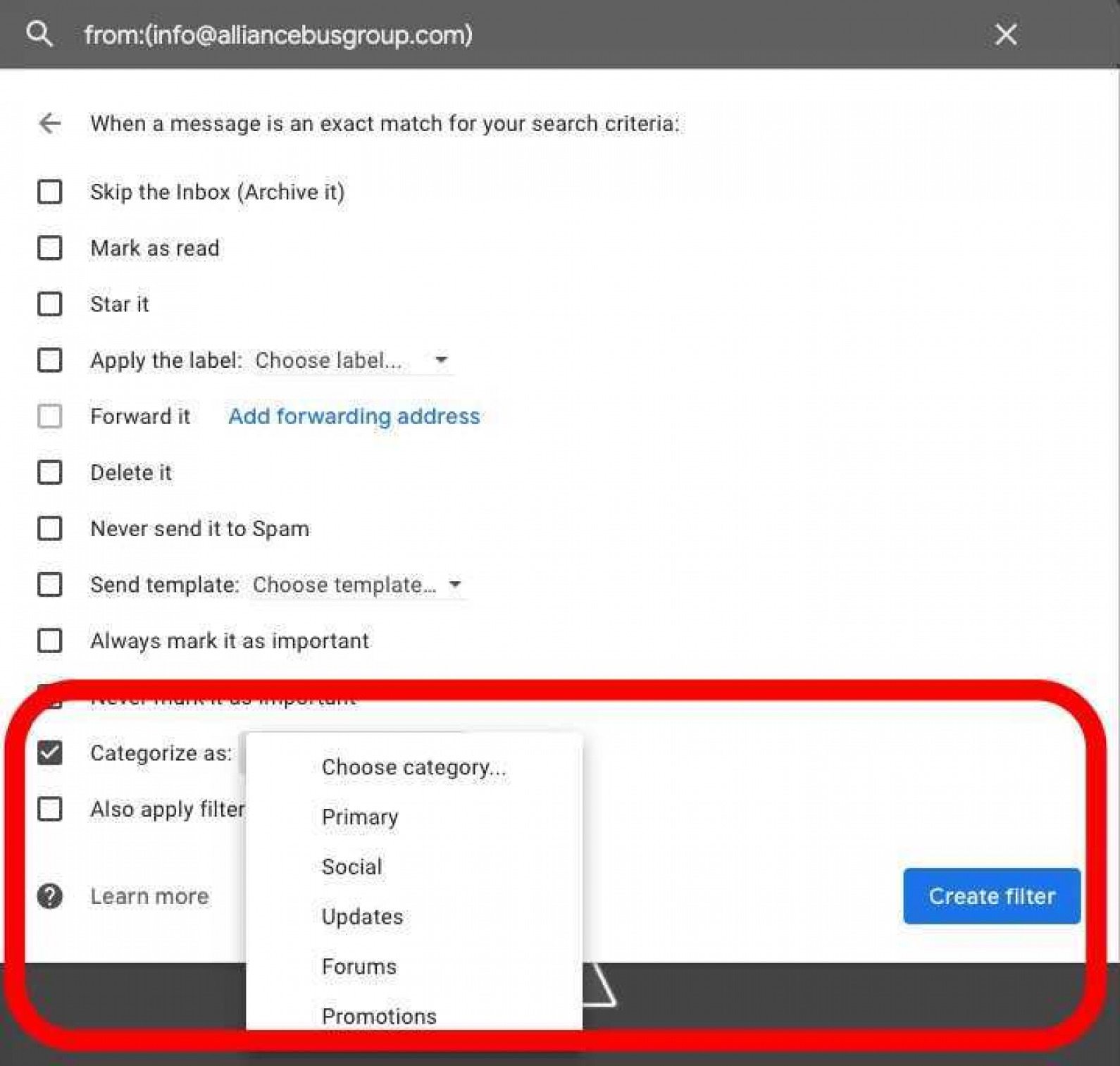
- Hacer clic Categorizar como, haga clic en Primario, luego haga clic en Crear filtro.
Cómo mover un correo electrónico de Promociones (u otra pestaña) a la bandeja de entrada principal de Gmail en su iPhone
Si desea mover un correo electrónico de Promociones u otra pestaña de Gmail directamente desde su iPhone, puede hacerlo, pero no podrá crear un filtro desde su iPhone. La configuración que necesita para crear un filtro no está presente en el sitio de Gmail para dispositivos móviles y, aunque es posible cambiar la vista de algunos sitios web de un dispositivo móvil a una computadora de escritorio en su iPhone, esto no funciona con Gmail. Empezar:
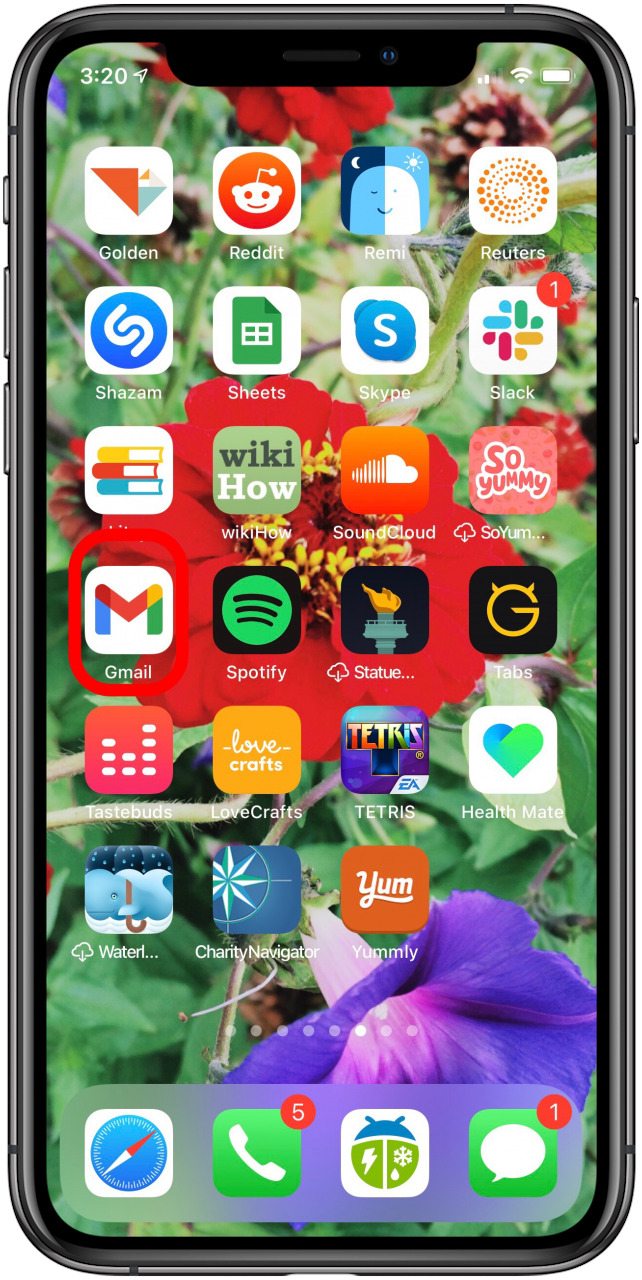
- Abre el Aplicación de Gmail en su iPhone o iPad.
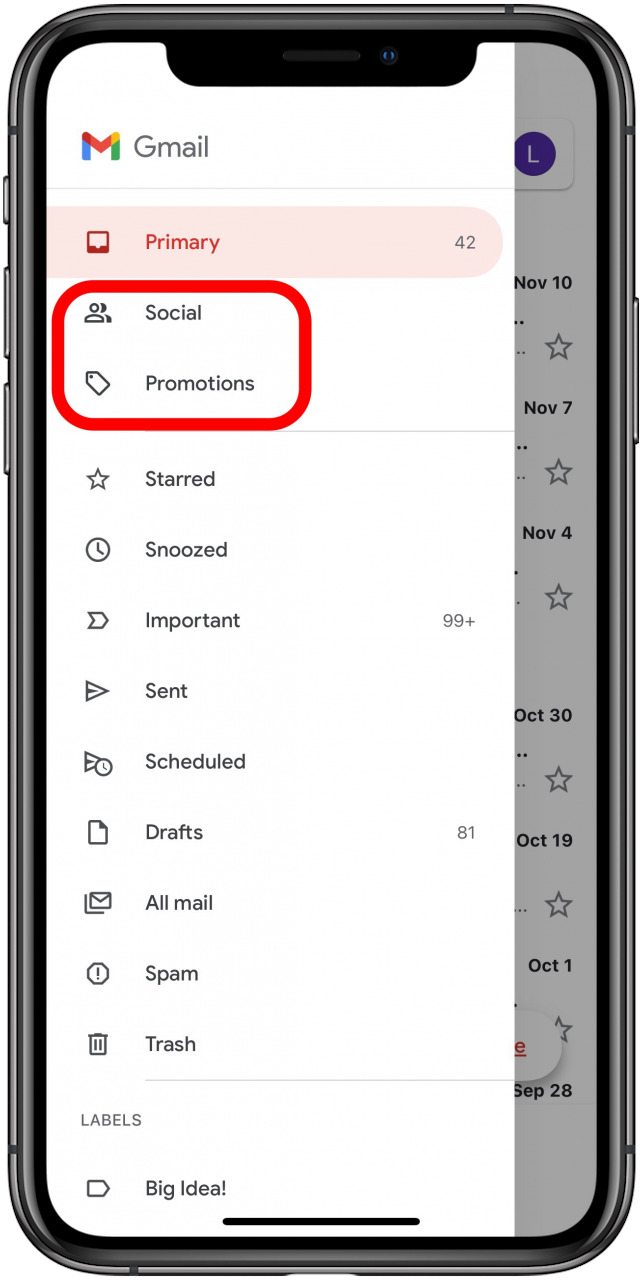
- Toque en el tres barras en la esquina superior izquierda de la pantalla.
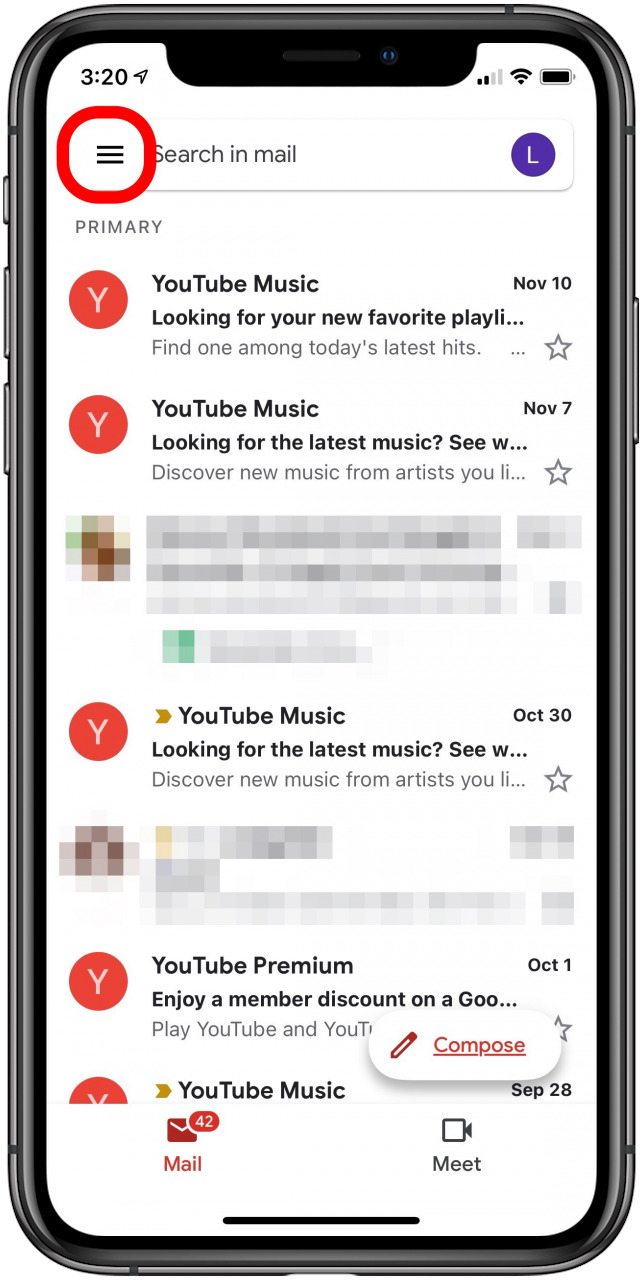
- Grifo Social, Promocioneso cualquier categoría que contenga el correo electrónico que desea mover.
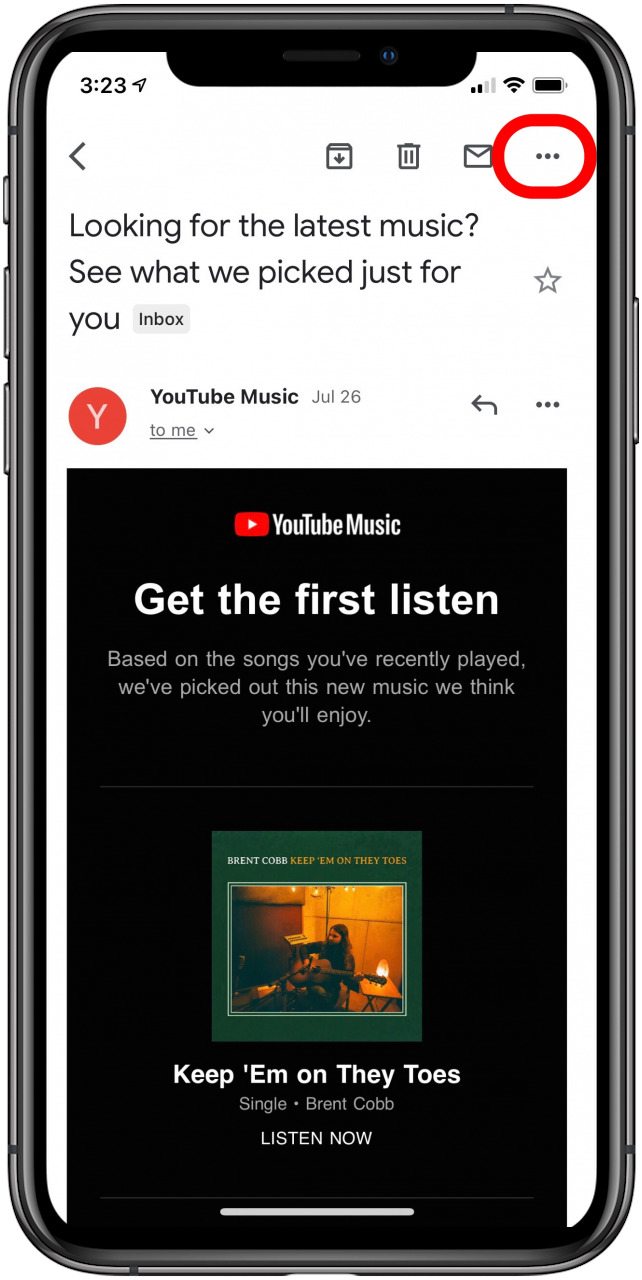
- Abra el correo electrónico que desea mover, luego toque el tres puntos en la esquina superior derecha de la pantalla.
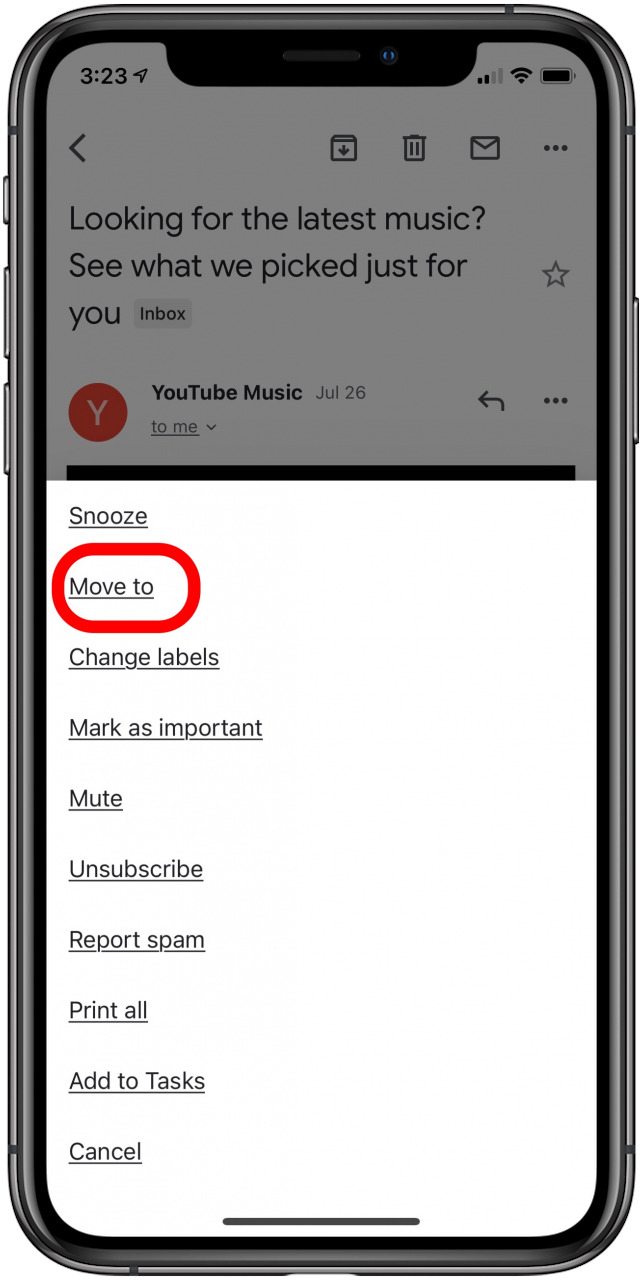
- Grifo Mover a.
- Grifo Primario.
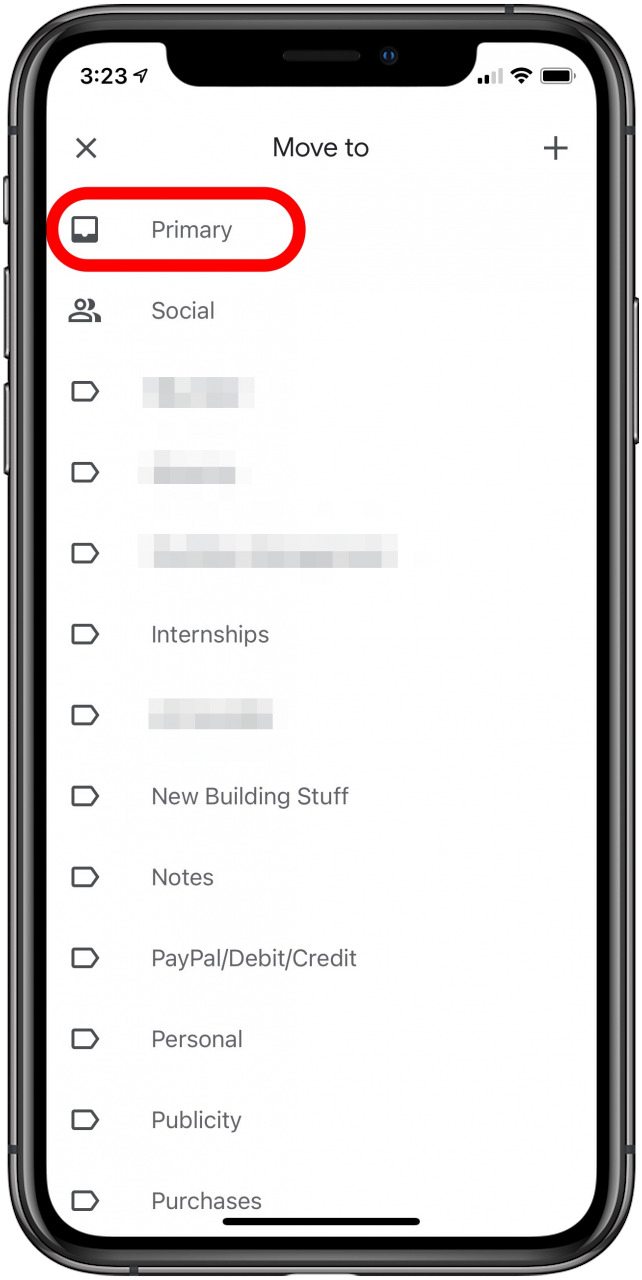
- Su correo electrónico se moverá a la bandeja de entrada principal de Gmail.
- Ahora ve a mail.google.com e inicie sesión si aún no lo ha hecho.
- Toque en el icono de engranaje, luego toque Ver todas las configuraciones.

- Grifo Filtros y direcciones bloqueadas.

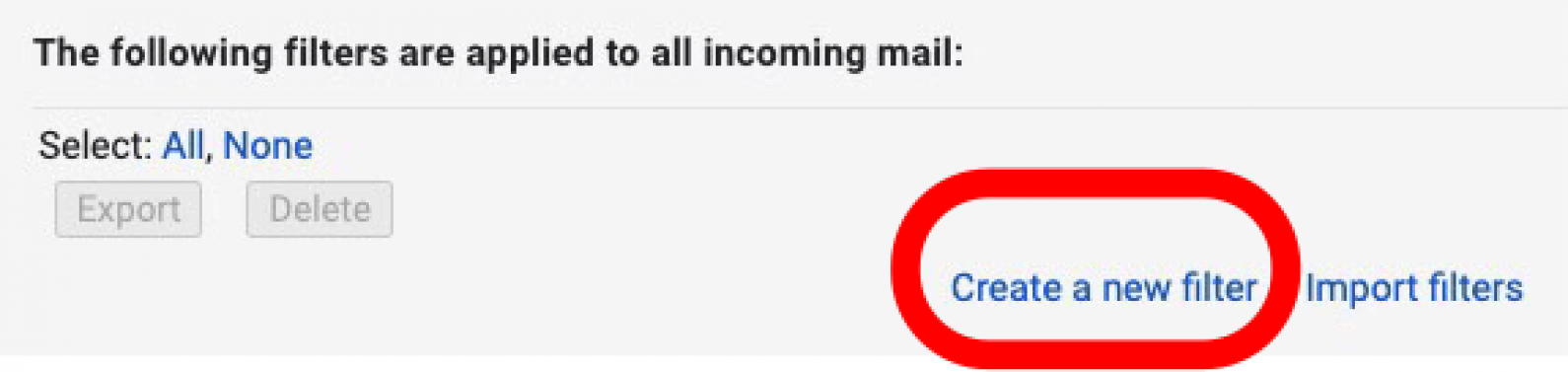
- Grifo Crea un nuevo filtro.
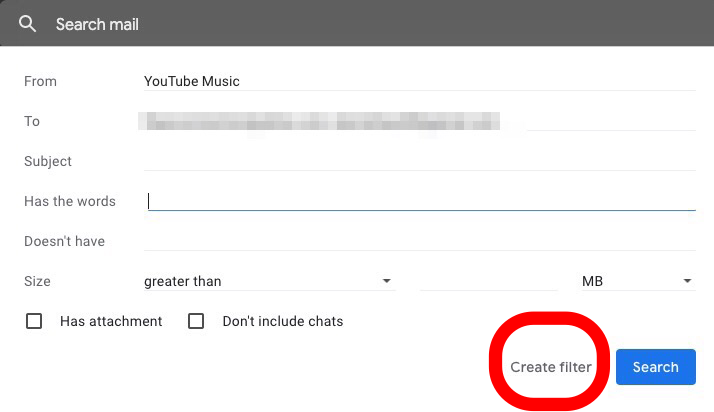
- Ingrese el nombre o la dirección de correo electrónico del remitente en el De campoy asegúrese de que su dirección de Gmail sea correcta en el Al campo, luego toque Crear filtro.
- Grifo Categorizar como, luego toque Primario, luego toque Crear filtro.
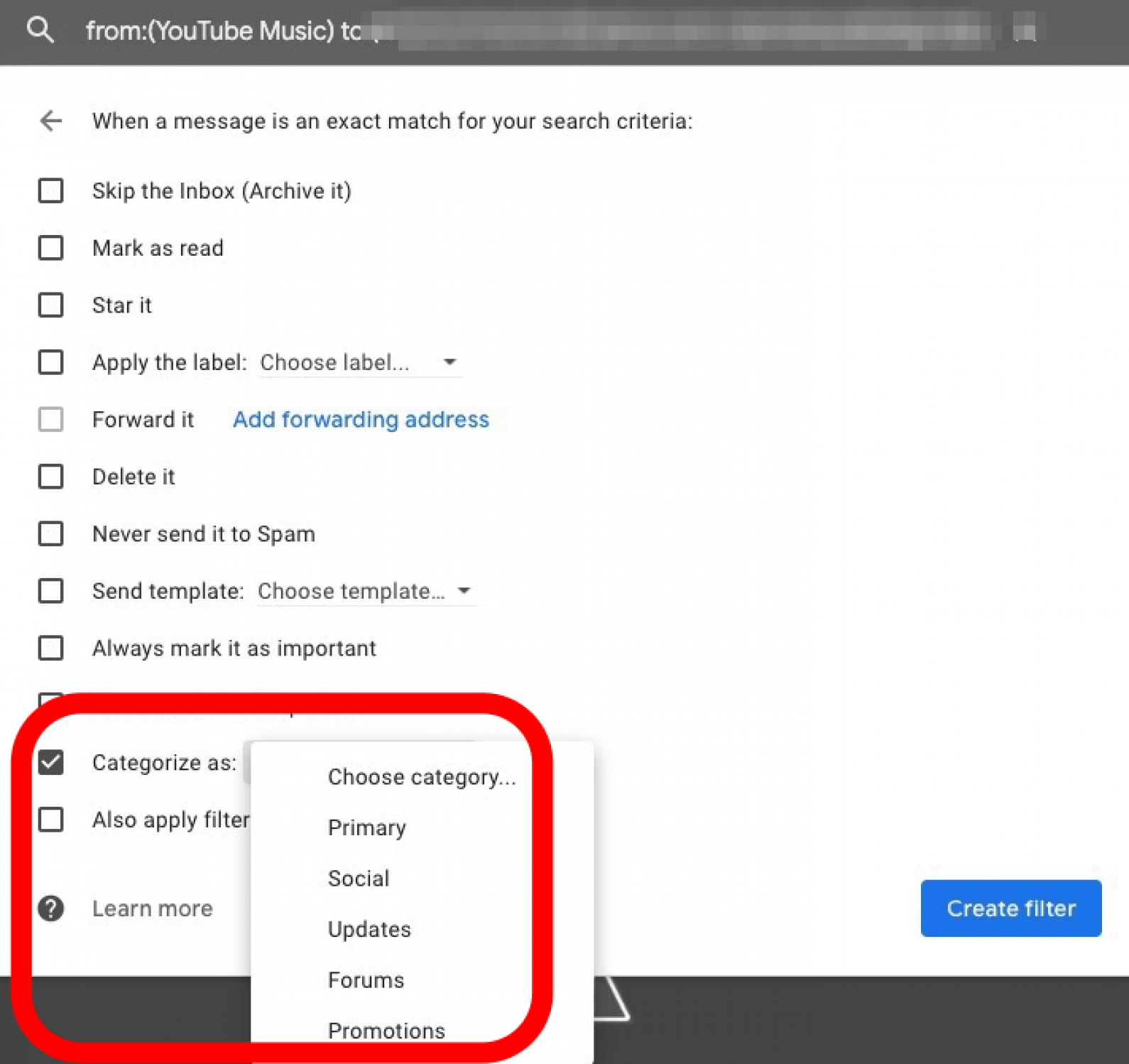
Ahora, todos los correos electrónicos de la dirección para la que creó un filtro se enviarán a la pestaña Principal en su bandeja de entrada de Gmail.
Publicaciones relacionadas:
 Todas las formas en que Apple está reforzando la seguridad y la privacidad de sus usuarios
  Apple va tras el mercado educativo con iPad y nuevas aplicaciones educativas de menor precio
  Cómo cambiar la tarjeta SIM en su iPhone
  ECBC ofrece un diseño y una durabilidad excepcionales con su mochila Lance
  Distracciones de juego de esta semana: Mujo
  Cómo agregar una nueva cuenta de correo electrónico a la aplicación de correo en el iPhone y iPad
  Cómo administrar sus aplicaciones Apple CarPlay
  Cómo transferir fotos desde su iPhone a su computadora usando AirDrop
  Esta aplicación te permite crear collages de videos geniales sin ningún esfuerzo de tu parte
  Taller de información privilegiada: obtenga un tutorial de las funciones exclusivas para miembros
  Planifica mi viaje: las 7 mejores aplicaciones de viaje
  Cómo agregar fondos de colores o estampados a las publicaciones de Facebook