

¿Necesita ayuda con iPad y iPhone? Matricularse en Como5 Insider, y te ayudaré con todos los problemas relacionados con iOS y la resolución de problemas de tu iPhone. Aquí hay una pregunta de un Insider que quiere saber cómo eliminar correos electrónicos en masa en su iPhone. En mi respuesta, cubro cómo eliminar todos los correos electrónicos, o simplemente todos los correos electrónicos no leídos en un iPhone o iPad.

Hola Sarah
¿Cómo elimino TODOS los 17.000 correos electrónicos NO LEIDOS a la vez?
Sinceramente,
Bandeja de entrada 17.000
Estimado Inbox:
Apple no ofrece una opción Seleccionar todo para los correos electrónicos no leídos en la aplicación Correo, aunque esta opción está disponible para todos los correos electrónicos en una bandeja de entrada en particular. Los usuarios de correo deben seleccionar individualmente los correos electrónicos no leídos y luego tocar la Papelera para eliminar todos sus correos electrónicos a la vez en su iPhone o iPad. La mayoría de los usuarios de iOS consideran que esto es una tediosa pérdida de tiempo. Afortunadamente, existe una solución alternativa oculta para eliminar todos los correos electrónicos o solo todos los correos electrónicos no leídos rápidamente. Apple puede eventualmente eliminar esta solución para la eliminación masiva de correos electrónicos en el iPhone con la próxima actualización de iOS; pero por ahora, funciona como una forma de deshacerse de todos sus correos electrónicos a la vez, ya sea que estén en su Yahoo, Gmail u otra cuenta de correo electrónico asociada con su aplicación Mail.
Índice de contenido
Cómo eliminar todos los correos electrónicos no leídos rápidamente en su iPhone y iPad
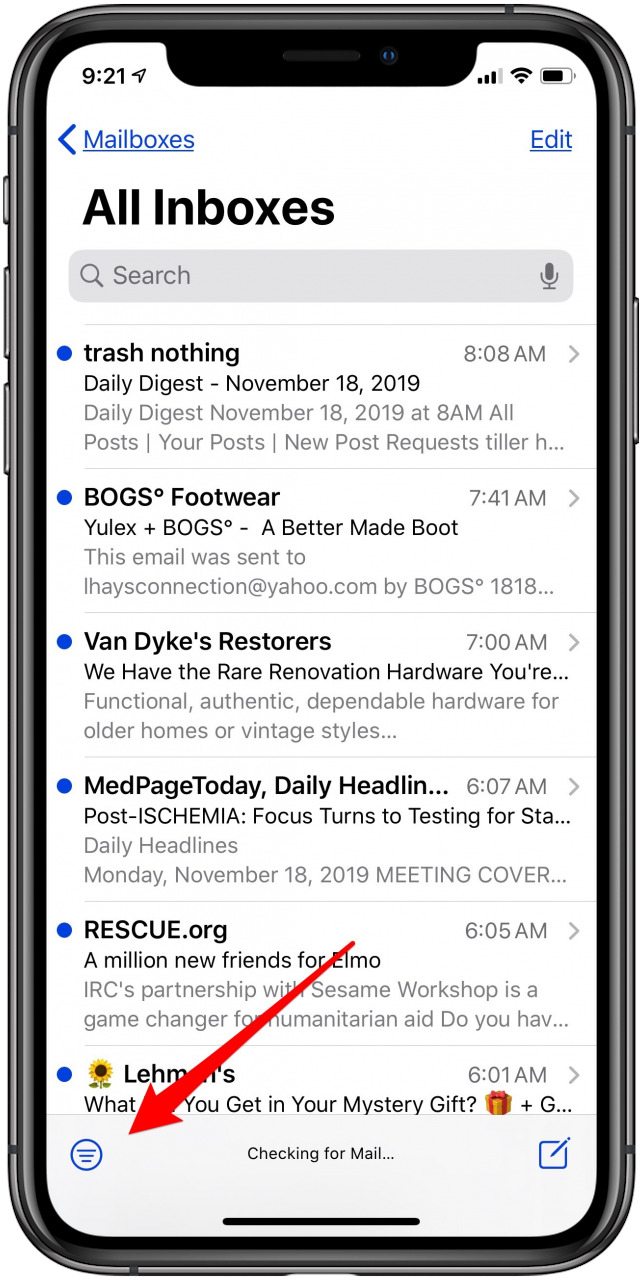
- En Todas las bandejas de entrada, si solo desea eliminar todos los correos electrónicos no leídos en su iPhone u otro subconjunto de correos electrónicos, como los correos electrónicos marcados, toque el icono de filtro en la parte inferior izquierda de la pantalla. No leído es el filtro de correo predeterminado, pero es fácil de cambiar.
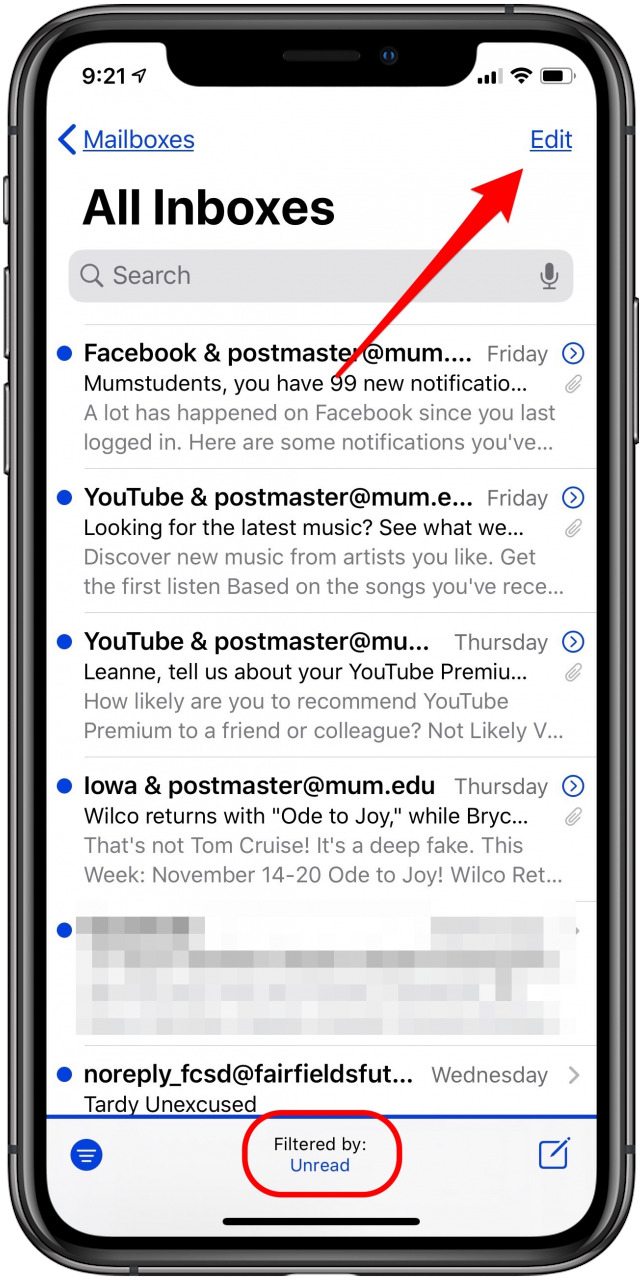
- Cuando esté seguro de que solo los correos electrónicos que desea eliminar están en la bandeja de entrada, toque Editar en la esquina superior derecha.
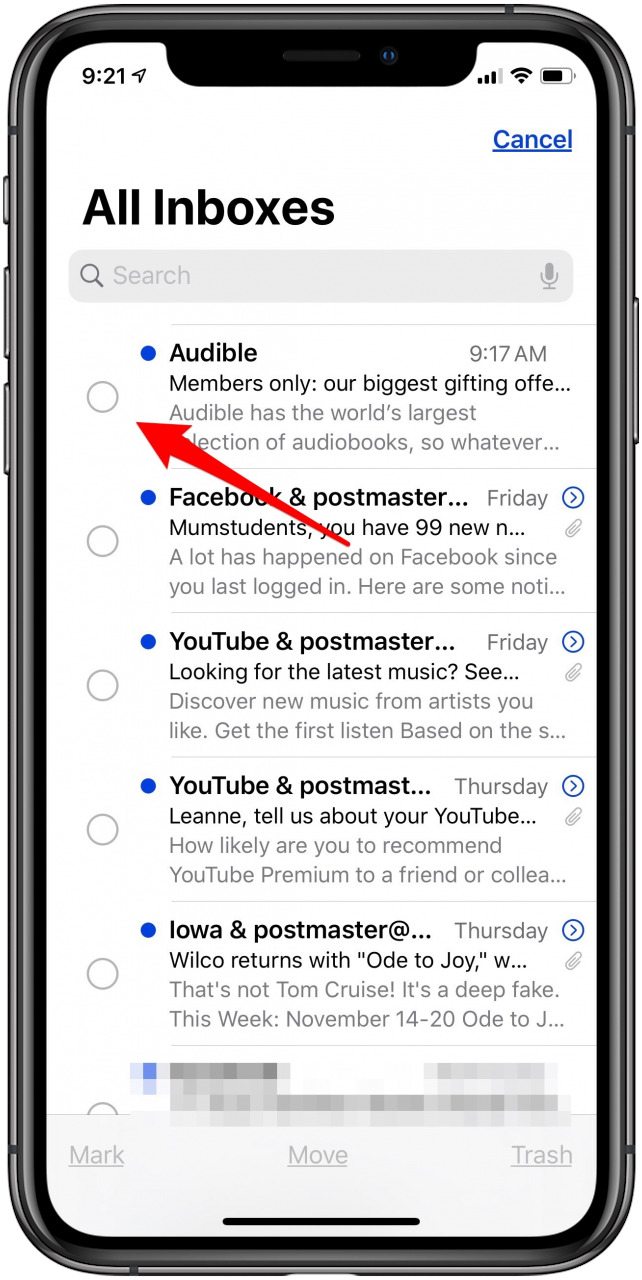
- Seleccione un correo electrónico (no importa cuál) por tocando y sosteniendo el círculo vacío a la izquierda de él, luego comience deslizando hacia arriba la página con el pulgar.
- Verá que todos los círculos se resaltan en azul a medida que pasa el dedo sobre ellos y la cantidad de correos electrónicos que ha seleccionado en la parte superior de la página.
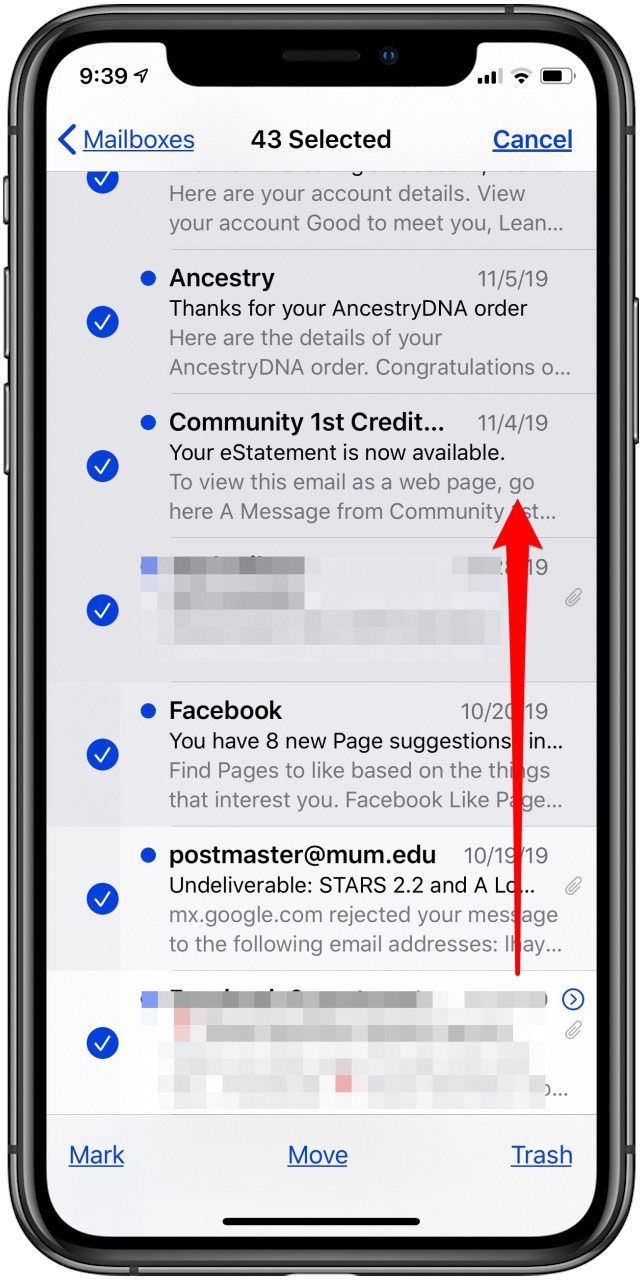
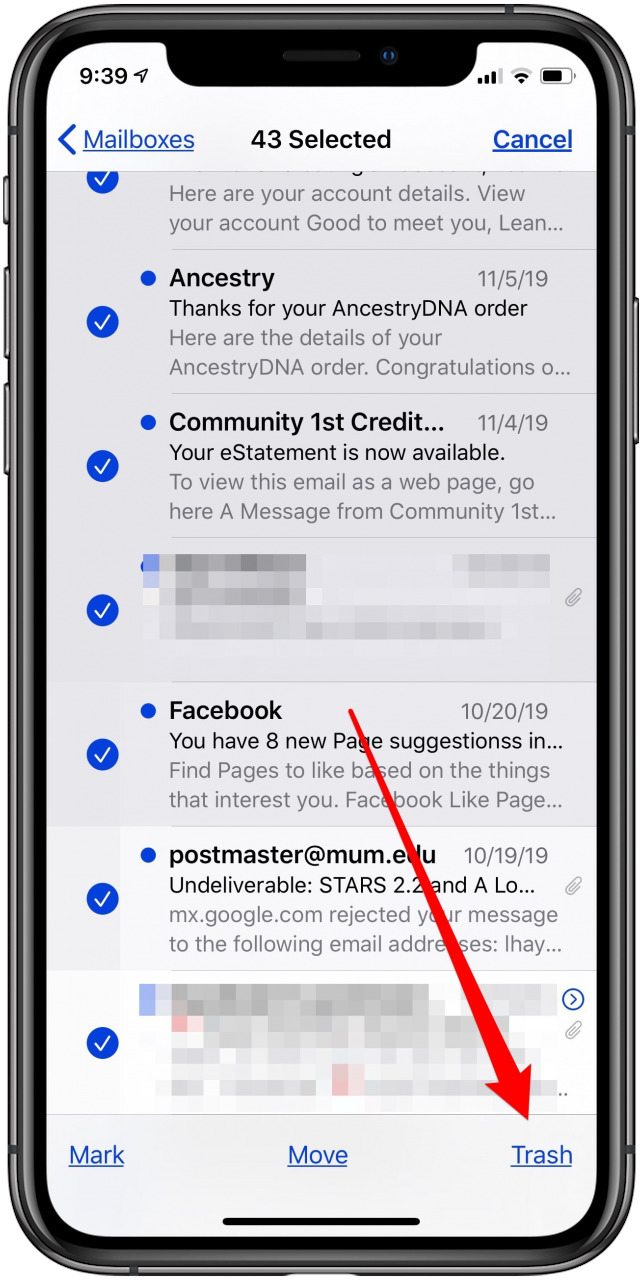
- Una vez que haya seleccionado todos los correos electrónicos que desea eliminar, toque Basura.
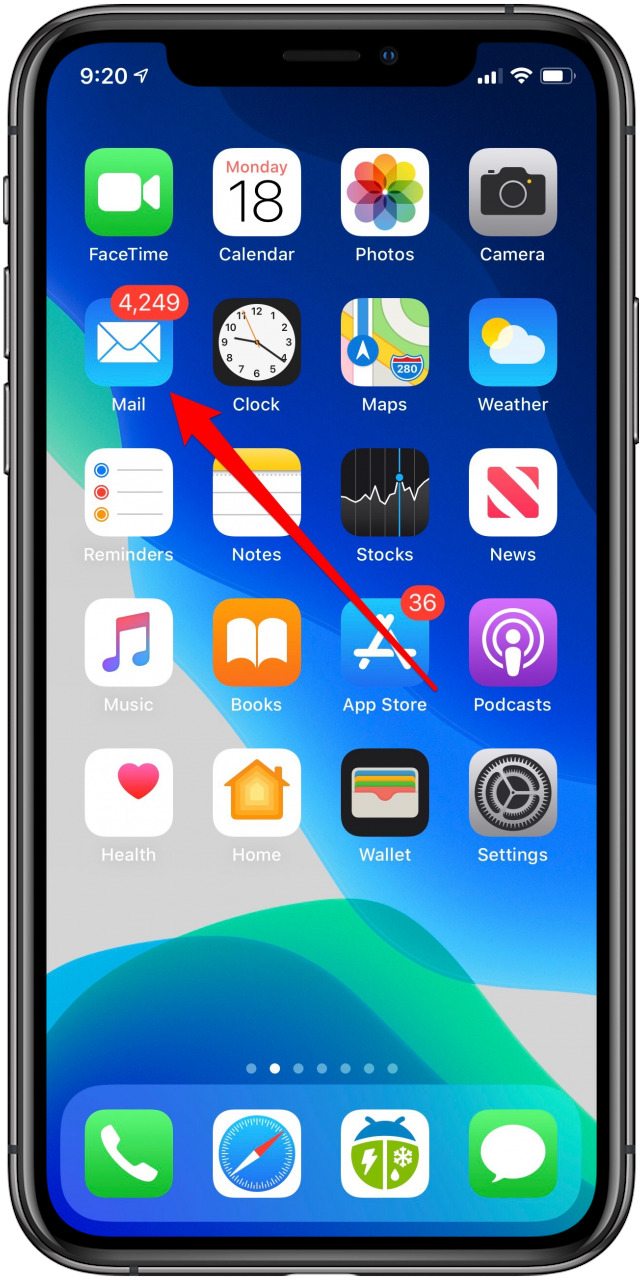
- Como puede ver, antes de comenzar este proceso, tenía más de cuatro mil correos electrónicos no leídos en mi bandeja de entrada.
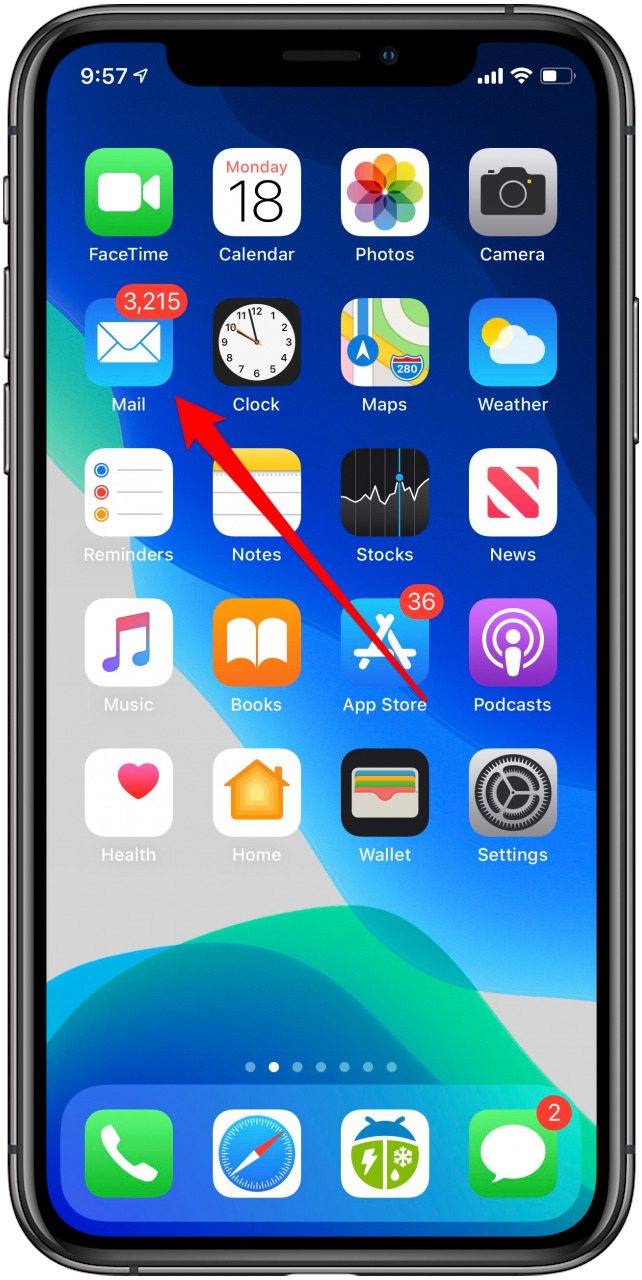
- Aquí, después de menos de un minuto de deslizar el dedo, eliminé más de mil correos electrónicos no leídos en mi aplicación Mail.
Si en este punto te das cuenta de que te has equivocado y no quieres borrar todo, después de todo, no te asustes. Deshaga la eliminación masiva usando Agitar para deshacer. Simplemente agita tu iPhone y luego toca Deshacer. Puede llevar un tiempo restaurar los correos electrónicos.
Cómo eliminar todos los correos electrónicos en la aplicación de correo en su iPhone y iPad
Si no solo desea eliminar los correos electrónicos no leídos, sino todos los correos electrónicos de un buzón en particular, es muy fácil de hacer.
- Primero, toque el Buzón le gustaría vaciar.
- Grifo Editar.
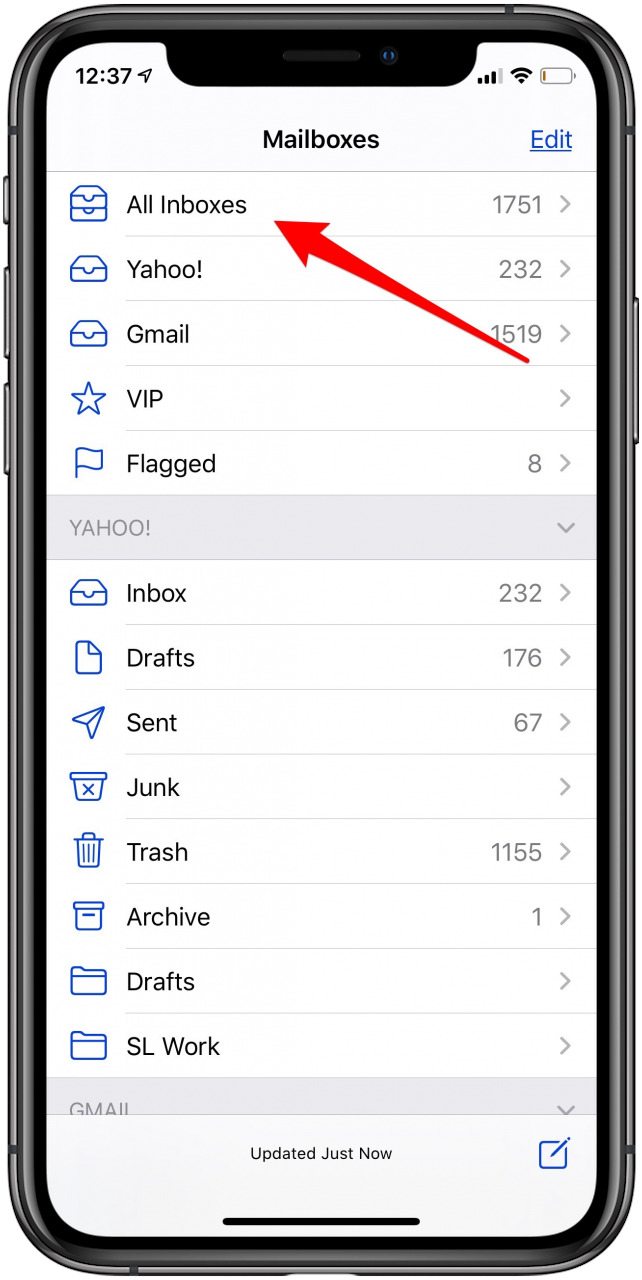
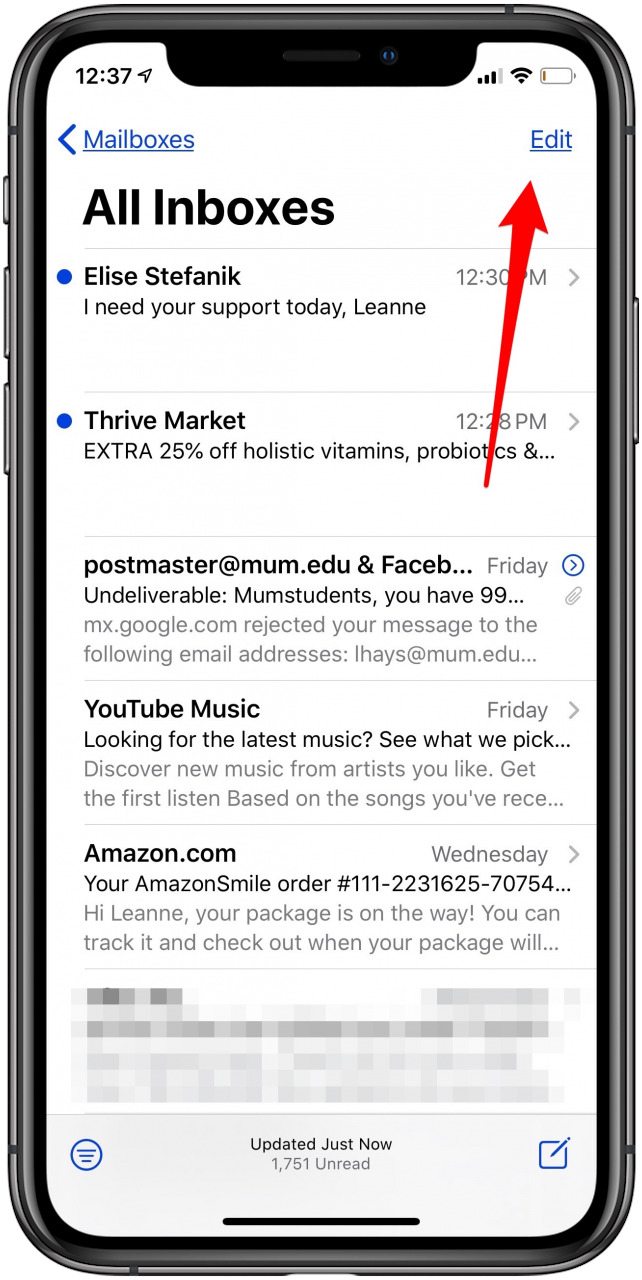
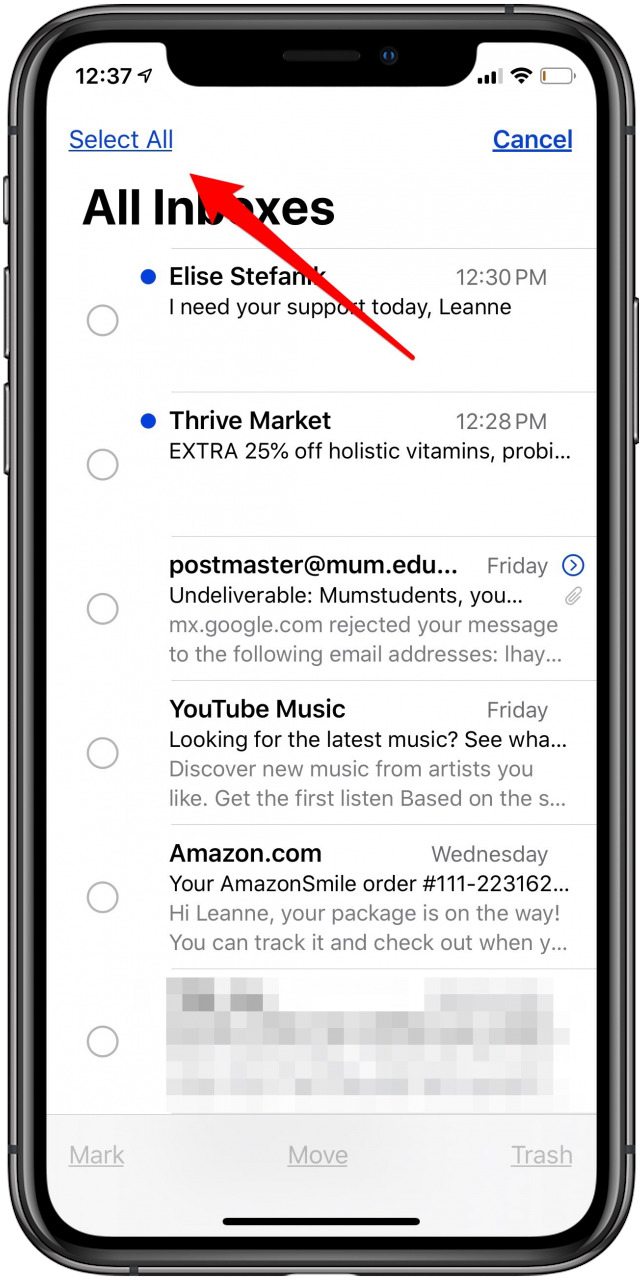
- Grifo Seleccionar todo.
- Ahora, toque Basuray se eliminarán todos los correos electrónicos del buzón.
Publicaciones relacionadas:
 Los nuevos accesorios para iPad Pro de Apple incluyen Apple Pencil 2, Smart Keyboard Folio y puerto USB-C, pero no más conector para auriculares
  Equipo de campamento inteligente, accesorios y equipo para aventuras fuera de la red
  Elección del editor: los mejores auriculares inalámbricos Bluetooth
  Cómo lanzar una canción desde Apple Music
  Revisión: convierta su iPad Pro en una computadora multipuerto
  La pantalla de zafiro del Apple Watch funciona mal contra el vidrio ION-X
  Funda Ecke: proteja su iPhone sin taparlo
  Cómo cambiar a la vista de lista en la aplicación Calendario en su iPhone o iPad
  Cómo crear una conversación grupal en Instagram Direct en iPhone
  Revisión de Sonos Play: 3 – ¡Desempaquetado y configuración!
  Revisión: Altavoces Bluetooth resistentes al agua resistentes al clima de iHome
  Cuándo y cómo reiniciar su Apple Watch con un reinicio o reinicio forzado